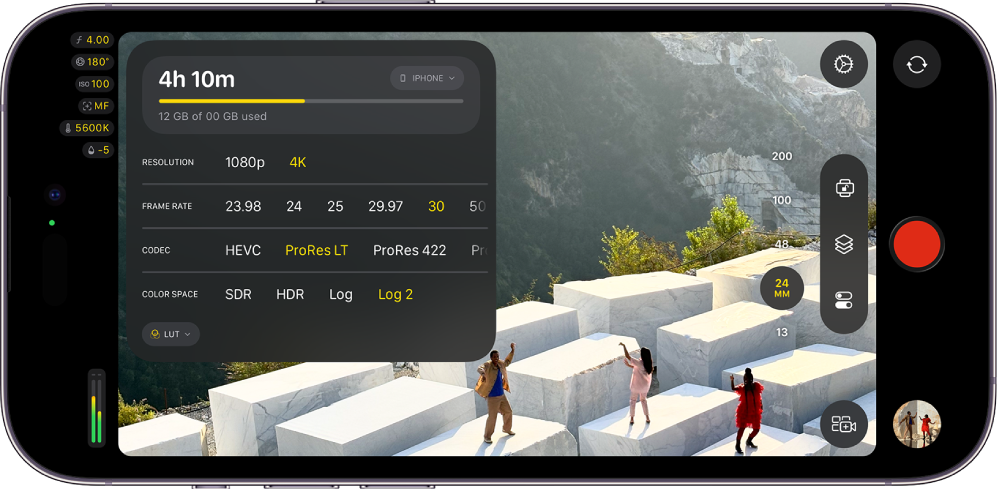
Kamera-asetusten muuttaminen Final Cut Camerassa

Kun kuvaat videota Final Cut Camera ‑apilla, voit säätää muun muassa tarkennusta, zoomausta, valkotasapainoa, valotusta ja vakautusta.
Zoomaustason muuttaminen
Final Cut Camerassa zoomauksen nykyinen taso näkyy linssin polttovälin painikkeina. Jokainen painike edustaa kyseisen laitemallin eri linssiä (esimerkiksi 13 mm, 24 mm, 48 mm, 100 mm tai 200 mm).
Avaa iPhonen tai iPadin Final Cut Camera ‑appi
.Tee kameranäkymässä jokin seuraavista:
Linssien välillä vaihtaminen: Napauttamalla linssipainiketta voit vaihtaa linssien välillä (esimerkiksi 24 mm linssistä 13 mm linssiin). Et voi vaihtaa linssiä kuvaamisen aikana.
Jatkuva zoomaus ‑liukusäätimen vetäminen: Napauta kameranäkymässä
, napauta
ja muuta sitten zoomaustasoa vetämällä liukusäädintä. Voit säätää zoomaustasoa sen mukaan, miten paljon vedät säädintä.Toisin kuin iPhonen tai iPadin Kamera-apin zoomaussäätimissä, Final Cut Cameran Jatkuva zoomaus ‑liukusäätimen säätö on rajoitettu yhteen linssiin kerrallaan, jotta zoomaus on sulavaa.
Nipistyseleen käyttäminen: Lähennä avaamalla nipistystä etsimessä ja loitonna nipistämällä sormia kiinni.
Kamera säilyttää zoomaustason, kunnes muutat sitä tai suljet kameran.
Valotuksen säätäminen
Final Cut Camera asettaa oletusarvoisesti valotuksen automaattisesti, mutta voit säätää kuvan valotusta manuaalisesti. Jos esimerkiksi kuvaat sisätiloissa (jossa on vähemmän valoa) ja haluat näkyville kuvauskohteen yksityiskohdan ikkunan läpi (jossa on enemmän valoa), voit säätää valotusta niin, että kuvauskohde näkyy ikkunan ulkopuolella.
Kuvan tarkoituksellinen ali- tai ylivalotus voi myös luoda tietyn tunnelman tai tunteen.
Avaa iPhonen tai iPadin Final Cut Camera ‑appi
.Tee kameranäkymässä jokin seuraavista:
Kuvauskohteen valotuksen asettaminen: Napauta kuvauskohdetta.
Huomaa: Tämä menetelmä asettaa myös tarkennuksen kuvauskohteeseen.
Automaattisen valotuksen asetuksen muuttaminen: Napauta
, napauta
ja vedä sitten valitsinta. Tämä menetelmä ei laita automaattista valotusta kokonaan pois päältä. Sen sijaan se säätää automaattisen valotuksen asetusta vaaleammaksi tai tummemmaksi.Valotuksen asettaminen manuaalisesti: Napauta
, napauta
, napauta
ja tee jokin seuraavista:Napauta Suljin ja säädä sitten valotusaikaa vetämällä valitsinta.
Napauta ISO ja määritä ISO-arvo vetämällä valitsinta.
Jos haluat nollata valotuksen, kaksoisnapauta valitsinta.
Sulje valotussäätimet napauttamalla
.
Kamera säilyttää valotusasetuksen, kunnes muutat sitä tai suljet kameran.
Vinkki: Jos kuvaat 24 fps kuvataajuudella, voit asettaa suljinnopeudeksi 1/48 sekuntia, jotta liikkeeseen tulee luonnollinen sumennus.
Tarkennuksen muuttaminen
Kun kuvaat laitteesi takakameralla, voit tarkentaa manuaalisesti tiettyihin kuvauskohteisiin.
Et voi muuttaa etukameran tarkennusta.
Vinkki: Laittamalla focus peaking ‑toiminnon päälle voit säätää tarkennusta mahdollisimman tarkasti. Katso Focus peaking ‑peittokuvan laittaminen päälle.
Avaa iPhonen tai iPadin Final Cut Camera ‑appi
.Kamera on oletuksena asetettu automaattiselle tarkennukselle, ja se tarkentaa lähimpään kuvauskohteeseen. Kamera tunnistaa ihmisiä, eläimiä ja monia yleisiä esineitä.
Tee jokin seuraavista:
Tarkentaminen kuvauskohteen avulla: Napauta kuvauskohdetta kameran etsimessä. Kamera tarkentaa (ja asettaa valotuksen) kuvauskohteen nykyisen sijainnin perusteella. Jos kamera hukkaa tarkennuksen, se palautuu oletusarvoiseen automaattiseen tarkennukseen (ja automaattiseen valotukseen) etsimen keskelle.
Tarkennuksen ja valotuksen lukitseminen: Voit lukita tarkennuksen ja valotuksen pitämällä kuvauskohdetta painettuna kameran etsimessä. Näytön yläreunaan tulee näkyviin keltainen Automaattinen valotus/tarkennus lukittu ‑merkki. Poista lukitus napauttamalla näyttöä missä tahansa kohdassa.
Manuaalinen tarkentaminen: Napauta
, napauta
, napauta
ja aseta polttoväli vetämällä valitsinta. Jos haluat nollata tarkennuksen, kaksoisnapauta valitsinta. Voit vaihtaa takaisin automaattitarkennukseen napauttamalla
.
Kun tarkennat manuaalisesti, kamera säilyttää manuaalitarkennuksen asetuksen siihen saakka, kunnes vaihdat automaattitarkennukseen tai suljet kameran. Jos pidät toista kuvauskohdetta painettuna, kun manuaalinen tarkennus on käytössä, kamera lukitsee valotuksen uuteen kuvauskohteeseen ja näytön yläreunaan tulee näkyviin keltainen Automaattinen valotus lukittu ‑merkki.
Valkotasapainon asettaminen
Kuvan valkotasapainon säätäminen poistaa värivirheitä ja varmistaa, että valkoiset kohteet näkyvät kuvassa valkoisina.
Voit myös muuttaa kuvan tunnelmaa säätämällä valkotasapainoa käsin. Jos säädät valkotasapainon viileämmäksi (pienemmäksi), kuvattavan tilanteen tunnelma voi olla kylmempi tai karumpi. Jos säädät valkotasapainon lämpimämmäksi (suuremmaksi), kuvattava tilanne voi näyttää houkuttelevammalta.
Huomaa: Valkotasapainon säädöt eivät ole käytettävissä, kun kuvataan Apple ProRes RAW ‑muodossa. Voit säätää Apple ProRes RAW ‑tiedostojen valkotasapainoa Final Cut Prossa ja muissa jälkituotanto-ohjelmistoissa.
Avaa iPhonen tai iPadin Final Cut Camera ‑appi
.Napauta kameranäkymässä
ja napauta sitten
.Oletuksena valkotasapaino asetetaan automaattisesti, jotta tilanteessa on neutraali valkotasapaino.
Tee jokin seuraavista:
Valkotasapainon asettaminen kuvauskohteen avulla: Napauta kuvauskohdetta kameran etsimessä, jotta kohteelle luodaan neutraali valkotasapaino.
Valkotasapainon lukitseminen nykyiselle tasolle: Napauta Valkotasapaino-valitsimen lopussa olevaa painiketta ja napauta sitten Kiinteä. Valitsimen lopussa oleva painike on oletusarvoisesti asetettu arvoon Automaattinen
.
Valkotasapainon asettaminen muokattuun tasoon: Vedä valitsinta. Jos haluat nollata valkotasapainon, kaksoisnapauta valitsinta.
Valkotasapainon asettaminen automaattisesti: Napauta Valkotasapaino-valitsimen lopussa olevaa painiketta ja napauta sitten Automaattinen.
Valkotasapainon esiasetuksen käyttäminen: Napauta Valkotasapaino-valitsimen lopussa olevaa painiketta ja napauta sitten esiasetusta.
Valkotasapainon esiasetuksia ovat seuraavat:
Päivänvalo (5600 K)
Varjo (7000 K)
Pilvinen (6000 K)
Hehkulamppu (3200 K)
Loisteputki (4000 K)
Salama (5500 K)
Sulje Valkotasapaino-säätimet napauttamalla uudelleen
.
Kamera säilyttää valkotasapainoasetuksesi, kunnes asetat valkotasapainon automaattiseksi.
Näytön suunnan lukitseminen tai lukituksen poistaminen
Voit lukita Final Cut Cameran näytön suunnan, jotta se ei muutu, kun pyörität laitetta.
Avaa iPhonen tai iPadin Final Cut Camera ‑appi
.Napauta kameranäkymässä
.Napauta
, ja napauta vaihtoehtoa.
Kameran vakautuksen laittaminen päälle
Final Cut Camera voi vakauttaa tärinän ja heilahdukset, kun kuvaat videota.
Avaa iPhonen tai iPadin Final Cut Camera ‑appi
.Napauta kameranäkymässä
, napauta Asetukset ja laita päälle Vakautus.Napauta
.
Aikakoodin asettaminen
Final Cut Camerassa voit asettaa aikakoodin tyypin tai lähteen, jota käytetään videoissasi.
Avaa iPhonen tai iPadin Final Cut Camera ‑appi
.Napauta kameranäkymässä
, napauta Asetukset ja napauta Aikakoodi.Napauta vaihtoehtoa:
Tallenteen pituus: Laskee ylöspäin aloitusajasta (00:00:00:00), kun kamera kuvaa aktiivisesti, ja keskeyttää, kun ei kuvata. Tämä aikakoodivaihtoehto näyttää kuvauksen kokonaiskeston.
Vuorokaudenaika: Aika kuluu jatkuvasti kuin kello, riippumatta siitä, kuvataanko vai ei. Tämä aikakoodivaihtoehto näyttää jokaisen kehyksen todellisen kuvausajan, mikä helpottaa aikakoodien synkronointia eri laitteiden välillä.
Ulkoinen lähde: Vastaanottaa aikakoodin ulkoisesta generaattorista tai keskuslaitteesta, jolloin useat laitteet voidaan lukita samaan viitesignaaliin. Tämä vaihtoehto on käytettävissä, kun liität ulkoisen aikakoodigeneraattorin iPhoneen USB-C-kaapelilla. Napauta Lähde-kohdan vieressä
ja napauta sitten laitteen nimeä.Laitteen nimen vieressä olevan kuvakkeen väri osoittaa laitteen nykyisen tilan: yhteydessä, synkronoitu tai signaali katkesi.
Napauta
.
Genlock-lähteen asettaminen
Kun käytössäsi on Final Cut Camera ja iPhone 17 Pro tai uudempi, voit määrittää ulkoisen genlock-signaalin lähteen, jotta useat kamerat synkronoituvat täydellisesti.
Avaa iPhonen Final Cut Camera ‑appi
.Napauta kameranäkymässä
ja napauta sitten Asetukset.Liitä yhteensopiva synkronointigeneraattori iPhoneen.
Genlock-laitteen nimi näkyy Genlock-kohdassa.
Voit tarkistaa yhteyden tilan napauttamalla Genlock.
Laitteen nimen vieressä olevan kuvakkeen väri osoittaa laitteen nykyisen tilan: yhteydessä, synkronoitu tai signaali katkesi.
Napauta
.