Zoomauksen ja tarkennuksen säätäminen Final Cut Camerassa
Final Cut Camerassa voit vaihtaa linssejä tai käyttää Ramp Zoomia polttovälin muuttamiseen sekä käyttää automaattista ja manuaalista tarkennusta.
Zoomaustason muuttaminen
Final Cut Camerassa zoomauksen nykyinen taso näkyy linssin polttovälin painikkeina. Jokainen painike edustaa kyseisen laitemallin eri linssiä (esimerkiksi 13 mm, 24 mm, 48 mm, 100 mm tai 200 mm).
Avaa iPhonen tai iPadin Final Cut Camera ‑appi
 .
.Tee kameranäkymässä jokin seuraavista:
Linssien välillä vaihtaminen: Napauttamalla linssipainiketta voit vaihtaa linssien välillä (esimerkiksi 24 mm linssistä 13 mm linssiin). Et voi vaihtaa linssiä kuvaamisen aikana.
Ramp Zoom -valitsimen vetäminen: Napauta kameranäkymässä
 , pyyhkäise säätimien alaosaa, kunnes zoomaussäätimet tulevat näkyviin, ja muuta sitten zoomaustasoa vetämällä valitsinta. Voit säätää zoomaustasoa sen mukaan, miten paljon vedät säädintä.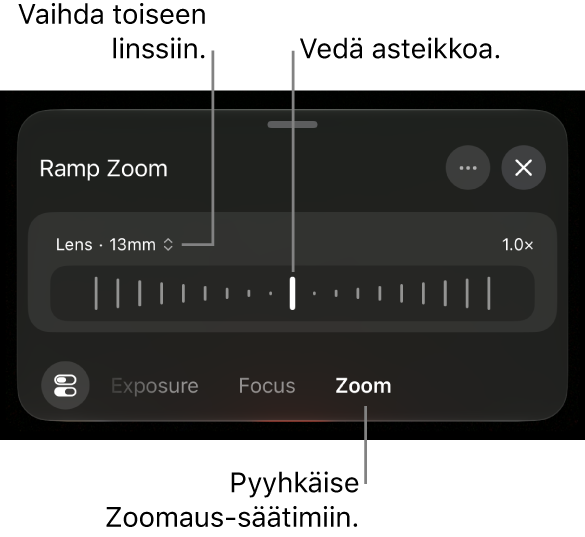
Vaihda toiseen linssiin napauttamalla Linssi-kohdan oikealla puolella
 . Toisin kuin iPhonen tai iPadin Kamera-apin zoomaussäätimissä, Final Cut Cameran Ramp Zoomin säätö on rajoitettu yhteen linssiin kerrallaan, jotta zoomaus on sulavaa.
Kun olet valmis, sulje säätimet napauttamalla
 tai pyyhkäisemällä alas.
Nipistyseleen käyttäminen: Lähennä avaamalla nipistystä etsimessä ja loitonna nipistämällä sormia kiinni.
Huomaa: Ramp Zoom -valitsin ja nipistysele käyttävät digitaalista zoomausta. Jos haluat välttyä digitaaliseen zoomaukseen joskus liittyvältä pienennetyltä tarkkuudelta, voit laittaa digitaalisen zoomauksen pois päältä. Napauta kameranäkymässä
 , napauta Asetukset ja laita sitten pois päältä Salli digitaalinen zoomaus. Kun digitaalinen zoomaus on pois päältä, polttoväliä voi muuttaa vain napauttamalla linssipainiketta ja vaihtamalla linssien välillä.
Kamera säilyttää zoomaustason, kunnes muutat sitä tai suljet kameran.
Tarkennuksen muuttaminen
Kun kuvaat laitteesi takakameralla, voit tarkentaa manuaalisesti tiettyihin kuvauskohteisiin.
Etukameran tarkennuksen muuttaminen on saatavilla tuetuissa iPhone-malleissa.
Vinkki: Laittamalla focus peaking ‑toiminnon päälle voit säätää tarkennusta mahdollisimman tarkasti. Katso Focus peaking ‑peittokuvan laittaminen päälle.
Avaa iPhonen tai iPadin Final Cut Camera ‑appi
.Kamera on oletuksena asetettu automaattiselle tarkennukselle, ja se tarkentaa lähimpään kuvauskohteeseen. Kamera tunnistaa ihmisiä, eläimiä ja monia yleisiä esineitä.
Tee jokin seuraavista:
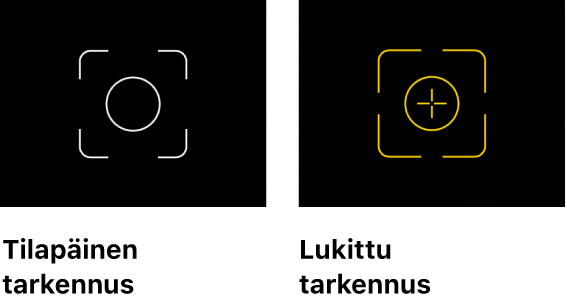
Tarkentaminen kuvauskohteen avulla: Napauta kuvauskohdetta kameran etsimessä. Kamera tarkentaa (ja asettaa valotuksen) kuvauskohteen nykyisen sijainnin perusteella. Naupattamaasi näytön kohtaan tulee näkyviin valkoinen ilmaisin. Jos kamera hukkaa tarkennuksen, se palautuu oletusarvoiseen automaattiseen tarkennukseen (ja automaattiseen valotukseen) etsimen keskelle.
Tarkennuksen ja valotuksen lukitseminen: Voit lukita tarkennuksen ja valotuksen pitämällä kuvauskohdetta painettuna kameran etsimessä. Painamaasi näytön kohtaan tulee näkyviin keltainen ilmaisin. Poista lukitus napauttamalla näyttöä missä tahansa kohdassa.
Manuaalinen tarkentaminen: Napauta kameranäkymässä
, pyyhkäise säätimien alaosaa, kunnes tarkennussäätimet tulevat näkyviin, ja aseta polttoväli vetämällä valitsinta. Jos haluat nollata tarkennuksen, napauta Käsin ja napauta sitten Automaattinen.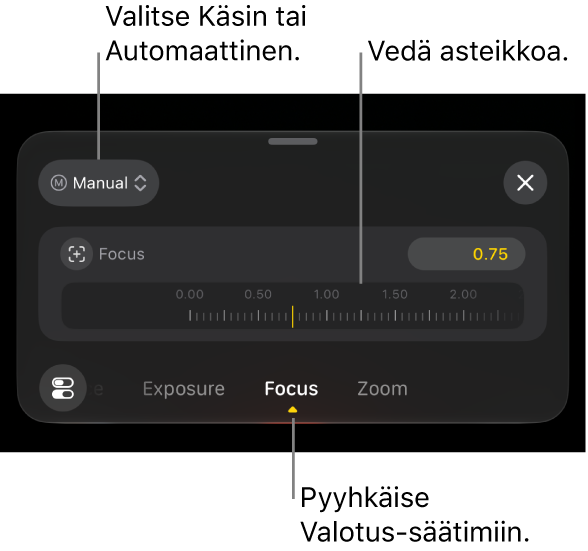
Kun tarkennat manuaalisesti, kamera säilyttää manuaalitarkennuksen asetuksen siihen saakka, kunnes vaihdat automaattitarkennukseen tai suljet kameran. Jos pidät toista kuvauskohdetta painettuna, kun manuaalinen tarkennus on käytössä, kamera lukitsee valotuksen uuteen kuvauskohteeseen ja näyttöön tulee näkyviin keltainen merkki kohtaan johon koskit.
Vinkki: Lukitse nykyinen automaattitarkennusasetus napauttamalla Automaattinen ja napauttamalla sitten Käsin.
Kun olet valmis, sulje säätimet napauttamalla
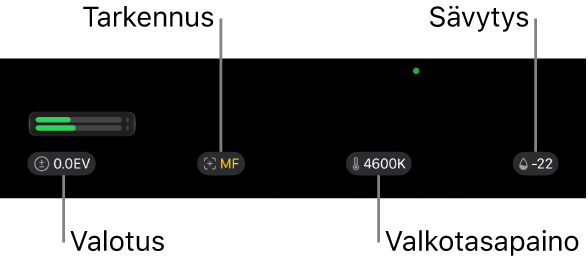
tai pyyhkäisemällä alas.Nykyinen asetus näkyy kameranäkymän yläreunassa. Keltaiset ilmaisimet osoittavat manuaaliset säädöt. Avaa vastaavat säätimet napauttamalla mitä tahansa asetusta.