Videomuodon asettaminen Final Cut Camerassa
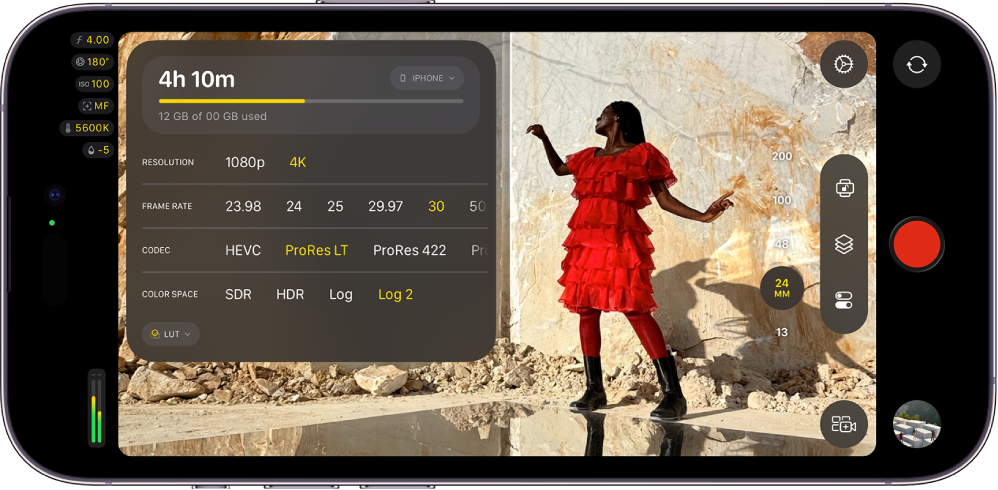
Kun kuvaat videota Final Cut Cameralla, voit valita koodekin (kuten HEVC, Apple ProRes tai Apple ProRes RAW) ja muokata helposti tarkkuutta (kehyskokoa), kuvataajuutta, väriavaruutta ja muita ominaisuuksia.
Tarkkuuden, kuvataajuuden, koodekin ja väriavaruuden asettaminen
Voit valita projektin vaatimusten, työnkulkujen ja haluamasi laadun perusteella normaalin tai Log- tai RAW-videomuodon. Katso Tietoja tavallisesta, log- ja RAW-videosta.
Avaa iPhonen tai iPadin Final Cut Camera ‑appi
 .
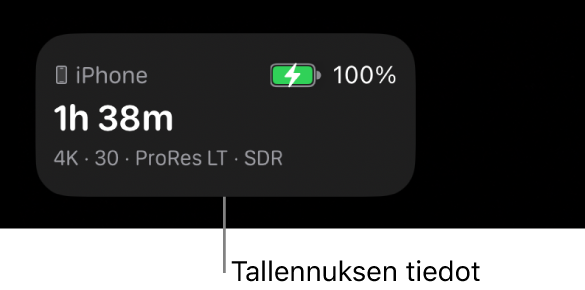
.Napauta kameran näytön yläreunassa olevia tallennustietoja.
Muotoasetukset tulevat näkyviin.
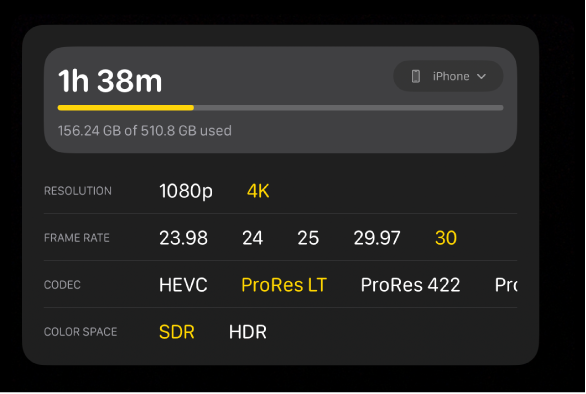
Tee jokin seuraavista:
Tarkkuuden (kehyksen koon) asettaminen: Napauta Tarkkuus-kohdan vieressä olevaa vaihtoehtoa (vaihtoehdot vaihtelevat koodekin mukaan).
Huomaa: Kun asetat koodekiksi Apple ProRes RAW:n, tarkkuudeksi asetetaan automaattisesti Open Gate (4224 x 3024). Katso Apple ProRes RAW ‑videon tallentaminen.
Kuvataajuuden asettaminen: Napauta Kuvataajuus-kohdan vieressä olevaa vaihtoehtoa. Tietyillä laitteilla ja tietyllä tarkkuudella käytössä on jopa 240 fps kuvataajuus.
Koodekin asettaminen: Napauta Koodekki-kohdan vieressä olevaa vaihtoehtoa (sinun on ehkä pyyhkäistävä, jotta kaikki vaihtoehdot tulevat näkyviin):
HEVC: HEVC (H.265) mahdollistaa korkean laadun suhteellisen pienessä tiedostokoossa. Yksi minuutti 4K 30 fps ‑tallennetta voi käyttää yli 175 Mt tallennustilaa.
ProRes LT: ProRes 422 LT on ProRes 422:een verrattuna tiiviimmin pakattu koodekki, sen datanopeus on noin 70 prosenttia vastaavasta ja tiedostojen koko on 30 prosenttia pienempi. Yksi minuutti 4K 30 fps ‑tallennetta voi käyttää yli 3,1 Gt tallennustilaa.
ProRes 422: ProRes 422 on korkealaatuinen pakattu koodekki, joka tarjoaa lähes kaikki ProRes 422 HQ:n edut, mutta 66 prosentilla sen datanopeudesta. Yksi minuutti 4K 30 fps ‑tallennetta voi käyttää yli 4,4 Gt tallennustilaa.
ProRes 422 HQ: ProRes 422 HQ ‑koodekki mahdollistaa korkeamman laadun kuvaamisen, muokkaamisen ja toiston. Tämä voi johtaa suurempiin tiedostokokoihin. Yksi minuutti 4K 30 fps ‑tallennetta voi käyttää yli 6,6 Gt tallennustilaa.
ProRes RAW: ProRes RAW ‑koodekki tallentaa RAW-kennotiedot, joten voit säätää kameran asetuksia Final Cut Prossa maksimaalisella joustavuudella. Yksi minuutti 30 fps:n täyden kennon ProRes RAW ‑tallennetta voi käyttää yli 10 Gt tallennustilaa.
ProRes RAW HQ: ProRes RAW HQ ‑koodekki voi tarjota paremman kuvanlaadun kuin ProRes RAW. Yksi minuutti 30 fps:n täyden kennon ProRes RAW HQ ‑tallennetta voi käyttää yli 15 Gt tallennustilaa.
Huomaa: Apple ProRes- tai Apple ProRes RAW ‑tallennus vaatii tuetun iPhone-mallin. Jos haluat lisätietoja Apple ProRes RAW ‑koodekista, katso Apple ProRes RAW ‑videon tallentaminen.
Väriavaruuden asettaminen: Napauta Väriavaruus-kohdan vieressä olevaa vaihtoehtoa:
SDR (Rec. 709): Laajalti tuettu SDR-muoto, jota käytetään yleisesti teräväpiirtotelevisioissa.
HDR (HLG): HDR-muoto, joka tallentaa enemmän kirkkaustasoja kuin SDR-video.
Apple Log: Apple Log säilyttää valokohtien ja varjojen yksityiskohdat käyttämällä logaritmista siirtotoimintoa laajemman dynaamisen alueen tallentamiseen. Tämä vaihtoehto tuottaa lattean ja haalean kuvan log-pohjaisten työnkulkujen värinhallintaa varten. Apple Log ‑tallennus edellyttää iPhone 15 Prota tai uudempaa.
Apple Log 2: Apple Log 2 säilyttää valokohtien ja varjojen yksityiskohdat, mutta sen väriavaruus on laajempi kuin Apple Log ‑tallennuksissa, mikä tarjoaa videon tallentamiseen ja värinhallintaan lisää joustavuutta ja tarkkuutta. Tämä vaihtoehto tuottaa lattean ja haalean kuvan log-pohjaisten työnkulkujen värinhallintaa varten. Apple Log 2 ‑tallennus edellyttää iPhone 17 Prota tai uudempaa.
Kun valitset jonkin Apple Log- tai Apple Log 2 -vaihtoehdon, voit laittaa Final Cut Cameran asetuksissa päälle Esikatselu LUTilla ‑asetuksen, jotta Log-media näkyy alkuperäisen tilanteen eloisuudella. Katso Log-median esikatselu jäljempänä.
Jos asetat koodekiksi Apple ProRes RAW:n, väriavaruusasetus ei ole enää käytettävissä. Katso Apple ProRes RAW ‑videon tallentaminen.
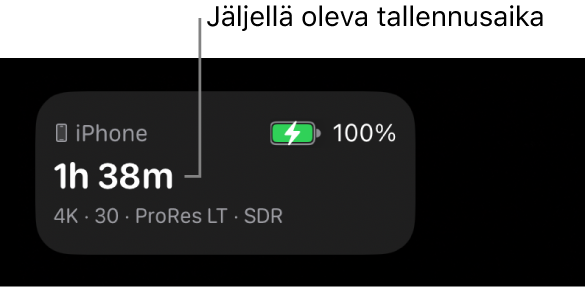
Valintojen tekemisen yhteydessä Final Cut Camera laskee laitteessa käytettävissä olevan tallennustilan perusteella enimmäistallennusajan.
Log-median esikatselu
Kun kuvaat Apple Log- tai Apple Log 2 -muodossa, voit laittaa päälle Esikatselu LUTilla ‑asetuksen, jotta Log-media näkyy alkuperäisen tilanteen eloisuudella.
Huomaa: Apple Log- tai Apple Log 2 ‑tallennus vaatii tuetun iPhone-mallin.
Avaa iPhonen tai iPadin Final Cut Camera ‑appi
.Napauta kameranäkymässä
 , napauta Asetukset ja napauta sitten Väri ja dynaaminen alue.
Napauta Apple Log tai Apple Log 2.
Valitse LUT, joka vastaa valitsemaasi väriavaruuden tallennusvaihtoehtoa (Apple Log tai Apple Log 2). Katso Tarkkuuden, kuvataajuuden, koodekin ja väriavaruuden asettaminen edellä.
Napauta
 ja napauta sitten Työkalut.
Ota käyttöön Esikatselu LUT:lla ja napauta sitten vaihtoehtoa:
Apple Log (tai Apple Log 2) → SDR (Rec. 709): Esikatsele videota SDR (Rec. 709) ‑väriavaruudessa.
Apple Log (tai Apple Log 2) → HDR (HLG): Esikatsele videota HDR (HLG) ‑väriavaruudessa.
Vinkki: Voit myös avata Esikatselu LUTilla -asetukset napauttamalla kameranäkymän yläreunassa tai sivussa olevia muotoasetuksia, kun Log-vaihtoehto on valittuna.
Napauta
 .
.
Voit myös kytkeä Esikatselu LUT -toiminnon päälle tai pois päältä, kun toistat Apple Logissa tai Apple Log 2:ssa tallennettuja videoita. Katso Videoiden toistaminen.
Huomaa: Jos asetat koodekiksi Apple ProRes RAW:n, Final Cut Camera laittaa automaattisesti päälle Esikatselu LUTilla ‑asetuksen ja määrittää siihen Apple Log 2 → HDR (HLG) ‑asetuksen. Katso Apple ProRes RAW ‑videon tallentaminen.
Useimmat asetukset säilyvät, kunnes muutat niitä, vaikka lopettaisit ja avaisit Final Cut Cameran uudelleen. Voit myös muuttaa muotoasetuksia napauttamalla kameran näytössä.
Huomaa: Jotkin tallennusvaihtoehdot (esimerkiksi Apple ProRes tai HDR) ovat rajoitettuja tiettyihin laitemalleihin. Jotkin asetukset ovat käytettävissä vain tietyissä kameratiloissa.