Videomuodon asettaminen Final Cut Camerassa
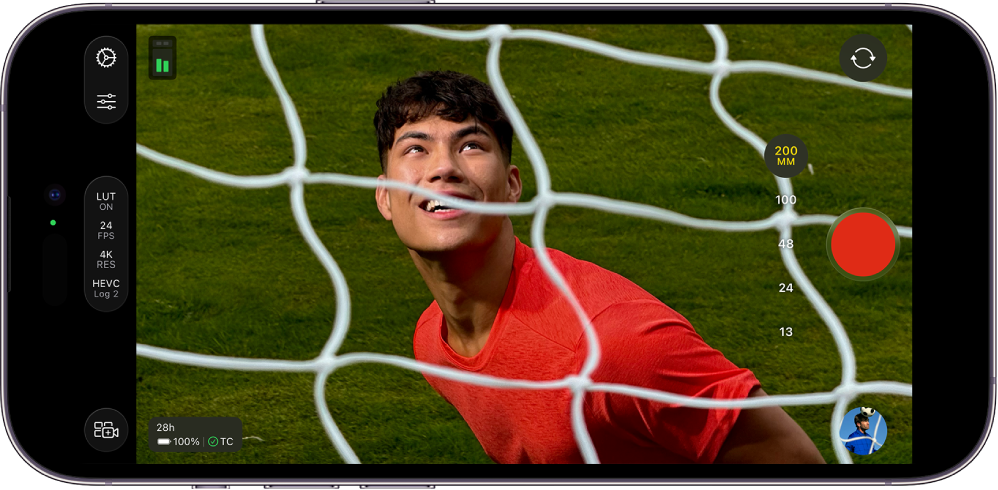
Kun kuvaat videota Final Cut Cameralla, voit valita koodekin (kuten HEVC, Apple ProRes tai Apple ProRes RAW) ja muokata helposti tarkkuutta (kehyskokoa), kuvataajuutta, väriavaruutta ja muita ominaisuuksia.
Koodekin ja väriavaruuden asettaminen
Voit asettaa videokoodekin ja väriavaruuden, kun kuvaat Final Cut Cameralla.
Voit valita projektin vaatimusten, työnkulkujen ja haluamasi laadun perusteella normaalin tai Log- tai RAW-videomuodon. Katso Tietoja tavallisesta, log- ja RAW-videosta.
Avaa iPhonen tai iPadin Final Cut Camera ‑appi
 .
.Napauta kameran näytöllä muotoasetuksia näytön yläreunassa tai sivussa.

Tee jokin seuraavista:
Koodekin asettaminen: Napauta koodekkia ja napauta sitten vaihtoehtoa:
HEVC (H.265): HEVC mahdollistaa korkean laadun suhteellisen pienessä tiedostokoossa. Yksi minuutti 4K 30 fps ‑tallennetta voi käyttää yli 175 Mt tallennustilaa.
ProRes 422 LT: ProRes 422 LT on ProRes 422:een verrattuna tiiviimmin pakattu koodekki, sen datanopeus on noin 70 prosenttia vastaavasta ja tiedostojen koko on 30 prosenttia pienempi. Yksi minuutti 4K 30 fps ‑tallennetta voi käyttää yli 3,1 Gt tallennustilaa.
ProRes 422: ProRes 422 on korkealaatuinen pakattu koodekki, joka tarjoaa lähes kaikki ProRes 422 HQ:n edut, mutta 66 prosentilla sen datanopeudesta. Yksi minuutti 4K 30 fps ‑tallennetta voi käyttää yli 4,4 Gt tallennustilaa.
ProRes 422 HQ: ProRes 422 HQ ‑koodekki mahdollistaa korkeamman laadun kuvaamisen, muokkaamisen ja toiston. Tämä voi johtaa suurempiin tiedostokokoihin. Yksi minuutti 4K 30 fps ‑tallennetta voi käyttää yli 6,6 Gt tallennustilaa.
ProRes RAW: ProRes RAW ‑koodekki tallentaa RAW-kennotiedot, joten voit säätää kameran asetuksia Final Cut Prossa maksimaalisella joustavuudella. Yksi minuutti 30 fps:n täyden kennon ProRes RAW ‑tallennetta voi käyttää yli 10 Gt tallennustilaa.
ProRes RAW HQ: ProRes RAW HQ ‑koodekki voi tarjota paremman kuvanlaadun kuin ProRes RAW. Yksi minuutti 30 fps:n täyden kennon ProRes RAW HQ ‑tallennetta voi käyttää yli 15 Gt tallennustilaa.
Huomaa: Apple ProRes- tai Apple ProRes RAW ‑tallennus vaatii tuetun iPhone-mallin. Jos haluat lisätietoja Apple ProRes RAW ‑koodekista, katso Apple ProRes RAW ‑videon tallentaminen.
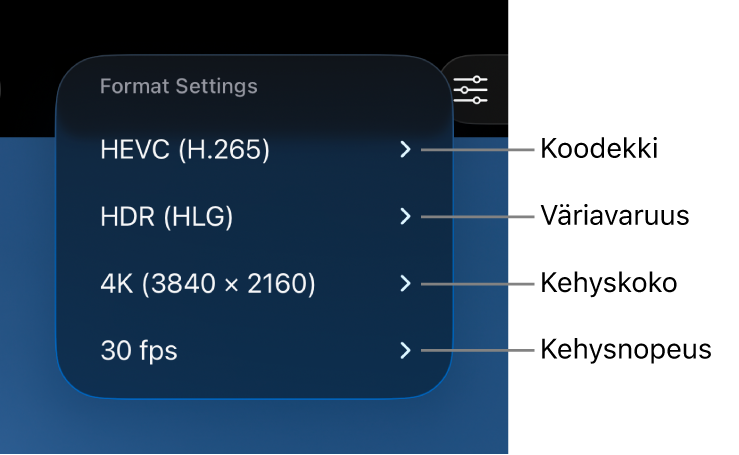
Väriavaruuden asettaminen: Napauta väriavaruutta ja napauta sitten vaihtoehtoa:
SDR (Rec. 709): Laajalti tuettu SDR-muoto, jota käytetään yleisesti teräväpiirtotelevisioissa.
HDR (HLG): HDR-muoto, joka tallentaa enemmän kirkkaustasoja kuin SDR-video.
Apple Log: Apple Log säilyttää valokohtien ja varjojen yksityiskohdat käyttämällä logaritmista siirtotoimintoa laajemman dynaamisen alueen tallentamiseen. Tämä vaihtoehto tuottaa lattean ja haalean kuvan log-pohjaisten työnkulkujen värinhallintaa varten. Apple Log ‑tallennus edellyttää iPhone 15 Prota tai uudempaa.
Apple Log 2: Apple Log 2 säilyttää valokohtien ja varjojen yksityiskohdat, mutta sen väriavaruus on laajempi kuin Apple Log ‑tallennuksissa, mikä tarjoaa videon tallentamiseen ja värinhallintaan lisää joustavuutta ja tarkkuutta. Tämä vaihtoehto tuottaa lattean ja haalean kuvan log-pohjaisten työnkulkujen värinhallintaa varten. Apple Log 2 ‑tallennus edellyttää iPhone 17 Prota tai uudempaa.
Kun valitset jonkin Apple Log- tai Apple Log 2 -vaihtoehdon, voit laittaa Final Cut Cameran asetuksissa päälle Esikatselu LUTilla ‑asetuksen, jotta Log-media näkyy alkuperäisen tilanteen eloisuudella. Katso Log-median esikatselu jäljempänä.
Jos asetat koodekiksi Apple ProRes RAW:n, väriavaruusasetus ei ole enää käytettävissä. Katso Apple ProRes RAW ‑videon tallentaminen.
Valintojen tekemisen yhteydessä Final Cut Camera laskee laitteessa käytettävissä olevan tallennustilan perusteella enimmäistallennusajan.

Kehyksen koon ja kuvataajuuden asettaminen
Avaa iPhonen tai iPadin Final Cut Camera ‑appi
.Napauta kameran näytöllä muotoasetuksia näytön yläreunassa tai sivussa.
Tee jokin seuraavista:
Kehyksen koon asettaminen: Napauta kehyksen kokoa ja napauta sitten 720p, 1080p tai 4K.
Huomaa: Kun asetat koodekiksi Apple ProRes RAW:n, kehyskooksi asetetaan automaattisesti Open Gate (4224 x 3024). Katso Apple ProRes RAW ‑videon tallentaminen.
Kuvataajuuden asettaminen: Napauta kuvataajuutta ja napauta sitten 23,98, 24, 25, 29,97, 30, 50 tai 60 fps. Tietyillä laitteilla ja tietyllä kehyskoolla käytössä on jopa 240 fps kuvataajuus.
Valintojen tekemisen yhteydessä Final Cut Camera laskee laitteessa käytettävissä olevan tallennustilan perusteella enimmäistallennusajan.
Log-median esikatselu
Kun kuvaat Apple Log- tai Apple Log 2 -muodossa, voit laittaa päälle Esikatselu LUTilla ‑asetuksen, jotta Log-media näkyy alkuperäisen tilanteen eloisuudella.
Huomaa: Apple Log- tai Apple Log 2 ‑tallennus vaatii tuetun iPhone-mallin.
Avaa iPhonen tai iPadin Final Cut Camera ‑appi
.Napauta kameranäkymässä
 , napauta Asetukset ja napauta sitten Väri ja dynaaminen alue.
Napauta Apple Log tai Apple Log 2.
Valitse LUT, joka vastaa valitsemaasi väriavaruuden tallennusvaihtoehtoa (Apple Log tai Apple Log 2). Katso Koodekin ja väriavaruuden asettaminen edellä.
Napauta
 ja napauta sitten Työkalut.
Ota käyttöön Esikatselu LUT:lla ja napauta sitten vaihtoehtoa:
Apple Log (tai Apple Log 2) → SDR (Rec. 709): Esikatsele videota SDR (Rec. 709) ‑väriavaruudessa.
Apple Log (tai Apple Log 2) → HDR (HLG): Esikatsele videota HDR (HLG) ‑väriavaruudessa.
Vinkki: Voit myös avata Esikatselu LUTilla -asetukset napauttamalla kameranäkymän yläreunassa tai sivussa olevia muotoasetuksia, kun Log-vaihtoehto on valittuna.
Napauta
 .
.
Voit myös kytkeä Esikatselu LUT -toiminnon päälle tai pois päältä, kun toistat Apple Logissa tai Apple Log 2:ssa tallennettuja videoita. Katso Videoiden toistaminen.
Huomaa: Jos asetat koodekiksi Apple ProRes RAW:n, Final Cut Camera laittaa automaattisesti päälle Esikatselu LUTilla ‑asetuksen ja määrittää siihen Apple Log 2 → HDR (HLG) ‑asetuksen. Katso Apple ProRes RAW ‑videon tallentaminen.
Useimmat asetukset säilyvät, kunnes muutat niitä, vaikka lopettaisit ja avaisit Final Cut Cameran uudelleen. Voit myös muuttaa muotoasetuksia napauttamalla kameran näytössä.
Huomaa: Jotkin tallennusvaihtoehdot (esimerkiksi Apple ProRes tai HDR) ovat rajoitettuja tiettyihin laitemalleihin. Jotkin asetukset ovat käytettävissä vain tietyissä kameratiloissa.