Valotuksen ja valkotasapainon säätäminen Final Cut Camerassa
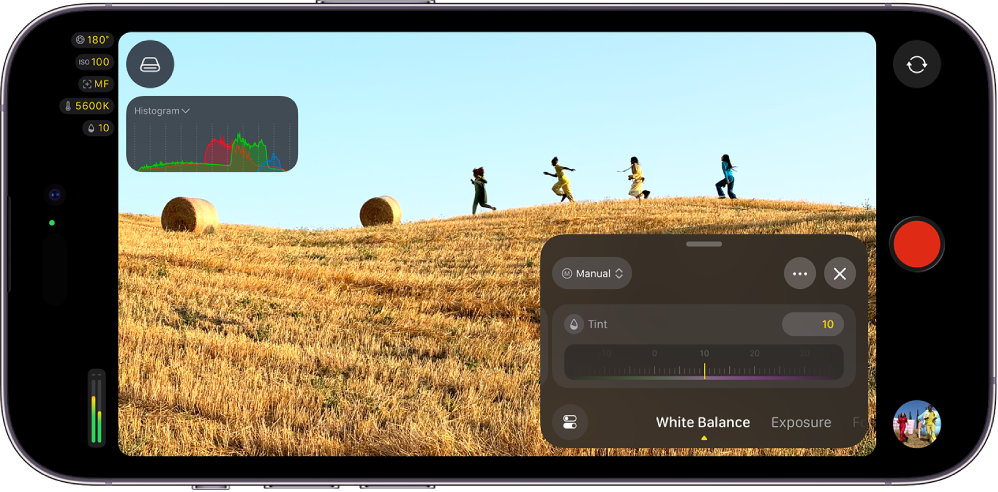
Final Cut Camerassa voit säätää valotusta automaattisesti tai käsin, mukaan lukien sulkimen kulman, valotusajan ja ISO-herkkyyden säätäminen. Tuetuissa iPhone-malleissa voit käyttää aukon manuaalisia asetuksia sekä aukon ja ajan esivalintatiloja. Voit myös säätää valkotasapainoa automaattisesti tai käsin.
Valotuksen säätäminen automaattisesti
Final Cut Camera asettaa oletusarvoisesti valotuksen automaattisesti. Final Cut Camera voi määrittää valotuksen tietylle kohteelle, ja voit säätää automaattista valotusta kirkkaammaksi tai tummemmaksi.
Avaa iPhonen tai iPadin Final Cut Camera ‑appi
 .
.Tee kameranäkymässä jokin seuraavista:
Kuvauskohteen valotuksen asettaminen: Napauta kuvauskohdetta.
Huomaa: Tämä menetelmä asettaa myös tarkennuksen kuvauskohteeseen.
Automaattisen valotuksen asetuksen muuttaminen: Napauta
 , pyyhkäise säätimien alaosaa, kunnes valotussäätimet tulevat näkyviin, ja säädä sitten automaattista asetusta kirkkaammaksi tai tummemmaksi vetämällä EV-korjaus-valitsinta. Kun vedät valitsimen arvoon +1, kuva kirkastuu yhden aukon verran automaattisesta asetuksesta, ja kun vedät valitsimen arvoon –1, kuva tummenee yhden aukon verran automaattisesta asetuksesta.
Nollaa EV-korjaus-valitsin napauttamalla sitä kahdesti.
Kun olet valmis, sulje säätimet napauttamalla
 tai pyyhkäisemällä alas.
Kamera säilyttää valotusasetuksen, kunnes muutat sitä tai suljet kameran.
Valotuksen säätäminen käsin
Voi säätää kuvan valotusta käsin. Voit asettaa valotuksen ISO-herkkyyden, valotusajan ja sulkimen kulman säätimillä.
Avaa iPhonen tai iPadin Final Cut Camera ‑appi
.Napauta
, pyyhkäise säätimien alaosaa, kunnes valotussäätimet tulevat näkyviin, napauta Automaattinen ja napauta sitten Käsin.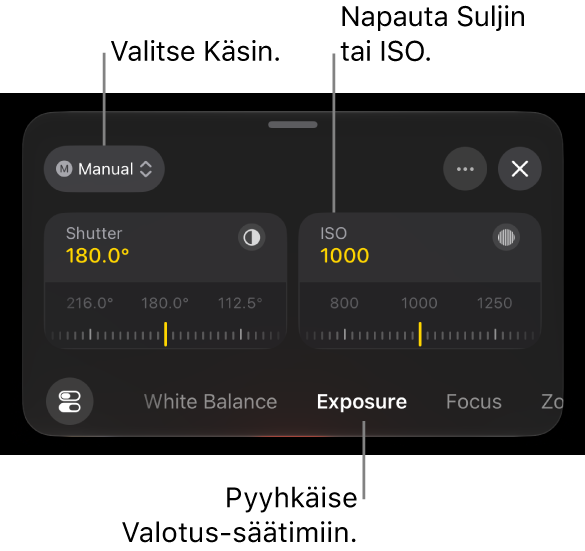
Tee jokin seuraavista:
Sulkimen kulman säätäminen: Napauta Suljin ja vedä valitsinta.
Säädä valotusaikaa napauttamalla
 , napauttamalla Suljinvaihtoehto, napauttamalla Nopeus ja vetämällä valitsinta.
Säätämällä sulkimen kulmaa (tai valotusaikaa) voit hallita, miltä liike näyttää videossasi. Voit valita liikesumennuksen määrän – pehmeästä, luonnollisesta liikkeestä terävään, selkeään toimintaan – sen sijaan, että luottaisit automaattiseen valotukseen. Pitämällä sulkimen asetuksen kiinteänä varmistat myös, että liike pysyy yhtenäisenä koko otoksen ajan.
ISO-asetuksen säätäminen: Napauta ISO ja vedä valitsinta.
Säätämällä ISO-asetusta voit hallita kameran valoherkkyyttä ja tasapainottaa kirkkautta ja kuvanlaatua. Käyttämällä alinta käytännöllistä ISO-asetusta voidaan vähentää kohinaa, kun taas korkeammat arvot kirkastavat tummempia tilanteita tarvittaessa. ISO-arvon lukitseminen estää myös ei-toivotut valotuksen muutokset tallennuksen aikana.
Huomaa: iPhone 18 Prossa tai uudemmassa ja iOS 27:ssä tai uudemmassa voit säätää myös aukon asetusta. Katso alempana Aukon ja valotuksen säätäminen iPhone 18 Prossa tai uudemmassa ja Aukon tai ajan esivalintatilan käyttäminen iPhone 18 Prossa tai uudemmassa.
Kun olet valmis, sulje säätimet napauttamalla
tai pyyhkäisemällä alas.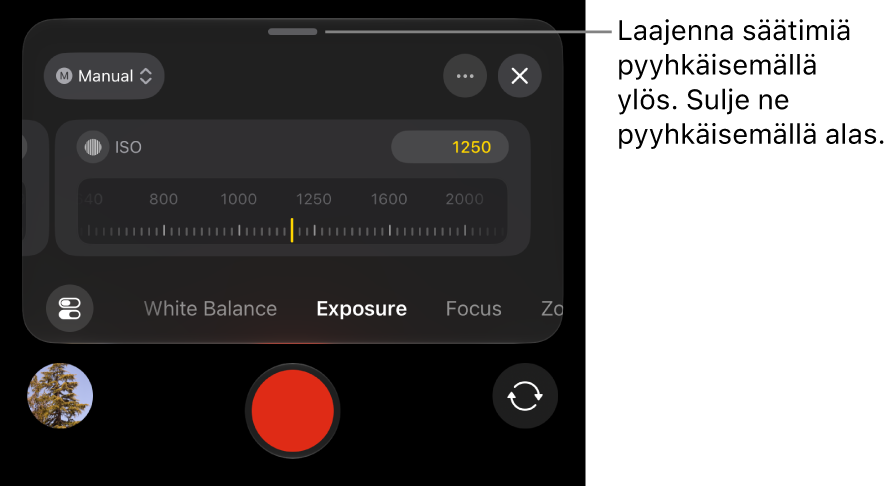
Nykyinen asetus näkyy kameranäkymän yläreunassa. Keltaiset ilmaisimet osoittavat manuaaliset säädöt. Avaa vastaavat säätimet napauttamalla mitä tahansa ilmaisinta.
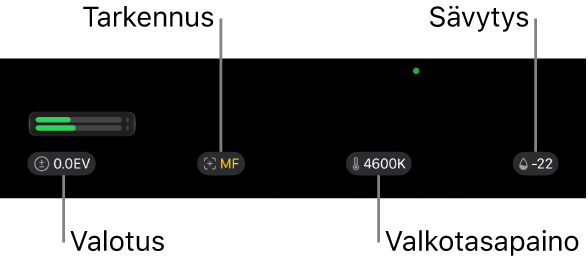
Kamera säilyttää valotusasetuksen, kunnes muutat sitä tai suljet kameran.
Vinkki: Jos kuvaat 24 fps kuvataajuudella, voit asettaa suljinnopeudeksi 1/48 sekuntia, jotta liikkeeseen tulee luonnollinen sumennus.
Aukon ja valotuksen säätäminen iPhone 18 Prossa tai uudemmassa
iPhone 18 Prossa tai uudemmassa voit muuttaa aukon asetusta, jolloin voit hallita suoraan sekä valotusta että videon visuaalista tyyliä. Säätämällä aukon asetusta voit valita, kuinka paljon kuvasta pysyy tarkkana, ja voit pitää kuvamateriaalin ulkonäön yhtenäisenä ilman, että kamera tekee kuvaamisen aikana ei-toivottuja kirkkauden säätöjä.
Huomaa: Aukon säätimien käyttö vaatii iPhone 18 Pron tai uudemman ja iOS 27:n tai uudemman.
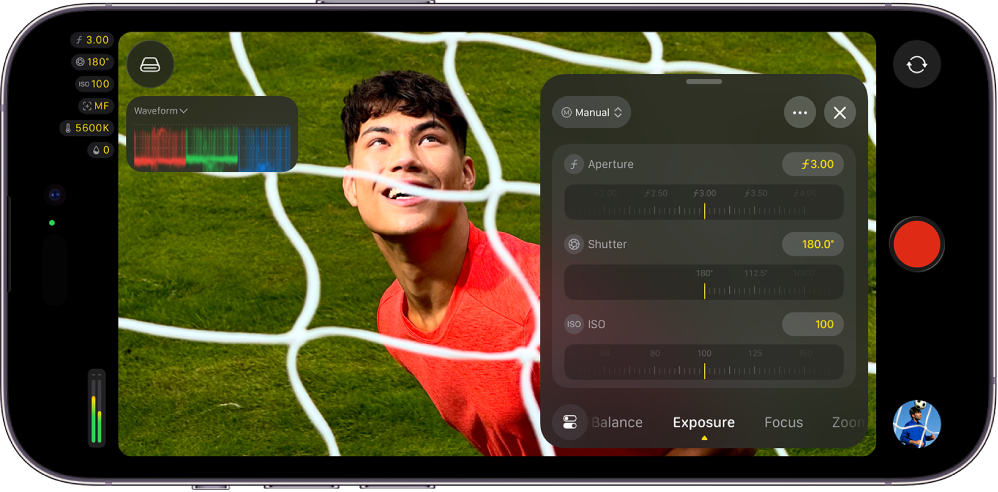
Aukkoa säätämällä voit:
säätää terävyysaluetta täysin itse
saavuttaa tietyn liikesumennuksen (ja hitaamman valotusajan) ilman ND-suodattimen lisäämistä
luoda boke-tehosteen avaamalla aukon arvoon 1,48
iPhone 18 Pron ja Final Cut Cameran avulla voit käyttää myös aukon tai ajan esivalintatilaa. Katso Aukon tai ajan esivalintatilan käyttäminen iPhone 18 Prossa tai uudemmassa jäljempänä.
Avaa iPhonen Final Cut Camera ‑appi
.Napauta kameranäkymässä
, pyyhkäise säätimien alareunaa, kunnes valotussäätimet tulevat näkyviin, napauta Automaattinen ja napauta sitten Käsin.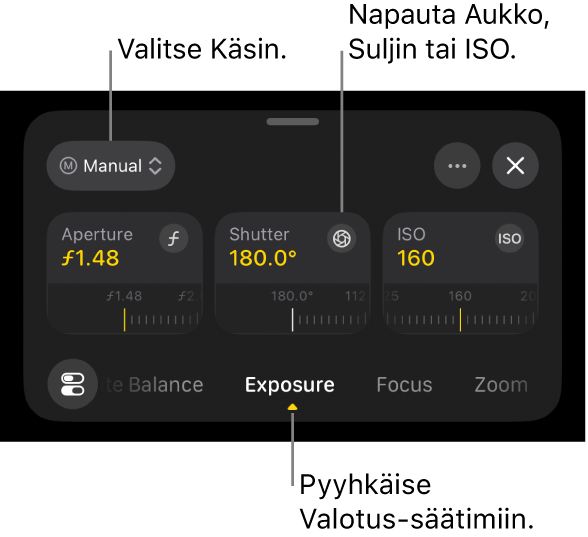
Tee jokin seuraavista:
Aukon säätäminen: Napauta Aukko ja vedä valitsinta.
Aukon säätäminen vaikuttaa terävyysalueeseen ja antaa sinun hallita, kuinka paljon valoa pääsee kameraan. Laajempi aukko (pienempi arvo) luo sumean taustan, kun taas kapeampi aukko (suurempi arvo) tarkentaa laajemman alueen tilanteesta. Aukon asetuksen säätäminen käsin antaa tallennukselle yhtenäisen ulkonäön ja valotuksen.
Sulkimen kulman säätäminen: Napauta Suljin ja vedä valitsinta.
Säädä valotusaikaa napauttamalla
, napauttamalla Suljinvaihtoehto, napauttamalla Nopeus ja vetämällä valitsinta.Säätämällä sulkimen kulmaa (tai valotusaikaa) voit hallita, miltä liike näyttää videossasi. Voit valita liikesumennuksen määrän – pehmeästä, luonnollisesta liikkeestä terävään, selkeään toimintaan – sen sijaan, että luottaisit automaattiseen valotukseen. Pitämällä sulkimen asetuksen kiinteänä varmistat myös, että liike pysyy yhtenäisenä koko otoksen ajan.
ISO-asetuksen säätäminen: Napauta ISO ja vedä valitsinta.
Säätämällä ISO-asetusta voit hallita kameran valoherkkyyttä ja tasapainottaa kirkkautta ja kuvanlaatua. Käyttämällä alinta käytännöllistä ISO-asetusta voidaan vähentää kohinaa, kun taas korkeammat arvot kirkastavat tummempia tilanteita tarvittaessa. ISO-arvon lukitseminen estää myös ei-toivotut valotuksen muutokset tallennuksen aikana.
Kun olet valmis, sulje säätimet napauttamalla
tai pyyhkäisemällä alas.Nykyinen asetus näkyy kameranäkymän yläreunassa. Keltaiset ilmaisimet osoittavat manuaaliset säädöt. Avaa vastaavat säätimet napauttamalla mitä tahansa ilmaisinta.
Aukon tai ajan esivalintatilan käyttäminen iPhone 18 Prossa tai uudemmassa
iPhone 18 Prossa tai uudemmassa ja Final Cut Camerassa voit käyttää aukon tai ajan esivalintatilaa aukon tai sulkimen asetuksen säätämiseen ja antaa Final Cut Cameran säätää valotusta automaattisesti.
Huomaa: Aukon esivalintatila ja ajan esivalintatila edellyttävät iPhone 18 Prota tai uudempaa ja iOS 27:ää tai uudempaa.
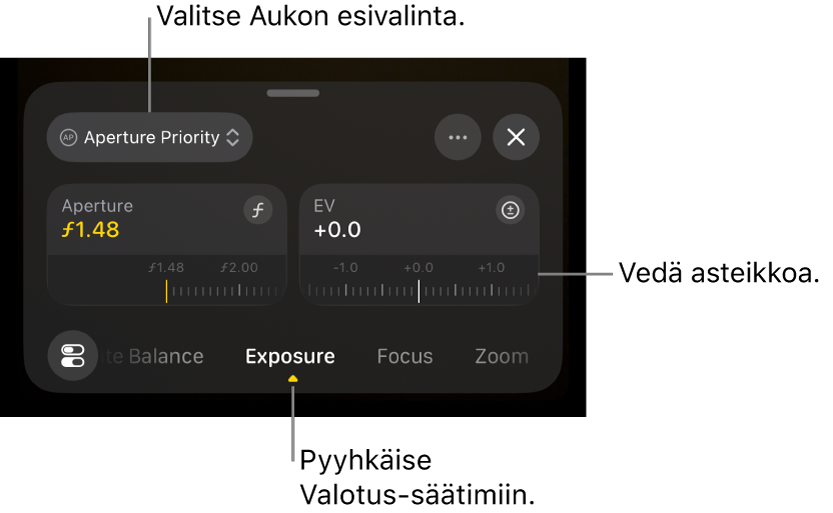
Aukon esivalinta: Kun säädät aukon esivalinnassa Aukko-valitsinta Final Cut Camera säätää automaattisesti valotusaikaa ja ISO-asetuksia valotuksen ylläpitämiseksi.
Ajan esivalinta: Kun säädät ajan esivalinnassa Suljin-valitsinta, Final Cut Camera säätää automaattisesti aukkoa ja ISO-asetuksia valotuksen ylläpitämiseksi.
Avaa iPhonen Final Cut Camera ‑appi
.Napauta kameranäkymässä
, pyyhkäise säätimien alareunaa, kunnes valotussäätimet tulevat näkyviin, napauta Automaattinen ja tee sitten jokin seuraavista:Aukon esivalintatilan käyttäminen: Napauta Aukon esivalinta ja säädä aukkoa vetämällä Aukko-valitsinta.
Ajan esivalintatilan käyttäminen: Napauta Ajan esivalinta ja säädä sulkimen kulmaa vetämällä Suljin-valitsinta.
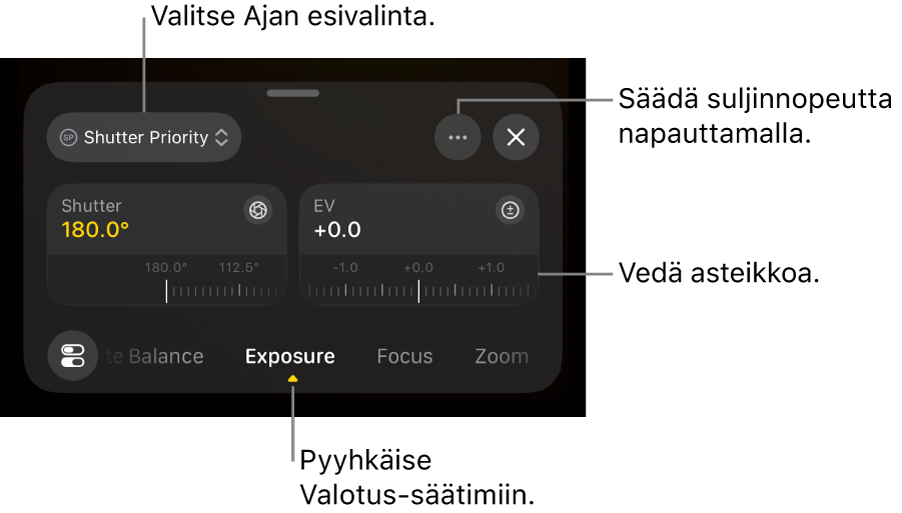
Säädä valotusaikaa napauttamalla
, napauttamalla Suljinvaihtoehto, napauttamalla Nopeus ja vetämällä valitsinta.
Vaihtoehtoisesti voit vetää EV-korjaus-valitsinta, jos haluat muuttaa automaattisen valotuksen asetusta kirkkaammaksi tai tummemmaksi.
Kun olet valmis, sulje säätimet napauttamalla
tai pyyhkäisemällä alas.Nykyinen asetus näkyy kameranäkymän yläreunassa. Keltaiset ilmaisimet osoittavat manuaaliset säädöt. Avaa vastaavat säätimet napauttamalla mitä tahansa ilmaisinta.
Valkotasapainon lämpötilan tai sävyn asettaminen
Kuvan valkotasapainon säätäminen poistaa värivirheitä ja varmistaa, että valkoiset kohteet näkyvät kuvassa valkoisina.
Voit myös muuttaa kuvan tunnelmaa säätämällä valkotasapainon lämpötilaa ja sävyä käsin. Jos säädät valkotasapainon viileämmäksi (pienemmäksi), kuvattavan tilanteen tunnelma voi olla kylmempi tai karumpi. Jos säädät valkotasapainon lämpimämmäksi (suuremmaksi), kuvattava tilanne voi näyttää houkuttelevammalta.
Huomaa: Valkotasapainon säädöt eivät ole käytettävissä, kun kuvataan Apple ProRes RAW ‑muodossa. Voit säätää Apple ProRes RAW ‑tiedostojen valkotasapainoa Final Cut Prossa ja muissa jälkituotanto-ohjelmistoissa.
Avaa iPhonen tai iPadin Final Cut Camera ‑appi
.Napauta kameranäkymässä
ja pyyhkäise sitten säätimien alareunaa, kunnes Valkotasapaino-säätimet tulevat näkyviin.Oletuksena valkotasapaino ja sävy asetetaan automaattisesti, jotta tilanteessa on neutraali valkotasapaino.
Tee jokin seuraavista:
Valkotasapainon lämpötilan tai sävyn asettaminen muokatulle tasolle: Laajenna Lämpötila- tai Sävy-valitsinta napauttamalla ja vedä sitä sitten. Vaihda valitsimien välillä pyyhkäisemällä vasemmalle tai oikealle tai pyyhkäise ylöspäin, jos haluat nähdä molemmat yhtä aikaa.
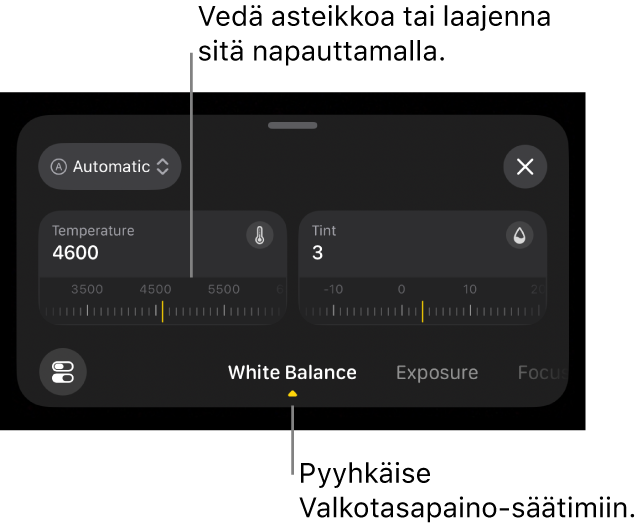
Valkotasapainon tai sävyn nollaaminen: Napauta Käsin ja napauta sitten Automaattinen.
Valkotasapainon esiasetuksen käyttäminen: Napauta Automaattinen tai Käsin ja napauta sitten esiasetusta.
Valkotasapainon esiasetuksia ovat seuraavat:
Päivänvalo (5600 K)
Varjo (7000 K)
Pilvinen (6000 K)
Hehkulamppu (3200 K)
Loisteputki (4000 K)
Salama (5500 K)
Kun olet valmis, sulje säätimet napauttamalla
tai pyyhkäisemällä alas.Nykyiset asetukset näkyvät kameranäkymän yläreunassa.
Jos olet tehnyt käsin muutoksen valkotasapainon lämpötilaan tai sävyyn, sen ilmaisin muuttuu keltaiseksi. Voit avata vastaavan asetuksen napauttamalla ilmaisinta.
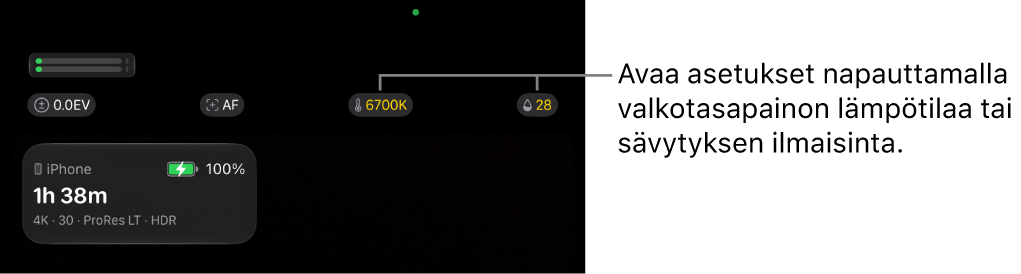
Kamera säilyttää valkotasapainoasetuksesi, kunnes asetat valkotasapainon automaattiseksi.
Videoskoopeilla voit mitata klippiesi luma- ja krominanssitasoja. Katso Videoskooppien laittaminen päälle.
Vinkki: Laita valotuksen peittokuvat nopeasti päälle valotussäätimistä napauttamalla , napauttamalla Valotuksen peittokuvat ja napauttamalla vaihtoehtoa.