Juurdepääsetavuse funktsioonidega alustamine
Kohandage oma Maci nii, et see toimiks teie jaoks nägemise, kuulmise, mobiilsuse, kõne või kognitiivsete juurdepääsetavuse funktsioonidega parimal viisil, sõltumata sellest, kas vajate seda ajutiselt või pidevalt.
Saate lülitada juurdepääsetavuse funktsioonid sisse Maci esmakordsel seadistamisel või mis tahes hetkel Accessibility seadete alt. Valige Macis Apple’i menüü 
 . (Peate võibolla kerima alla.)
Märge: Kõik funktsioonid ja kogu sisu pole saadaval kõikides riikide, piirkondades või keeltes.
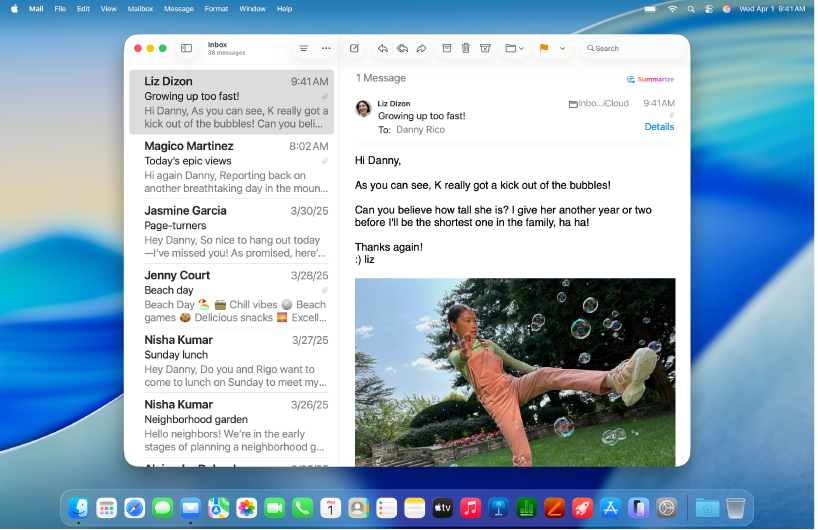
Nägemine
Kasutage sisseehitatud ekraanilugejat ekraaniloleva kuulamiseks ning Macis liikumiseks klaviatuurikäskude, puuteplaadiliigutuste või ühendatud Braille-ekraani abil.
Saate samuti teha teksti suuremaks, suumida ekraanil, reguleerida ekraanivärve jne.
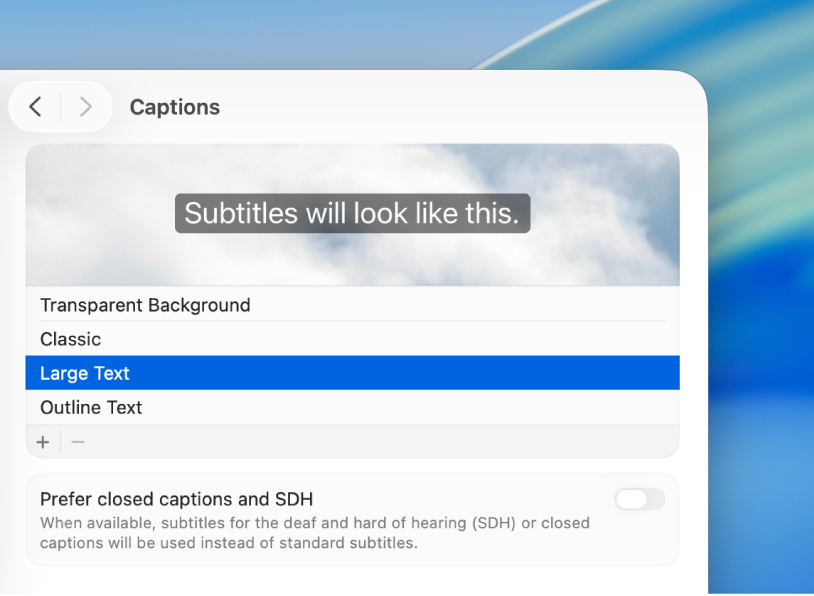
Kuulmine
Hankige rakenduse või toimuva vestluse kohta reaalajas subtiitreid või etteloetavat heli, siduge Maciga Made for iPhone (MFi) kuuldeabiseade, kohandage heli vastavalt oma kuulmisele jne.
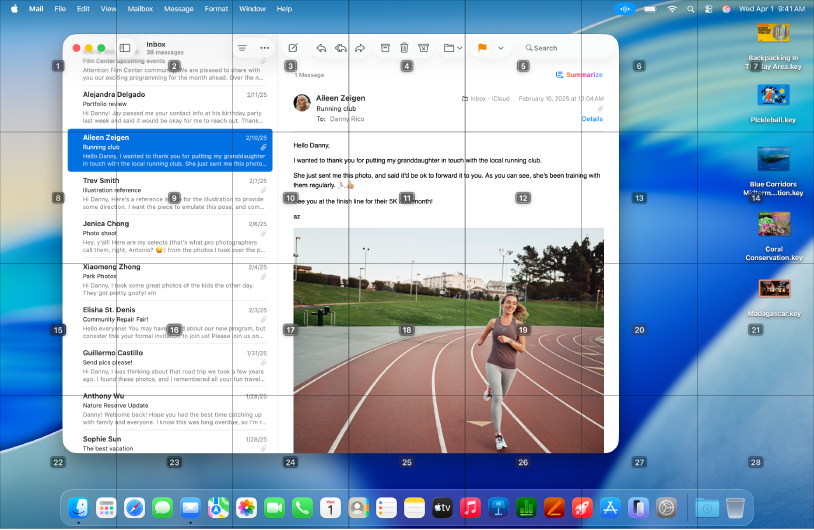
Mobiilsus
Liikuge ja tehke Macis toiminguid häälkäskude, abiseadmete, ekraani- või füüsilise klaviatuuri jm abil.
Või tehke valikud, mis muudavad klaviatuuri, hiire ja puuteplaadi kasutamise lihtsamaks.
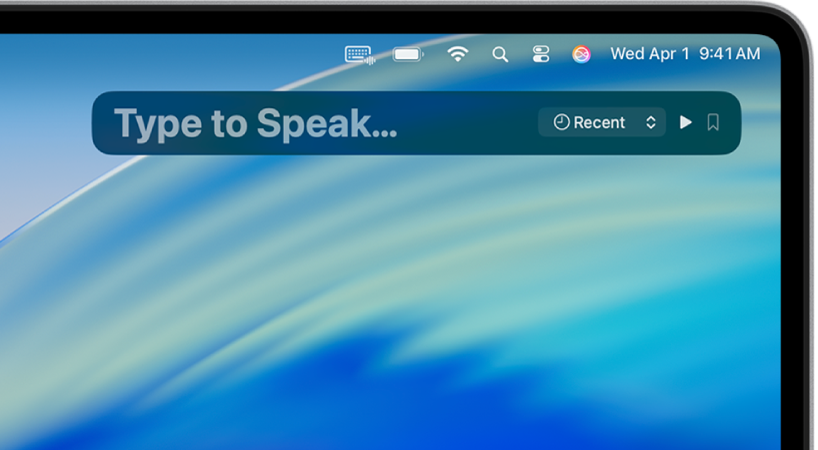
Kõne
Saate luua kohandatud endasarnaseid helisid või valida kümnete süsteemihäälte seast, seejärel kasutada seda tipitava ettelugemiseks,.
Saate samuti seadistada Maci tegema sõna ütlemisel või valitud heli tegemisel kindla toimingu, lasta Siril kuulata ebatüüpilisi kõnemustreid jne.
Teie Maciga on kaasas täiendavad tööriistad, mis aitavad jälgida loetavat või kuulatavat, lihtsustada tegevusi, vähendada segavaid tegureid jne. Näiteks kui soovite vähendada ekraani sensoorseid stiimuleid, saate teha valiku ekraani automaatseks tuhmistamiseks vilkuva valgusega sisu kuvamisel. Lisateavet leiate Apple’i juurdepääsetavuse veebisaidilt.
Vihje: Juhtige oma kasutatavaid juurdepääsetavuse funktsioone ja seadeid Siri, klaviatuuri otseteede või menüüriba abil. Vt. Juurdepääsetavuse funktsioonide kiire sisse või välja lülitamine.