MacBook Airi aku laadimine
Akut laetakse alati, kui MacBook Air on ühendatud toiteallikaga.
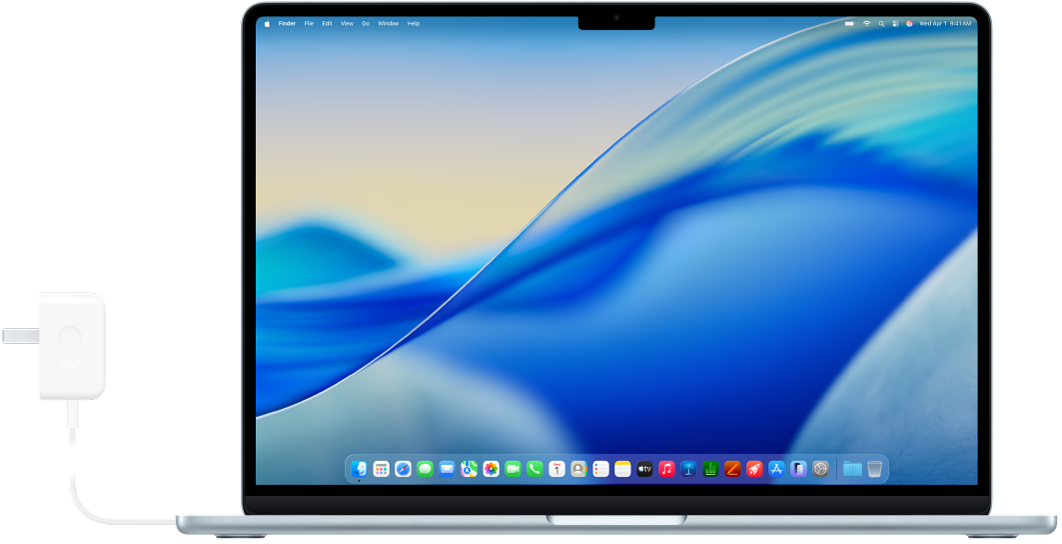
Toiteadapteri ja kaabli ühendamine
MacBook Airi aku laadimiseks saate ühendada USB-C-liidese MagSafe 3 kaabli MagSafe 3 porti või ühendada USB-C-laadimiskaabli mis tahes Thunderbolt-porti. Ühendage kaabel Apple’i toiteadapteriga või muu ühilduva toiteadapteriga, seejärel tõmmake pistikuklemmid täielikult välja ning sisestage see vahelduvvoolu pistikupessa.
Lisateabe saamiseks vt. MacBook Airi toiteadapter ja kaabel.
Aku seisundi ning selle kasutuse jälgimine
 Akuikooni lisamine menüüribale Akuteabe kiirelt nägemiseks – näiteks kas see laeb või mis on praegune aku laetuse protsent. Avage System Settings, klõpsake küljeribal valikul Menu Bar (peate võibolla kerima alla), seejärel valige Battery. |  Akukasutuse kuvamine Aku kasutusajaloo kuvamiseks viimase 24 tunni või viimase 10 päeva jooksul avage jaotis Battery settings. Battery-seadete kuvamiseks avage System Settings, seejärel klõpsake küljeribal Battery peal (peate võibolla kerima alla). |
Laadimise optimeerimine ja energia säästmine
Kui kasutate režiimi Optimize Battery Charging, siis MacBook Air õpib teie igapäevastest laadimisrutiinidest ning see aitab vähendada aku kulumist ning pikendab selle eluiga. Saate samuti säästa akut mitmel erineval viisil, näiteks kasutades Low Power Mode’i või vähendades ekraani eredust.
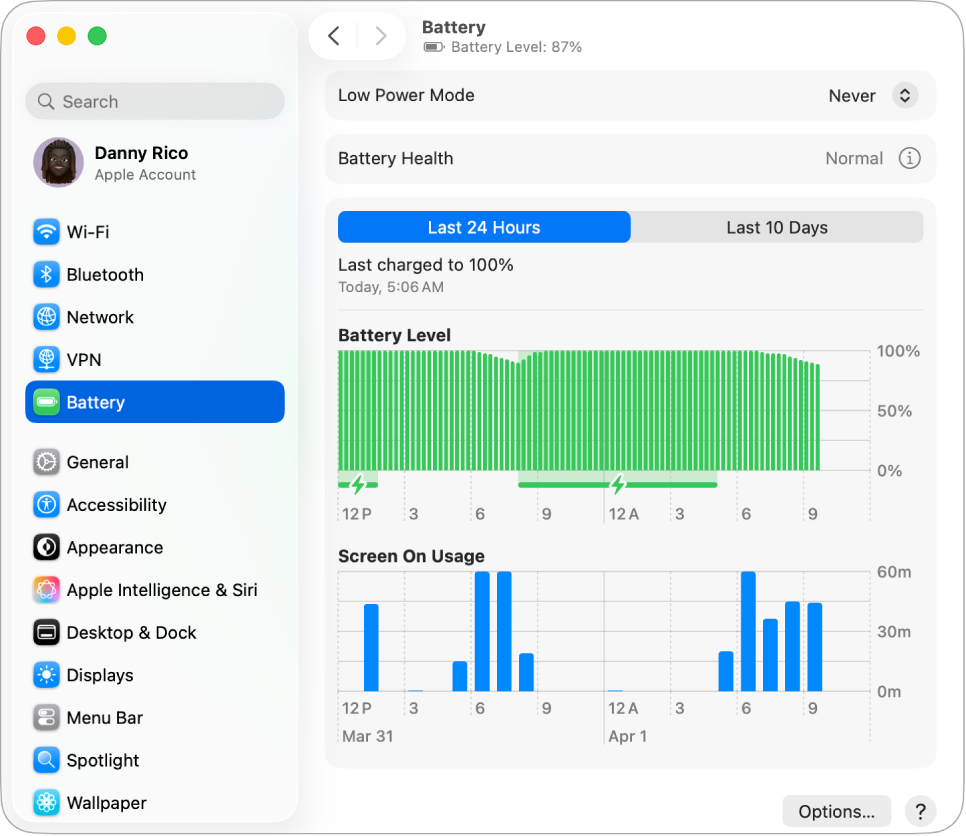
 Aku laadimise optimeerimine See funktsioon viivitab aku laadimist üle 80%, kui ennustab, et hoiate arvutit vooluvõrgus pikema aja jooksul, ning üritab laadida aku täis enne selle vooluvõrgust lahtiühendamist. Klõpsake jaotises Battery settings valiku Battery Health kõrval |  Režiimi Low Power Mode kasutamine See võib olla hea valik reisimisel või kui olete pikema aja jooksul energiaallikast eemal. Tehke jaotises Battery settings valik hüpikmenüüst Low Power Mode. |
 Täpsemate seadete kohandamine Kui MacBook Air on akutoitel, siis tehke ekraan tuhmimaks, vältige automaatse puhkerežiimi kasutamist ning sisselülitamist võrgupääsuks äratamisel. Klõpsake jaotises Battery settings valikul Options, seejärel valige sisselülitatavad valikud. |  Teised viisid energia säästmiseks Saate säästa akut selliste lihtsate asjadega nagu ekraani ereduse vähendamisega, rakenduste sulgemisega ning kasutamata perifeeriaseadmete lahtiühendamisega. |

MacBook Airi toiteadapter ja kaabel
MacBook Airi laadimiseks vajate kahte tarvikut: kaablit ja toiteadapterit.
Tarvik | Kirjeldus | ||||||||||
|---|---|---|---|---|---|---|---|---|---|---|---|
 | 40 W Dynamic (60W Max) Power Adapter* Disainitud pakkuma dünaamiliselt kuni 60 W väljundvõimsust, mis võimendab oluliselt laadimiskiirusi. 13-tollise ja 15-tollise MacBook Airi jaoks. | ||||||||||
 | 30 W Power Adapter 13-tollise MacBook Airi jaoks. | ||||||||||
 | 35 W Dual USB-C Port Compact Power Adapter 13-tollise ja 15-tollise MacBook Airi jaoks. | ||||||||||
 | 70 W USB-C Power Adapter või 67 W USB-C Power Adapter Valikuline 13-tollise ja 15-tollise MacBook Airi jaoks. Valikulise 70 W USB-C Power Adapteriga saate kiirlaadida MacBook Airi 50%-ni täis ligikaudu 30 minutiga. | ||||||||||
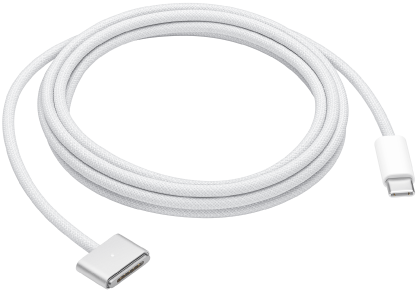 | USB-C-liidese MagSafe 3-kaabel Ühendage üks ots MacBook Airi MagSafe 3 pordiga ning teine ots kaasasoleva toideadapteriga. Kui ühendate kaabli MacBook Airiga esmakordselt, siis liidesel olev olekuindikaator süttib – roheline tähistab täislaetud akut ning oranž laadimist. | ||||||||||
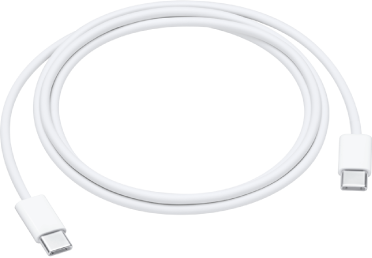 | USB-C-laadimiskaabel Ühendage USB-C-laadimiskaabli üks ots MacBook Airi USB-C (Thunderbolt) pordiga ning teine ots toiteadapteriga. USB-C laadimiskaablit müüakse eraldi. | ||||||||||
Soovite lisateavet?
Juhised Maci aku oleku jälgimiseks või selle seisundi kontrollimiseks leiate lõigust Maci sülearvuti aku oleku jälgimine ja Maci sülearvuti aku seisundi kontrollimine.
Kui rakendus Battery Health annab soovituse „Service Recommended“, siis vt. Apple’i toe artiklit Kui näete MacBook Airi või MacBook Pro ekraanil hoolduse soovituse teadet.
Toiteadapteri laadimisprobleemide kohta leiate lisateavet Apple'i toe artiklitest Kui USB-C toiteadapter ei lae Maci arvutit, Kui MagSafe-kaabel või toiteadapter ei tööta ning Kui Maci sülearvuti ekraanil kuvatakse teadet “Not Charging”..
Lisateabe saamiseks oma MacBook Airi sisemise laetava aku ning selle säilitamise ja jõudlusnõuannete kohta vt. Apple’i liitiumioonakud.