Maci ressursid, hooldus ja tugi
Teil on oma MacBook Airi jaoks abi hankimiseks saadaval palju ressursse, sh rakendus Tips Macis, diagnostikatööriistad ja aruanded ning Apple’i tugi.
Levinud küsimused teie MacBook Airi kohta
Kuidas ma tean, milline MacBook Airi mudel mul on? Mudeliteabe vaatamiseks valige Apple’i menüü 
Kus asub seerianumber? Valige Apple'i menüü
Kust ma leian oma Maci tehnilised andmed? Valige Apple’i menüü
Kus asub MacBook Airi ohutusteave? Vt. Tähtis ohutusteave teie Maci kohta.
Rohkemate abiressursside leidmine
Seal on palju teavet teie MacBook Airi kasutamise kohta. kui soovite saada lisateavet oma Maci või Apple’i rakenduste kohta Macis, siis vaadake rakenduses Tips kasutusjuhendit või küsige Sirilt küsimus.

 Rakendus Tips Avage Macis rakendus Tips |  Siri Kui Apple Intelligence* ja Siri on lülitatud sisse, siis saate küsida Sirilt küsimusi oma Maci ja teiste Apple’i toodete kohta. Klõpsake menüüribal |
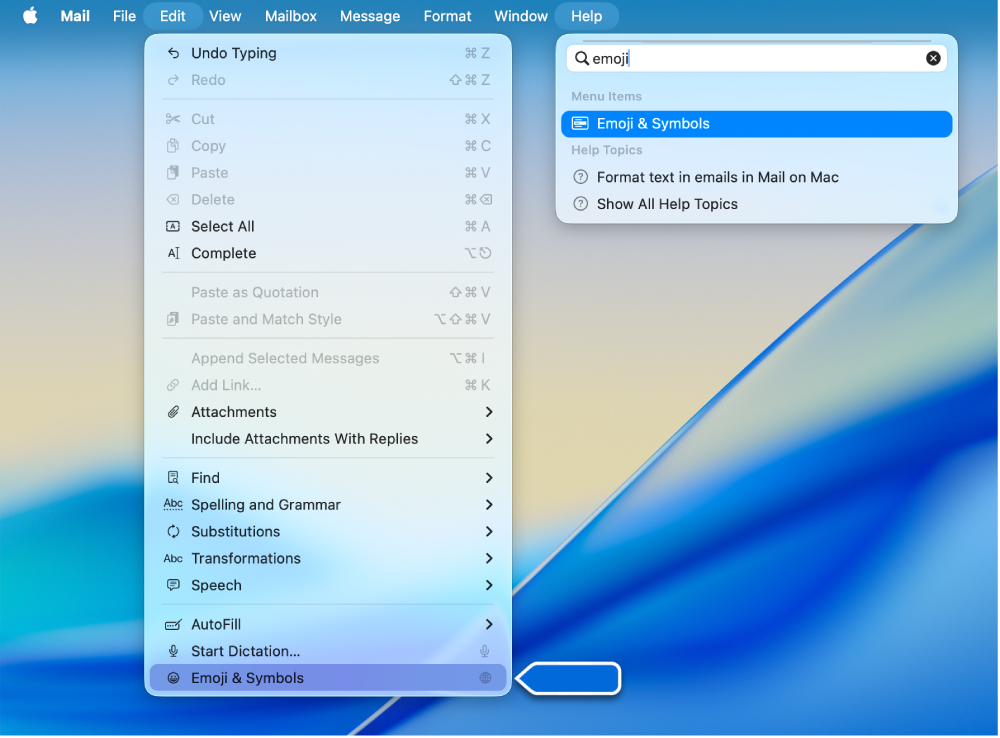
 Maci kasutusjuhend Maci kasutusjuhend sisaldab palju teavet teie MacBook Airi kasutamise kohta. Saate vaadata Maci kasutusjuhendit veebis või rakenduses Tips. Vt. Maci kasutusjuhendit. |  Help-menüü Abi saamiseks rakenduses töötamise ajal klõpsake menüüribal Help-menüül, seejärel valige kasutusjuhendi avamiseks [Rakenduse nimi] Help. Või tippige otsinguväljale ning valige soovitus. |
 ,
,  peal ja küsige midagi sellist nagu
 Vihje: Kui te ei mäleta rakenduses menüü-üksuse asukohta, siis klõpsake Help-menüül ning otsige seda. Asetage kursor tulemusele ning nool näitab menüü-üksust.
Veaotsing funktsioonidega System Report ja Apple Diagnostics
Saate lisateavet oma MacBook Airi kohta, kui hangite System Reporti ning käitate funktsiooni Apple Diagnostics.
 System Report System Report näitab teavet teie Maci riistvara, mälu, salvestusruumi, võrgu, tarkvara jm kohta. Valige Apple’i menüü |  Apple Diagnostics Apple Diagnostics aitab tuvastada potentsiaalseid riistvaraprobleeme ning annab esmajuhised nende lahendamiseks. Apple Diagnostics aitab teil ka võtta ühendust AppleCare Supportiga, kui teil on vaja rohkem abi. Vt. Apple’i toe artiklit Apple Diagnosticsi kasutamine Maci testimiseks. |
Täiendava abi hankimine Apple’ilt veebis, telefoni teel ja personaalselt
Kui vajate oma Maciga täiendavat tuge, siis võite leida abi Apple’i toe ressurssidest – nii veebist kui ka Apple Supporti rakendusest. Apple’i esindajaga rääkimiseks võite võtta telefoni teel ühendust AppleCare’iga või teha Genius Bari broneeringu lähimas Apple Store’is.
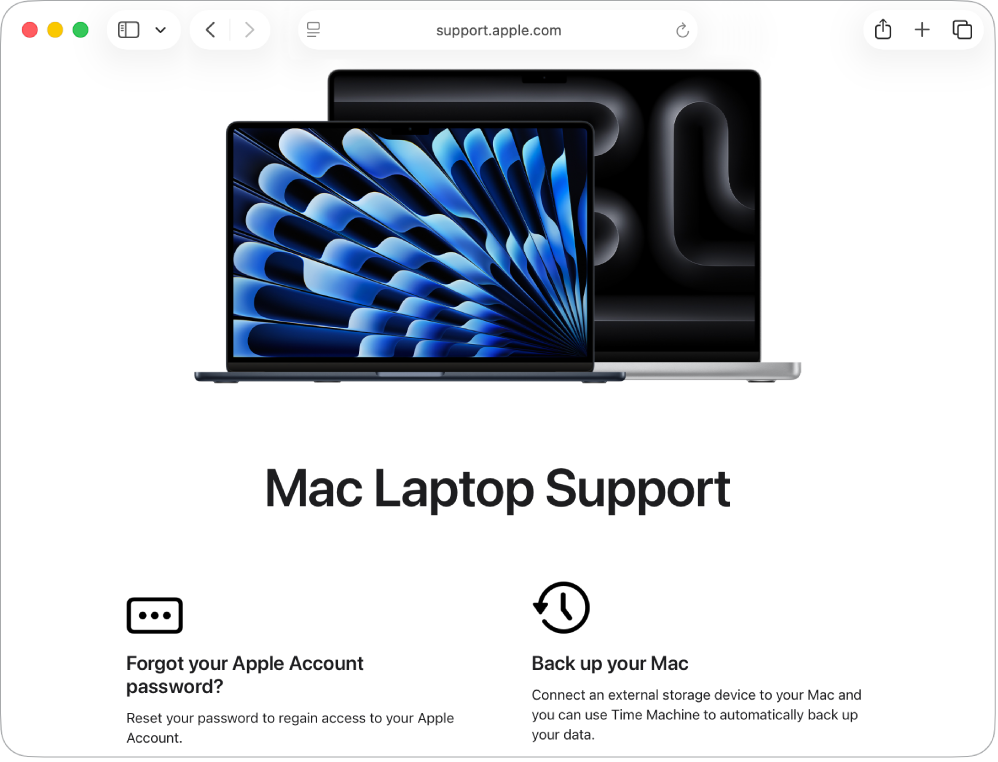
 Apple Support veebis Saate abi levinud küsimustele, näiteks kuidas lähtestada Apple’i konto parooli, vaadata veebiressursse, võtta ühendust teiste Apple'i kasutajatega ning saada Apple'ilt professionaalset teenindust ja tuge. |  Apple Supporti rakendus Kui teil on iPhone, siis saate laadida alla Apple Supporti rakenduse, mis pakub isikupärastatud juurdepääsu kõikide Apple’i toodete ja teenustega seotud lahendustele. Laadige alla Apple Supporti rakendus või otsige seda iPhone’i App Store’ist. |
 Ühenduse võtmine AppleCare’iga Kui vajate täiendavat abi, siis võtke Apple’i toega ühendust telefoni teel. Enne helistamist veenduge, et teate toote ostukuupäeva ja MacBook Airi seerianumbrit. Toe telefoninumbrite loendi saamiseks Apple’i toe artiklit Apple’i toega ühenduse võtmine. Märge: Telefoninumbrid võivad muutuda ning rakenduda võivad kohalikud ja riiklikud telefonitariifid. Teie 90-päevase tasuta telefonitoe periood algab ostukuupäevast. |  Genius Bar Spetsialisti toe saamiseks, parandamiseks Apple’i originaalosadega jm saate teha Genius Bari broneeringu lähimas Apple Store’is. Enne teenindusse minekut veenduge, et teate oma Apple’i konto sisselogimisteavet, võtke kaasa toitejuhe ja muud asjakohased tarvikud, varundage oma andmed ning installige MacBook Airi macOSi uusim versioon. Lisateabe saamiseks vt. Genius Bari veebisaiti. |