
Configurar iCloud para Mensajes en todos los dispositivos
Puedes usar iCloud para Mensajes en el iPhone, iPad, y la Mac con la autenticación de dos factores y el Llavero de iCloud activados. Para obtener una descripción general sobre lo que puedes hacer con iCloud, consulta Mantener los mensajes actualizados con iCloud.
Nota: Asegúrate de iniciar sesión en la misma cuenta de Apple en todos los dispositivos. Si no inicias sesión en tu cuenta de Apple en un dispositivo, o si este tiene la función Mensajes en iCloud desactivada, los mensajes no se actualizarán en él.
Configurar iCloud para Mensajes en el iPhone o iPad
En tu iPhone o iPad, ve a Configuración > [tu nombre] > iCloud.
Realiza una de las siguientes acciones:
iOS 17.2, iPadOS 17.2 o versiones posteriores: Toca Ver todo (o Mostrar todo), toca Mensajes en iCloud y luego activa la opción Usar en este iPhone.
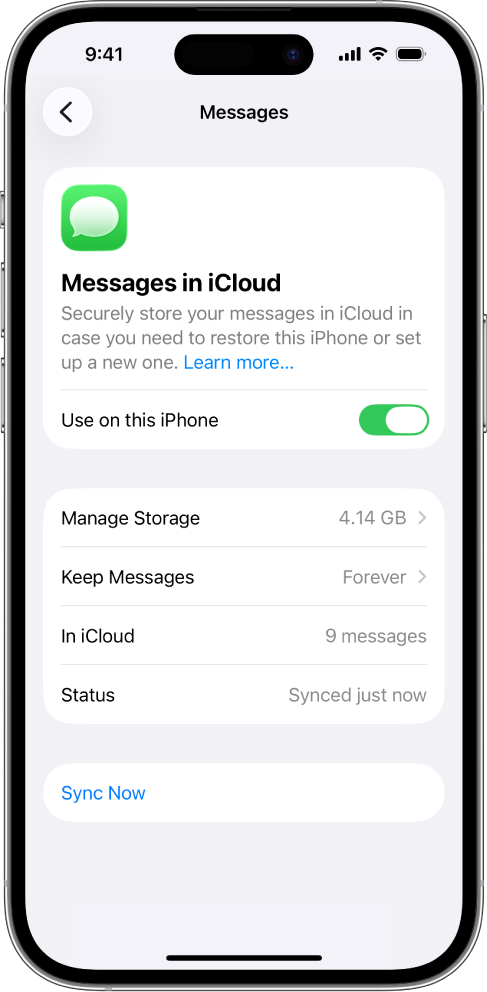
iOS 16 a 17.1 o iPadOS 16 a 17.1: Toca Mostrar todo, selecciona Mensajes y luego activa Sincronizar este [dispositivo].
Con esto, podrás acceder desde tu dispositivo a los mensajes que estén almacenados en iCloud, y cualquier mensaje nuevo que recibas en tu dispositivo se almacenará en iCloud.
Para asegurarte de que puedas ver tus mensajes en todos tus dispositivos, revisa también lo siguiente:
Cuenta de iMessage: En el iPhone o iPad, ve a Configuración > Mensajes > Enviar y recibir. Asegúrate de haber iniciado sesión con la misma cuenta de Apple. Puedes elegir las direcciones de correo electrónico y los números de teléfono que se usarán para enviar y recibir mensajes en cada dispositivo.
Reenvío de mensajes de texto: Si quieres recibir mensajes SMS y MMS en todos tus dispositivos, en tu iPhone, ve a Configuración > Mensajes > Reenviar mensajes. Activa el reenvío de mensajes de texto para cada dispositivo. Para obtener más información, consulta el artículo del Soporte técnico de Apple Reenviar mensajes de texto desde el iPhone a otros dispositivos.
Para ver los mensajes almacenados en iCloud, abre la app Mensajes.
Para obtener más información sobre cómo usar Mensajes en tu iPhone o iPad, consulta lo siguiente:
Manual de uso del iPhone: Enviar y responder a mensajes en el iPhone y Colaborar en proyectos con Mensajes en el iPhone
Manual de uso del iPad: Enviar y responder a mensajes en el iPad y Colaborar en proyectos con Mensajes en el iPad
Configurar iCloud para Mensajes en la Mac
En la app Mensajes en tu Mac, selecciona Mensajes > Configuración.
Haz clic en iMessage y luego selecciona Activar Mensajes en iCloud.
Selecciona desde qué direcciones de correo electrónico y números de teléfono quieres enviar y recibir mensajes en tu Mac.
Con esto, podrás acceder desde tu Mac a los mensajes que estén almacenados en iCloud, y cualquier mensaje nuevo que recibas en tu Mac se almacenará en iCloud.
Nota: Si quieres ver los mensajes de texto SMS y MMS en tu Mac, consulta el artículo del Soporte técnico de Apple Reenviar mensajes de texto desde el iPhone a otros dispositivos.
Para ver los mensajes almacenados en iCloud, abre la app Mensajes.
Nota: Si desea desactivar Mensajes en iCloud en tu Mac, anula la selección de Habilitar Mensajes en iCloud. Puedes optar por desactivar Mensajes en iCloud para todos tus dispositivos o sólo para tu Mac.
Para obtener más información sobre cómo usar Mensajes en tu Mac, consulta Enviar un mensaje en la Mac.
Cuando activas Mensajes en iCloud por primera vez, es posible que los mensajes tarden un poco en aparecer en los dispositivos, pero puedes enviar y recibir mensajes durante este tiempo.
Si tus mensajes no se están sincronizando, verifica los requisitos de Mensajes en iCloud y asegúrate de que tus dispositivos estén actualizados. Consulta los artículos del Soporte técnico de Apple Requisitos del sistema para iCloud, Actualizar el iPhone o iPad o Actualizar macOS en la Mac.