Crear subtítulos opcionales en Final Cut Pro para Mac
Puedes usar “Generar subtítulos” para crear subtítulos opcionales automáticamente a partir de cualquier audio hablado en inglés, o bien puedes crear subtítulos opcionales de forma manual añadiendo texto al editor de subtítulos opcionales o importando archivos de subtítulos opcionales.
En Final Cut Pro, a los subtítulos opcionales se les asignan funciones de subtítulos opcionales especiales. Para crear un nuevo conjunto de subtítulos opcionales manualmente, en primer lugar selecciona un formato (CEA-608, iTT o SRT) y, a continuación, una función de subtítulos opcionales específica para este formato y una subfunción para cada versión de idioma.
Los subtítulos opcionales son siempre clips conectados. Los subtítulos opcionales también pueden estar conectados a otros clips conectados.
Usa “Generar subtítulos” para crear subtítulos opcionales automáticamente
Puedes usar “Generar subtítulos” para crear automáticamente subtítulos opcionales en la línea de tiempo a partir del diálogo del vídeo.
Nota: La función “Generar subtítulos” requiere un Mac con chip de Apple y solo está disponible en inglés de Estados Unidos.
En Final Cut Pro, selecciona uno o más clips en la línea de tiempo.
Realiza una de las siguientes acciones:
Haz clic en la selección mientras mantienes pulsada la tecla Control y selecciona Generar subtítulos > Subtítulos opcionales.
Selecciona Editar > Generar subtítulos > Subtítulos opcionales (o pulsa Mayúsculas + Comando + C).
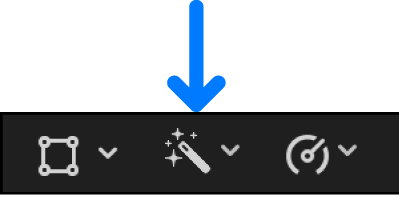
Haz clic en el menú desplegable Mejoras situado bajo el visor y selecciona Generar subtítulos > Subtítulos opcionales.
Final Cut Pro transcribe cada clip seleccionado y conecta automáticamente los clips de subtítulos opcionales resultantes a los clips a partir de los cuales se transcribieron. Los clips de los subtítulos opcionales aparecen en una línea de subtítulos opcionales aparte en la parte superior de la línea de tiempo (consulta Mostrar u ocultar todos los subtítulos opcionales en la línea de tiempo:).
Si estás creando subtítulos opcionales para clips que tienen divisiones (cortes en J y en L), Final Cut Pro conecta los clips de subtítulos opcionales a clips adyacentes que se superponen al audio transcrito.
Nota: Si creas subtítulos automáticamente por primera vez, Final Cut Pro descarga el modelo de idioma (lo cual requiere una conexión a internet) y crea los subtítulos. Esta descarga solo se produce una vez (requiere conexión a internet).
Cuando usas “Generar subtítulos” para crear subtítulos opcionales automáticamente, se crean en formato iTT. Para convertir los subtítulos opcionales a otro formato, consulta Convertir subtítulos opcionales a otro formato.
Consejo: El ruido de fondo, la música o los diálogos solapados pueden afectar a la precisión y sincronización de los subtítulos automáticos. Para mejorar la calidad de los subtítulos, puedes probar a perfeccionar el audio hablado con las funciones de aislamiento de voz y eliminación de ruido. Consulta Mejorar el audio.
Crear funciones y subfunciones de subtítulos opcionales manualmente
Para abrir el editor de funciones de Final Cut Pro, realiza una de las siguientes operaciones:
Selecciona Modificar > Editar funciones.
En el panel Funciones del índice de la línea de tiempo, haz clic en “Editar funciones”.
Haz clic en Subtítulos en la parte superior del editor de funciones para abrir el panel de subtítulos.
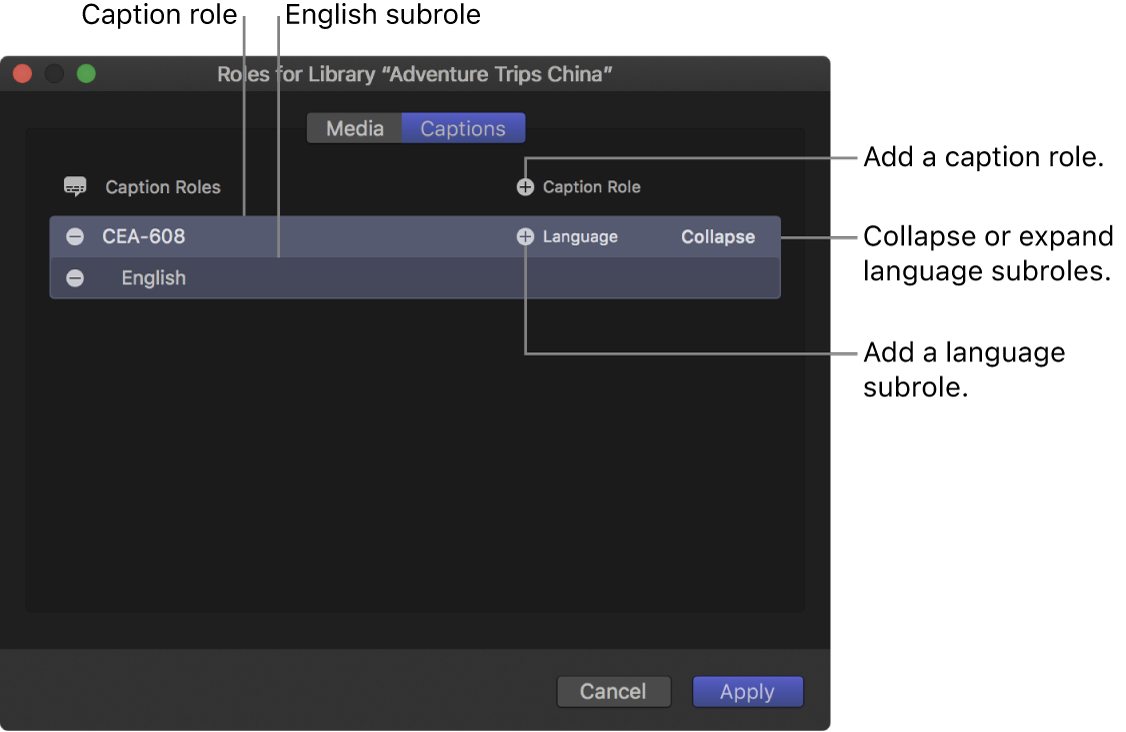
Para crear una función de subtítulos opcionales, haz clic en el botón “Función de subtítulos” y selecciona un formato de subtítulos opcionales del menú desplegable: iTT, CEA-608 o SRT.
En la lista “Funciones de subtítulos” se mostrará una nueva función de subtítulos opcionales en el formato seleccionado. Puedes cambiar el nombre de una función cuando quieras haciendo clic en su nombre.
Por omisión, Final Cut Pro crea una subfunción de idioma de subtítulos opcionales basada en el ajuste de idioma preferido en los Ajustes del Sistema de macOS. Por ejemplo, si macOS está en español, Final Cut Pro crea una subfunción para español. Para cambiar el idioma de preferencia, selecciona el menú Apple

Escribe un nombre para la función de subtítulos opcionales.
Para añadir otra subfunción de idioma, sitúa el puntero sobre la función de subtítulos opcionales en el panel Subtítulos, haz clic en el botón Idioma y selecciona un idioma en el menú desplegable.
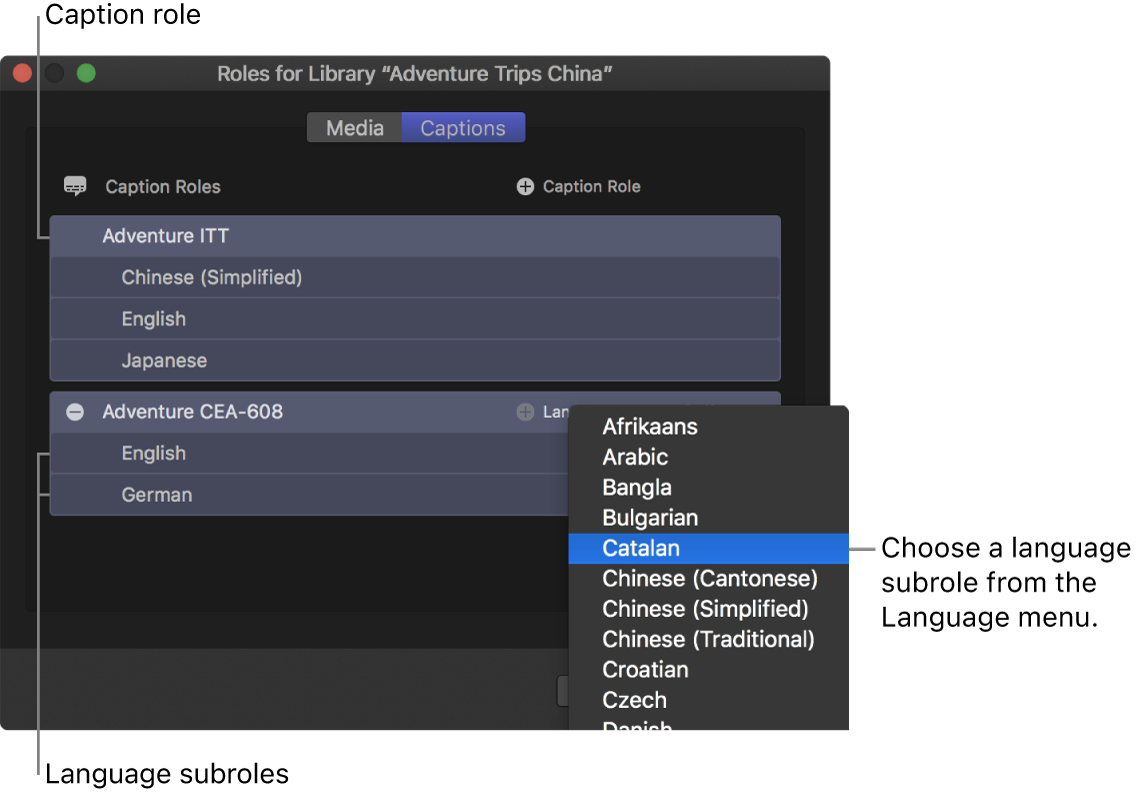
La nueva subfunción de idioma se muestra en la lista bajo la función.
Para eliminar una función de subtítulos opcionales o una subfunción de idioma, sitúa el puntero sobre la función o subfunción en la lista y haz clic en el botón Eliminar (–) situado a la izquierda del nombre de la función o subfunción.
Haz clic en Aplicar.
Ahora las funciones y subfunciones de subtítulos opcionales que has creado están disponibles para cualquier proyecto de la biblioteca. Para crear los propios subtítulos opcionales y asignarlos a subfunciones, consulta Crear subtítulos opcionales manualmente, a continuación.


Nota: La selección de un idioma no afecta al tipo de caracteres que se pueden escribir en los subtítulos opcionales. Algunos idiomas pueden requerir pasos adicionales. Consulta Escribir en otro idioma en el Mac en el Manual de uso del Mac.
Crear subtítulos opcionales manualmente
Para optimizar el flujo de trabajo, asegúrate de que el diálogo y el audio relacionado del proyecto estén “bloqueados” (completamente terminados) antes de crear, sincronizar y editar los subtítulos opcionales.
Por ejemplo, si añades subtítulos opcionales y después haces cambios en los clips de diálogos, puedes desfasar los subtítulos opcionales con respecto al audio.
En la línea de tiempo de Final Cut Pro, coloca el cursor de reproducción donde quieras añadir los subtítulos opcionales.
Selecciona Edición > Subtítulos opcionales > Añadir subtítulo (o pulsa Opción + C, o Control + Opción + C si el editor de subtítulos opcionales ya está abierto).
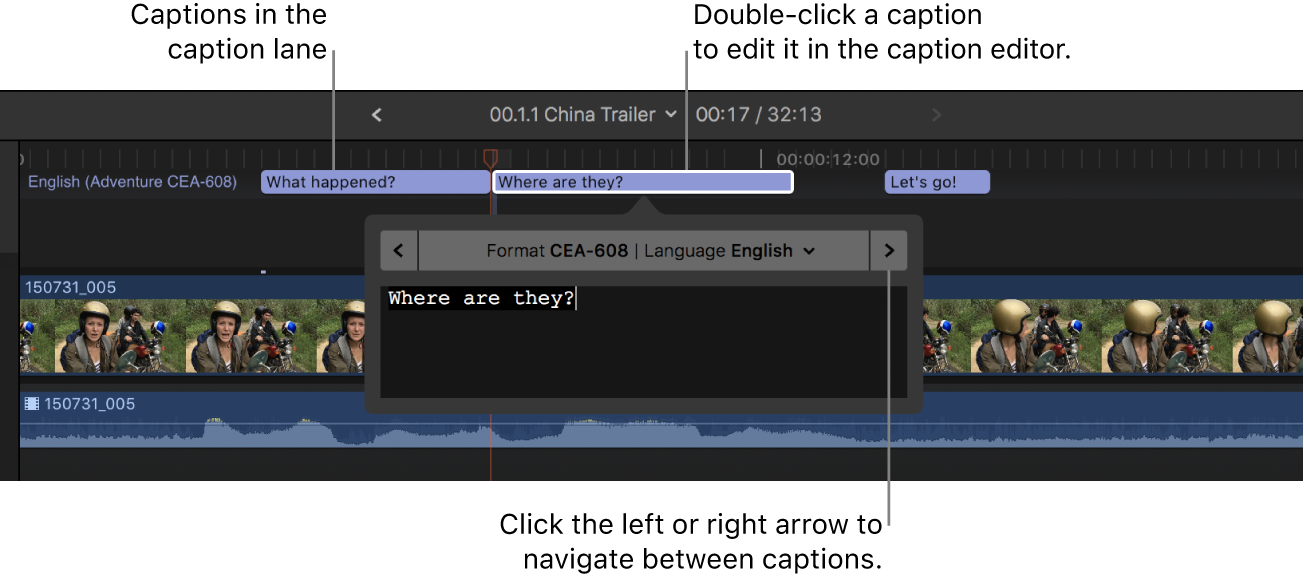
En la parte superior de la línea de tiempo (en una línea específica para subtítulos opcionales) aparecerá un nuevo clip de subtítulos opcionales, al tiempo que se abre el editor de subtítulos opcionales.
El subtítulo opcional se conecta al argumento principal en la posición del cursor de reproducción. Si se selecciona un clip conectado en la posición del cursor de reproducción, en su lugar el subtítulo opcional se conecta a ese clip. Consulta Conectar un subtítulo opcional con un clip conectado.
Importante: Si desplazas los clips hacia delante o hacia atrás en la línea de tiempo, todos los subtítulos opcionales conectados se moverán con ellos. Si eliminas clips, todos los subtítulos opcionales conectados también se eliminan.
Escribe el texto del subtítulo opcional en el editor de subtítulos opcionales.
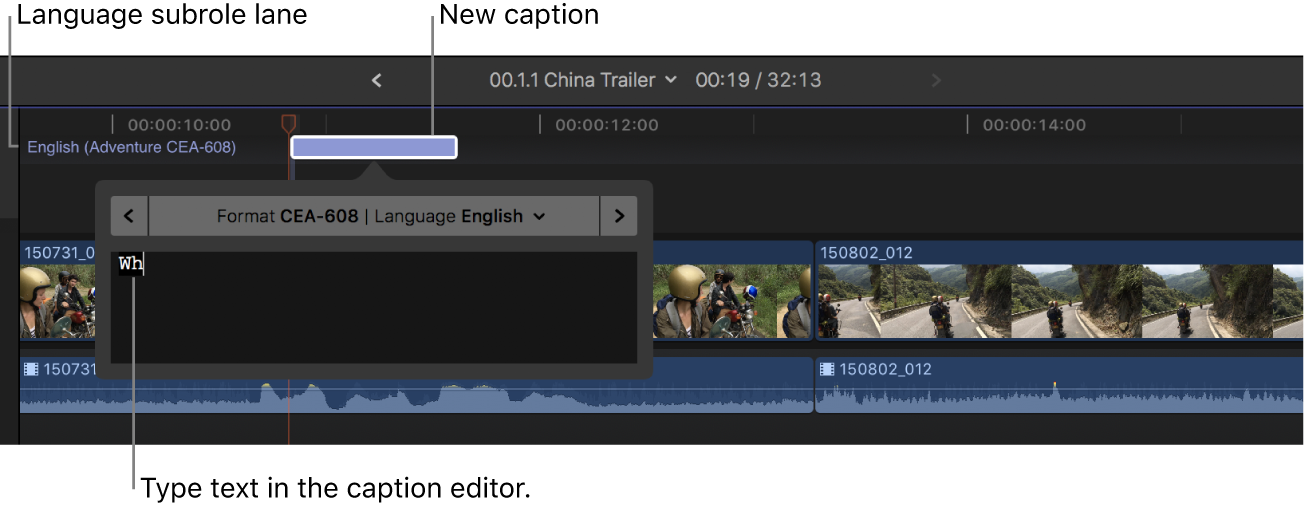
Para obtener información sobre cómo ajustar el estilo de texto de un subtítulo opcional, consulta Aplicar formato al texto de subtítulos opcionales.
Realiza una de las siguientes operaciones:
Crear subtítulos opcionales adicionales: Repite los pasos del 1 al 3 para cada nuevo subtítulo opcional.
Editar el texto de un subtítulo opcional: Haz doble clic en los subtítulos opcionales en la línea de tiempo (o selecciónalos y pulsa Control + Mayúsculas + C) e introduce los cambios en el editor de subtítulos opcionales.
Consejo: También puedes hacer doble clic en un subtítulo opcional del panel Subtítulos del índice de la línea de tiempo para abrirlo en el editor de subtítulos opcionales.
Si los subtítulos no cumplen las especificaciones del formato de subtítulos opcionales que has seleccionado (por ejemplo, si son demasiado largos), el subtítulo opcional se vuelve rojo en la línea de tiempo y en el panel Subtítulos del índice de la línea de tiempo, y se muestra un mensaje de aviso en el inspector. Consulta el artículo de soporte de Apple Acerca de la validación de subtítulos opcionales de Final Cut Pro.
Nota: Cuando está abierto, el editor de subtítulos opcionales interpreta muchos atajos de teclado de una sola tecla (como J, K, L, I, O y la barra espaciadora) como caracteres de texto, en lugar de como atajos. Para usar estos atajos en el editor de subtítulos opcionales, añade la tecla Control. Por ejemplo, para reproducir en sentido inverso con el editor de subtítulos opcionales abierto, pulsa Control + J.
Navegar entre subtítulos opcionales: Haz clic en las flechas de un lado del editor de subtítulos opcionales (o pulsa Comando + Flecha derecha o Comando + Flecha izquierda).
Ajustar la duración de un subtítulo opcional: Arrastra el punto inicial o final. Consulta Ordenar y acortar clips de subtítulos opcionales en la línea de tiempo.
También puedes utilizar técnicas avanzadas para acortar los clips de subtítulos opcionales. Consulta Dividir clips en dos y Extender o acortar clips.
Ajustar la sincronización de los subtítulos opcionales con el clip al que están conectados: Arrastra los subtítulos opcionales a izquierda o derecha en la línea de tiempo. (Al arrastrar un clip de subtítulos opcionales, se sobrescriben los subtítulos opcionales contiguos.)