Visualizar fotos, videos y recuerdos en Fotos en el Apple Vision Pro
Usa la app Fotos  para encontrar y ver todas tus fotos y videos en tu Apple Vision Pro. Puedes explorar tus fotos fácilmente con la barra de pestañas de la izquierda. Toca una categoría para ver las fotos organizadas de distintas maneras.
Además, puedes usar SharePlay para mirar fotos y videos durante una llamada de FaceTime con amistades o familiares que también tengan un Apple Vision Pro. Consulta Usar SharePlay en las llamadas de FaceTime.
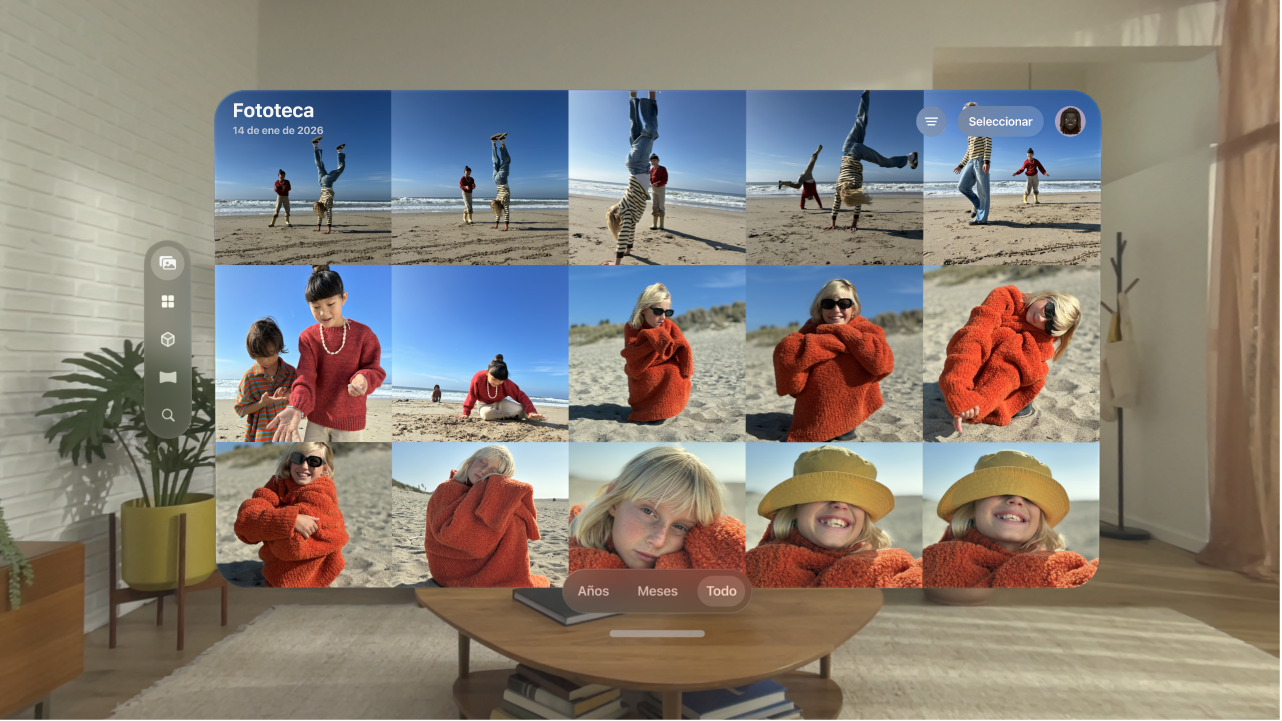
En Fotos, tus fotos y videos se organizan de esta forma:
Fototeca: explora tus fotos y videos organizados por meses o años, o todos juntos. Si eliges una vista como Años, se seleccionan y muestran tus mejores tomas, sin incluir fotos muy parecidas, capturas de pantalla, fotos de pizarrones ni recibos.
Colecciones: esta sección organiza tu fototeca por temas, como Escenas espaciales destacadas, Recuerdos, Viajes y Personas y mascotas. Puedes destacar tus colecciones más importantes para acceder a ellas rápidamente. Además, puedes cambiar lo que se muestra en la pestaña Colecciones. Consulta Personalizar la app Fotos.
Espacial: encuentra todas tus fotos y videos espaciales en un solo lugar, incluyendo las fotos espaciales que se crearon a partir de fotos 2D.
Panorámicas: accede a todas tus fotos panorámicas horizontales.
Buscar: busca fotos por ubicación, contenido y más.
Ver fotos y videos individuales
Ver una foto: toca una foto para verla. Pellizca con ambas manos y sepáralas para aumentar el zoom en la foto; vuelve a juntar las manos para reducir el zoom.
Ver una Live Photo: pellizca sin soltar la foto.
Reproducir un video: toca un video para reproducirlo. Puedes usar los controles del reproductor para pausar o activar el sonido.
Ver una foto panorámica: toca Panorámicas en la barra de pestañas y luego toca una foto. Para activar la inmersión, toca

También puedes ver fotos panorámicas en Safari. Consulta Ver videos en un ambiente y ver fotos panorámicas con Safari.
Para convertir una panorámica en un ambiente, consulta Crear un ambiente a partir de una panorámica.
Ver fotos y videos espaciales: toca Espacial en la barra de pestañas y luego toca una foto o video espacial. Para activar la inmersión, toca
Si el video contiene demasiado movimiento, aparece una alerta que indica que ver el video podría causar malestar.
Si deseas ver una versión en 2D de una foto o un video espacial, toca Espacial, en la esquina inferior izquierda de la foto, y toca desactiva Espacial. La foto o el video permanecerán en la pestaña Espacial aunque desactives esta opción.

Consejo: Cuando ves fotos y videos en el Apple Vision Pro, tu vista se atenúa de forma automática. Para desactivar la atenuación automática, toca 
Ver información sobre una foto o video
Ve a la app Fotos
en tu Apple Vision Pro.Abre una foto o un video, toca

Dependiendo de la foto o video, verás detalles como los siguientes:
Cuándo y dónde se tomó la foto
El dispositivo con el que se tomó la foto
Las personas o mascotas que aparecen en la foto y tienen un nombre asignado en tu fototeca
Las plantas, los animales o los puntos de referencia que aparecen en la foto
Toca Agregar pie de foto para agregar un pie de foto a la foto o al video.
Crear un video recuerdo
Puedes crear un video recuerdo personalizado en la app Fotos. Sólo tienes que ingresar una descripción para que Apple Intelligence encuentre las mejores fotos y videos, cree una historia con capítulos únicos y un arco narrativo, y le ponga música.
Nota: Apple Intelligence en visionOS 27 no está disponible en todos los idiomas o regiones.*
Ve a la app Fotos
en tu Apple Vision Pro.En la pestaña Colecciones, desplázate hacia abajo hasta Recuerdos y toca Escribe para crear.
Ingresa una descripción del video que quieres crear con contenido en tu fototeca y elige Listo.
Reproducir, compartir, editar o eliminar recuerdos
La función Recuerdos de la app Fotos crea colecciones personalizadas de fotos y videos ambientados con música que pueden verse como si fueran una película. Cada recuerdo muestra una persona, mascota, lugar o evento destacado de tu fototeca. También puedes probar las mezclas para recuerdos, que te permiten aplicar distintas canciones con un aspecto fotográfico a juego.
Ve a la app Fotos
en tu Apple Vision Pro.Toca Colecciones en la barra de pestañas, y elige Recuerdos.
Toca un recuerdo para reproducirlo. Conforme se reproduce el recuerdo, puedes realizar cualquiera de las siguientes acciones:
Ver los controles de reproducción (si es que no se muestran): toca en cualquier parte de la ventana de la app.
Pausar: toca

Avanzar o retroceder: desliza hacia la izquierda o derecha, o bien pellizca y arrastra los cuadros de la parte inferior de la ventana.
Cambiar el aspecto de un recuerdo: toca
 y luego desliza para ver otras mezclas para recuerdos.
También puedes tocar
 para cambiar la música, o
  para cambiar el color y estilo de las fotos. Cuando termines de crear la mezcla para recuerdo, toca el recuerdo de nuevo para reproducirlo desde el principio.
Compartir un recuerdo: toca la ventana, toca


Editar o eliminar un recuerdo, o agregarlo a los favoritos: toca la ventana, toca


