Manual de uso del Apple Vision Pro
- Te damos la bienvenida
-
- Usar la app Apple Vision Pro
- Buscar configuraciones
- Conectar el Apple Vision Pro a Internet
- Iniciar sesión con una cuenta de Apple en el Apple Vision Pro
- Usar iCloud en el Apple Vision Pro
- Establecer un código y usar Optic ID
- Conectar accesorios Bluetooth
- Conectar accesorios espaciales
- Usar AirDrop
- Usar Compartir en familia
-
- Cambiar la configuración de notificaciones y los sonidos del dispositivo
- Establecer la fecha, hora, idioma y región
- Cambiar el nombre del dispositivo
- Cambiar el aspecto del texto y las ventanas
- Desbloquear el iPhone con el Apple Vision Pro
- Ver el teclado, control de videojuegos o iPhone durante la inmersión
- Ver a las personas que están alrededor durante la inmersión
- Usar el Apple Vision Pro en el modo de viaje
- Actualizar las apps en segundo plano
- Establecer restricciones de contenido en Tiempo en pantalla
- Permitir que otras personas usen el Apple Vision Pro
-
- Apple Music Classical
- Libros
- Calendario
- Captura
- Reloj
- Encuentro con dinosaurios
- Casa
- Mapas
- Atención Plena
-
- Reproducir música
- Controlar la reproducción
- Agrega un póster de música a tu espacio
-
- Suscribirse a Apple Music
- Escuchar música con audio Lossless
- Escuchar música con audio Dolby Atmos
- A cantar de Apple Music
- Encontrar música nueva
- Agregar música y escuchar sin conexión
- Obtener recomendaciones personalizadas
- Escuchar la radio
- Buscar música
- Crear y colaborar en playlists
- Usar Siri para reproducir música
- Cambiar cómo se escucha el sonido
- News
- Numbers
- Pages
- Podcasts
- Recordatorios
-
- Navegar por Internet
- Usar la navegación espacial
- Ver contenido multimedia
- Personalizar la configuración de Safari
- Abrir y cerrar pestañas
- Agregar una página web a los marcadores
- Encontrar los enlaces compartidos contigo
- Anotar y guardar una página web como PDF
- Rellenar formularios automáticamente
- Obtener extensiones
- Importar y exportar datos de navegación
- Shazam
- Atajos
- Galería Espacial
- Bolsa
- Consejos
-
- Buscar programas, películas y más
- Ver películas en 3D y Apple Immersive Video
- Reproducir programas y películas
- Ver películas y la TV en un ambiente
- Suscribirse a Apple TV o a un canal
- Ver deportes
- Ver varias transmisiones deportivas en vivo
- Comprar contenido y administrar la biblioteca
- Cambiar la configuración
- Notas de Voz
-
- Introducción a Apple Intelligence
- Crear imágenes originales con Image Playground
- Crear tu propio emoji con Genmoji
- Usar Imagen mágica
- Usar las herramientas de escritura para escribir, mejorar y resumir contenido
- Usar ChatGPT con Apple Intelligence
- Resumir notificaciones y reducir interrupciones
- Apple Intelligence y la privacidad
- Desactivar y restringir el acceso a las funciones de Apple Intelligence
-
- Introducción a las funciones de accesibilidad
- Activar funciones con la función rápida de accesibilidad
- Cambiar las funciones de accesibilidad de Siri
-
- Usar la corrección con prisma digital
- Obtener descripciones en vivo con el reconocimiento en tiempo real
- Zoom
- Ajustar la configuración de visualización de texto
- Colores y contraste
- Reducir el movimiento
- Usar los indicadores de movimiento en vehículos
- Escuchar lo que hay en la vista o lo que se escribe
- Escuchar descripciones de audio
- Ojo a seguir
-
- Usar AssistiveTouch
- Realizar acciones con sonidos
- Realizar acciones con los ojos
- Realizar acciones con la voz
- Realizar acciones mediante gestos faciales
- Usar el volante visual
- Ajustar la configuración de la Digital Crown
- Mirar hacia arriba para abrir el centro de control
- Usar un puntero para navegar
- Controlar el dispositivo con un teclado externo
- Ajustar la configuración de los AirPods
- Usar el acceso guiado
-
- Usar las protecciones integradas de privacidad y seguridad
- Proteger la cuenta de Apple
- Crear y administrar direcciones de Ocultar mi correo
- Proteger la navegación web con la retransmisión privada de iCloud
- Usar una dirección de red privada
- Usar la verificación de clave de contacto en el Apple Vision Pro
-
- Consultar información sobre el Apple Vision Pro
- Encontrar más recursos sobre el software y servicio
- Declaración de conformidad de la FCC
- Declaración de conformidad de la ISED Canada
- Información del láser clase 1
- Apple y el medio ambiente
- Información sobre residuos y reciclaje
- Modificaciones no autorizadas de visionOS
- Copyright y marcas comerciales
Usar la pantalla virtual de la Mac en el Apple Vision Pro
La función Pantalla virtual de la Mac te permite ver la pantalla de tu Mac en el Apple Vision Pro, así como usar el trackpad o mouse de la Mac para compartir el puntero entre ambos dispositivos. También puedes cambiar las proporciones de la pantalla de la Mac (hasta un formato ultrapanorámico de 32:9 que te envuelve) y escuchar el audio de tu Mac mediante las correas de audio del Apple Vision Pro.
Nota: cuando usas la pantalla virtual de la Mac, no puedes usar la duplicación de iPhone en tu Mac.
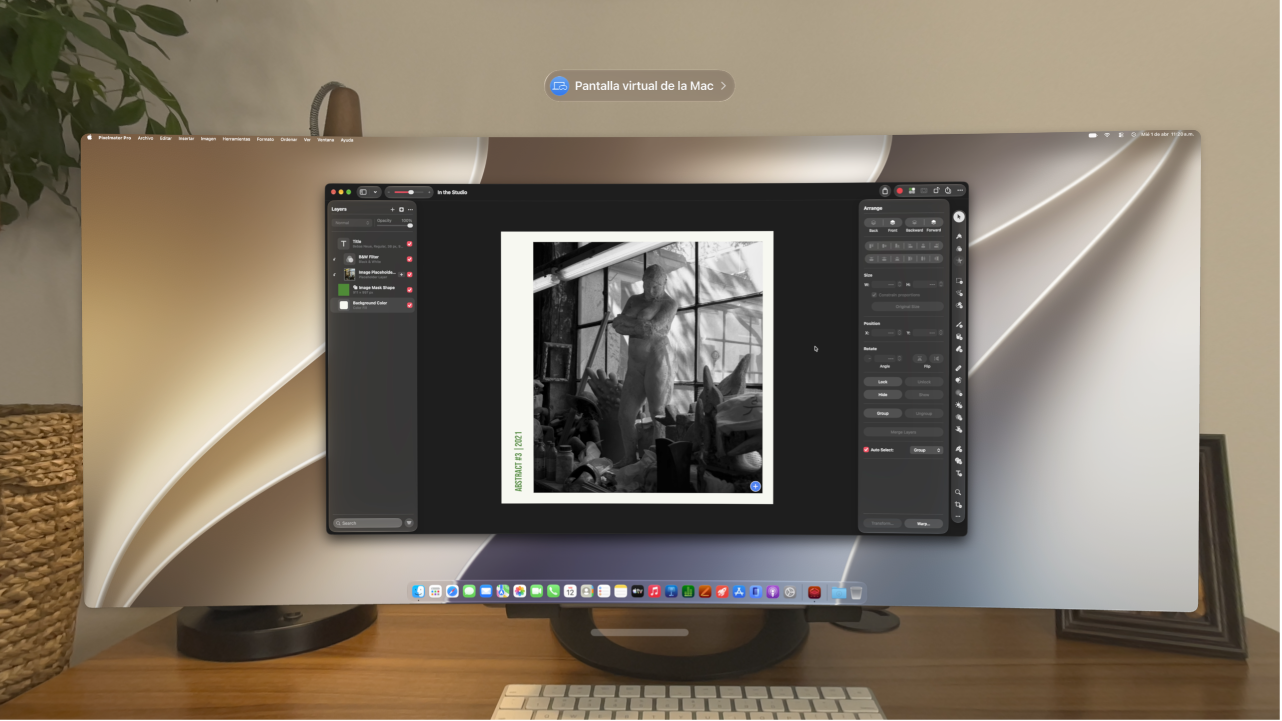
Conectar la Mac
Mientras traes puesto tu Apple Vision Pro, abre el centro de control, toca Pantalla virtual de la Mac y luego elige tu Mac.
Si estás usando una MacBook, es posible que puedas simplemente mirar tu MacBook (debe tener la pantalla encendida) y luego tocar

Consejo: También puedes agregar un widget de Pantalla virtual de la Mac a tu entorno para acceder rápidamente. Consulta Usar widgets.
Puedes cambiar el tamaño de la pantalla de la Mac y acercarla o alejarla, igual que si fuera la ventana de una app en visionOS. Consulta Desplazar, redimensionar y cerrar ventanas de apps.
Durante la conexión, puedes usar tu trackpad o mouse con tu Mac como lo harías normalmente, y también puedes usarlo con las apps de visionOS. Si desplazas el mouse o trackpad mientras miras una ventana, el puntero aparece en esa ventana.
Puedes seguir usando gestos para interactuar con tus apps de visionOS.
Para desconectar, mira a la izquierda de la barra de la ventana y toca


Cambiar el tamaño de la pantalla de la Mac
Después de conectar la Mac, toca Pantalla virtual de la Mac arriba de la ventana y luego selecciona Estándar, Ancha o Ultraancha.
Requisitos para usar la pantalla virtual de la Mac
Se debe haber iniciado sesión con la misma cuenta de Apple en ambos dispositivos usando la autenticación de dos factores.
Para usar la pantalla virtual de la Mac, tu Mac debe tener macOS 14.0 o posterior. Si quieres ajustar las proporciones de la pantalla, tu Apple Vision Pro debe tener visionOS 2.2 o posterior, y tu Mac (con Apple Chip) debe tener macOS 15.2 o posterior.
Ambos dispositivos deben tener el llavero de iCloud activado. En tu Apple Vision Pro, ve a la app Configuración
 > [tu nombre] > iCloud > Guardado en iCloud > Contraseñas, y activa Sincronizar este Apple Vision Pro. En tu Mac, ve a Configuración del Sistema > [tu nombre] > iCloud, haz clic en Contraseñas (si no encuentras esta opción, primero haz clic en Ver todo) y, después, activa Sincronizar esta Mac.
Ambos dispositivos deben estar dentro de un radio de 10 metros el uno del otro, y deben tener las conexiones Wi-Fi y Bluetooth® activadas. Ninguno de los dispositivos puede estar compartiendo su conexión a Internet.
Si quieres compartir el puntero entre tus apps de macOS y visionOS, es necesario que Handoff esté activado en ambos dispositivos. En el Apple Vision Pro, ve a la app Configuración
> General > AirPlay y continuidad, y activa Handoff. En la Mac, ve a Configuración del Sistema > General > AirDrop y Handoff, y activa Permitir Handoff entre esta Mac y tus dispositivos iCloud.