Manual de uso de Final Cut Pro para Mac
- Te damos la bienvenida
- Novedades
-
- Introducción a la importación de contenido
- Si es la primera vez que realizas una importación
- Organizar archivos durante la importación
-
- Importar desde Image Playground
- Importar desde iMovie para macOS
- Importar desde iMovie para iOS o iPadOS
- Importar desde Final Cut Pro para iPad
- Importar desde Final Cut Camera
- Importar desde Fotos
- Importar desde Música
- Importar desde Apple TV
- Importar desde Motion
- Importar desde GarageBand y Logic Pro
- Importar usando extensiones de flujo de trabajo
- Grabar en Final Cut Pro
- Tarjetas de memoria y cables
- Formatos de contenido compatibles
-
-
- Introducción a la reproducción
- Reproducir contenido
- Ojear contenido
- Reproducir contenido en el visor de eventos
- Comparar dos fotogramas de vídeo
- Reproducir contenido en una pantalla externa
- Acercar la imagen en el visor
- Controlar la calidad de la reproducción
- Usar superposiciones en el visor
- Renderización en segundo plano
- Reproducir clips a cámara lenta
-
-
- Introducción a la edición
-
- Introducción a la adición de clips
- Arrastrar clips a la línea de tiempo
- Agregar clips al proyecto
- Insertar clips
- Conectar clips
- Sobrescribir clips
- Reemplazar clips
- Añadir imágenes fijas
- Crear fotogramas congelados
- Añadir solo el vídeo o el audio de un clip
- Eliminar clips de proyectos
- Aplicar solo o desactivar clips
- Buscar el clip de origen del clip de un proyecto
- Ordenar clips en la línea de tiempo
-
- Desplazarse por la línea de tiempo
- Acercarse o alejarse en la línea de tiempo
- Ajustar el aspecto del clip en la línea de tiempo
- Ajustar a ítems de la línea de tiempo
- Desplazarse por el proyecto
- Desplazarse usando el código de tiempo
- Ver el código de tiempo del origen y del proyecto
- Ver el proyecto en el índice de la línea de tiempo
- Mostrar clips con rangos duplicados
- Editar al ritmo
- Detectar y restaurar ediciones
- Corregir vídeos temblorosos
-
-
- Introducción a los subtítulos
-
- Flujo de trabajo de los subtítulos opcionales
- Crear subtítulos opcionales
- Importar subtítulos opcionales
- Mostrar o ocultar subtítulos opcionales
- Editar texto de subtítulos opcionales
- Ajustar y organizar los subtítulos opcionales
- Aplicar formato al texto de los subtítulos opcionales
- Crear subtítulos opcionales multilingües
- Convertir subtítulos opcionales a otro formato
- Exportar subtítulos opcionales
- Generar subtítulos automáticamente
-
- Introducción a los efectos
-
- Introducción a las transiciones
- Cómo se crean las transiciones
- Añadir transiciones y fundidos
- Añadir una transición rápidamente con un atajo de teclado
- Definir la duración por omisión de las transiciones
- Eliminar transiciones
- Ajustar transiciones de la línea de tiempo
- Ajustar transiciones en el inspector y el visor
- Fusionar jump-cuts con la transición Flujo
- Ajustar transiciones con varias imágenes
- Modificar transiciones en Motion
-
- Introducción a los efectos integrados
- Redimensionar, trasladar y girar clips
- Ajustar el encuadre con la función de conformado inteligente
- Acortar los bordes del fotograma de vídeo
- Recortar clips
- Clips de desplazamiento panorámico y ampliación
- Inclinar la perspectiva de un clip
- Trabajar con efectos integrados
- Eliminar efectos integrados
-
- Introducción a los efectos de clips
- Añadir efectos de vídeo
- Añadir el efecto de vídeo por omisión
- Ajustar efectos
-
- Introducción a las máscaras de efectos
- Añadir una máscara automática a un efecto de vídeo
- Añadir una máscara magnética a un efecto de vídeo
- Añadir una máscara de figura a un efecto de vídeo
- Añadir una máscara de color a un efecto de vídeo
- Combinar varias máscaras de efecto
- Invertir las máscaras de efecto
- Animar una máscara de figura de efecto
- Cambiar el orden de los efectos de clip
- Copiar efectos entre clips
- Renombrar efectos
- Guardar preajustes de efectos de vídeo
- Copiar y pegar fotogramas clave
- Reducir el ruido de vídeo
- Eliminar o desactivar efectos
- Modificar efectos en Motion
- Añadir clips de ajuste
-
-
- Introducción a las funciones
- Directrices para utilizar funciones
- Ver y reasignar funciones
- Crear funciones personalizadas
- Asignar funciones de audio durante la importación
- Cambiar nombres o colores de función
-
- Organizar la línea de tiempo con líneas de audio
- Mostrar componentes en las líneas de audio
- Centrar la línea de tiempo en una función de audio
- Reordenar funciones de audio
- Mostrar los colores de las funciones de vídeo
- Activar o desactivar funciones
- Trabajar con funciones de audio en clips compuestos
- Exportar funciones
-
- Introducción a la edición Multicam
- Flujo de trabajo de la edición Multicam
- Importar contenido de ediciones Multicam
- Añadir nombres y ángulos de cámara
- Crear clips Multicam
- Cortar y cambiar ángulos de cámara
- Sincronizar y ajustar ángulos de cámara
- Editar clips Multicam
- Recomendaciones sobre la edición Multicam
- Añadir argumentos
- Usar el editor de precisión
- Adaptar tamaños y frecuencias de fotogramas
- Usar XML para transferir proyectos
-
- Introducción al vídeo de 360 grados
- Importar vídeo de 360 grados
- Ajustes de vídeo de 360°
- Crear proyectos de 360 grados
- Ver y desplazarse por vídeo de 360°
- Añadir clips de 360° a proyectos estándar
- Añadir el efecto “Corrección de 360°”
- Añadir el efecto miniplaneta
- Compartir clips y proyectos de 360°
- Recomendaciones sobre vídeo de 360 grados
-
- Introducción al vídeo estéreo y espacial
- Proceso de edición de vídeo estéreo y espacial
- Grabar vídeo espacial
- Importar vídeo estéreo y espacial
- Crear un proyecto de vídeo estéreo
- Previsualizar vídeo estéreo y espacial
- Ajustar las propiedades del vídeo estéreo
- Editar vídeo estéreo y espacial
- Exportar o compartir vídeo estéreo y espacial
-
-
-
- Introducción al seguimiento de objetos
- ¿Cómo funciona el seguimiento de objetos?
- Hacer que un efecto siga a un objeto móvil
- Hacer que una imagen u otro clip siga a un objeto móvil
- Desplazar la posición de un efecto de seguimiento
- Ajustar el seguimiento del objeto
- Cambiar el método de análisis de seguimiento
- Crear pistas de animación manualmente
-
- Introducción a la corrección de color
-
- Introducción a los efectos de corrección de color
- Flujo de trabajo de la corrección de color manual
- Añadir efectos de corrección de color
- Eliminar efectos de corrección de color
- Usar el efecto “Tablero de colores”
- Usar el efecto “Ruedas de color”
- Usar el efecto “Curvas de color”
- Usar el efecto “Curvas de matiz/saturación”
- Usar el efecto “Ajustes de color”
- Utilizar preajustes de color
-
- Introducción a la gama cromática amplia y HDR
- Usar el procesamiento de color HDR de gama cromática amplia
- Usar la gestión de color automática y el conformado de color
- Corregir el color de vídeo HDR con Pro Display XDR
- Ver vídeo HDR
- Exportar archivos HDR
- Recomendaciones sobre el HDR de gama cromática amplia
- Aplicar LUT
-
- Introducción a los proyectos compartidos
- Compartir con dispositivos Apple
- Compartir en internet
- Enviar un fotograma de vídeo a Pixelmator Pro
- Compartir por correo electrónico
- Compartir vídeo estéreo o espacial
- Compartir por lotes
- Compartir mediante Compressor
- Crear destinos para compartir
- Cambiar metadatos de ítems compartidos
- Ver el estado de ítems compartidos
- Acelerar las exportaciones con el procesamiento simultáneo
-
- Introducción a la gestión de contenido
-
- Ver la información de un clip
- Invalidar los metadatos de un clip
- Localizar archivos multimedia de origen
- Volver a enlazar clips con archivos multimedia
- Consolidar proyectos y bibliotecas
- Hacer copias de seguridad de proyectos y bibliotecas
- Crear archivos optimizados y proxy
- Crear un proyecto de solo proxy
- Gestionar archivos de renderización
- Ver las tareas en segundo plano
- Crear archivos de cámara
- Glosario
- Copyright y marcas comerciales
Crear funciones personalizadas en Final Cut Pro para Mac
Puedes crear funciones y subfunciones personalizadas, además de las seis funciones predeterminadas (Vídeo, Títulos, Diálogo, Música, Efectos y “Clips de ajuste”). Por ejemplo, puedes crear una subfunción Diálogo aparte para cada actor (o micrófono) del proyecto de vídeo, de modo que puedas encontrar y ajustar rápidamente todos los clips que tengan esa subfunción.
También puedes usar funciones y subfunciones personalizadas para crear versiones en distintos idiomas de un proyecto, a fin de exportar una versión del proyecto con títulos, subtítulos y una narración en cada idioma. Por ejemplo, puedes organizar clips de narración en off en una línea de audio independiente en la línea de tiempo. Para ello, crea una función de voz en off personalizada y, a continuación, asigna subfunciones (una por idioma) a los clips de narración en off.

Nota: Las funciones y las subfunciones personalizadas son específicas de una biblioteca. Esto significa que si se crea una función personalizada para una biblioteca, no estará disponible automáticamente en otra biblioteca. No obstante, si copias o mueves clips entre bibliotecas, las funciones y subfunciones personalizadas asignadas a esos clips también estarán disponibles en la biblioteca destino.
Crear funciones personalizadas
Para abrir el editor de funciones de Final Cut Pro, realiza una de las siguientes operaciones:
Selecciona Modificar > Editar funciones.
En el panel Funciones del índice de la línea de tiempo, haz clic en “Editar funciones”.
Pulsa Control + clic en un clip y escoge “Asignar funciones de audio” o “Asignar funciones de vídeo” y, a continuación, elige“Editar funciones” en el submenú.
Con un clip seleccionado en el explorador o la línea de tiempo, abre el inspector de información y, a continuación, haz clic en el menú desplegable “Funciones de vídeo” o “Funciones de audio” y selecciona “Editar funciones”.
Realiza una de las siguientes acciones:
Crear una función de vídeo: Haz clic en el botón “Añadir función de vídeo”
 en la parte superior de la sección “Funciones de vídeo”.
Crear una función de audio: Haz clic en el botón “Añadir función de audio”
en la parte superior de la sección “Funciones de audio”.
La nueva función aparece en la parte inferior de la sección y contiene una subfunción por omisión con el mismo nombre. Las nuevas funciones se asignan automáticamente con un color distintivo. Para cambiar el color, consulta Cambiar nombres o colores de función.
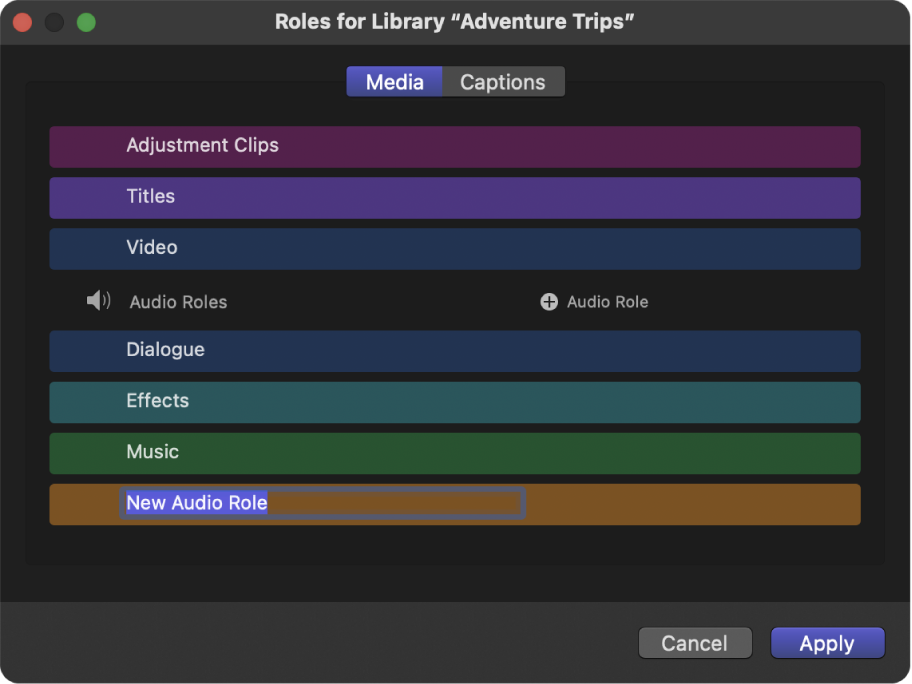
Escribe un nombre para la función nueva.
Una vez creada una función nueva, esta aparecerá en la lista de funciones para que puedas asignar sus subfunciones a cualquier clip.
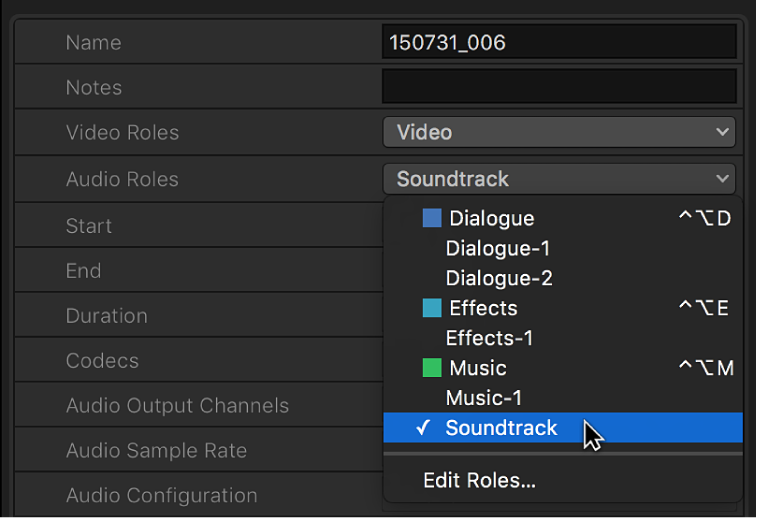
Crear subfunciones personalizadas
Las subfunciones permiten organizar clips y componentes dentro de una función. Por ejemplo, puedes crear una subfunción de efectos Foley dentro de la función Efectos, o una subfunción “Subtítulos en español” dentro de la función Títulos.
Para abrir el editor de funciones de Final Cut Pro, realiza una de las siguientes operaciones:
Selecciona Modificar > Editar funciones.
Pulsa Control + clic en un clip y escoge “Asignar funciones de audio” o “Asignar funciones de vídeo” y, a continuación, elige “Editar funciones” en el submenú.
En el panel Funciones del índice de la línea de tiempo, haz clic en “Editar funciones”.
Con un clip seleccionado en el explorador o la línea de tiempo, abre el inspector de información y, a continuación, haz clic en el menú desplegable “Funciones de vídeo” o “Funciones de audio” y selecciona “Editar funciones”.
En el editor de funciones, mueve el puntero sobre una de las funciones y haz clic en el botón “Añadir subfunción”.
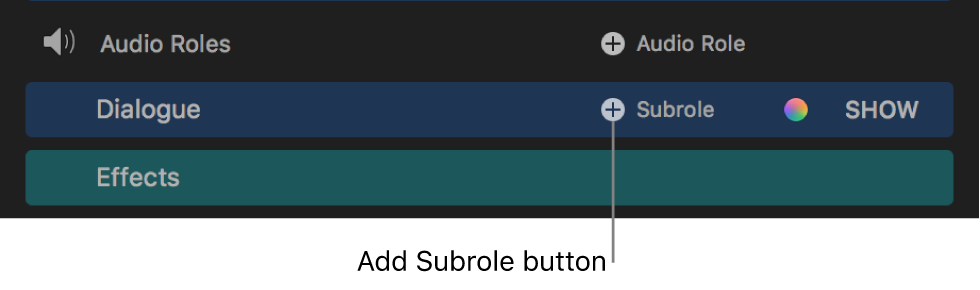
La nueva subfunción se muestra en la lista bajo la función.
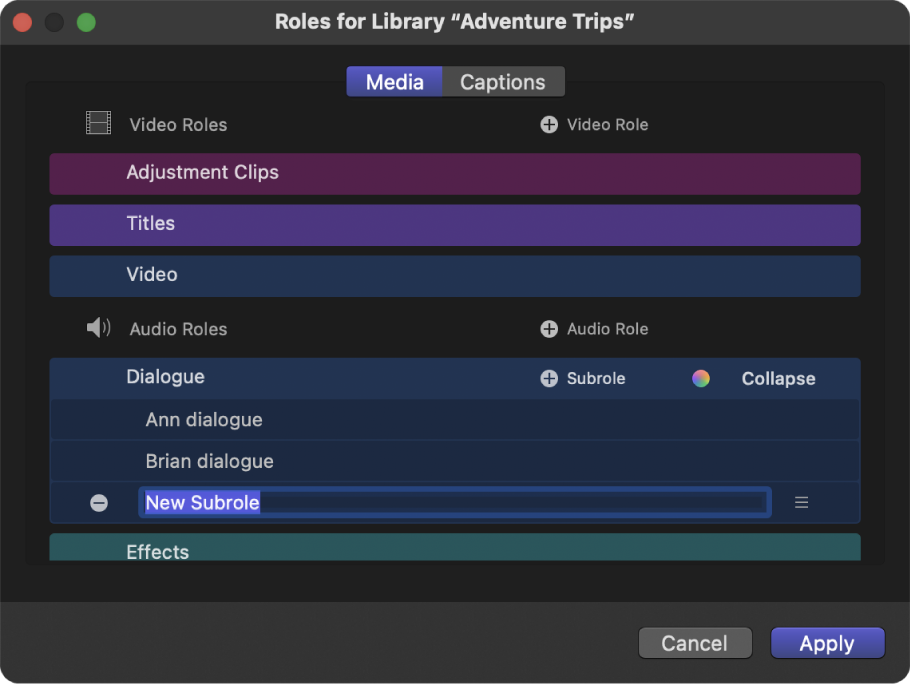
Escribe un nombre para la subfunción nueva.
La nueva subfunción aparece debajo de su función principal en listas de funciones de toda la aplicación Final Cut Pro. Al asignar subfunciones a clips en la línea de tiempo, estas también aparecerán dentro del índice de la línea de tiempo.
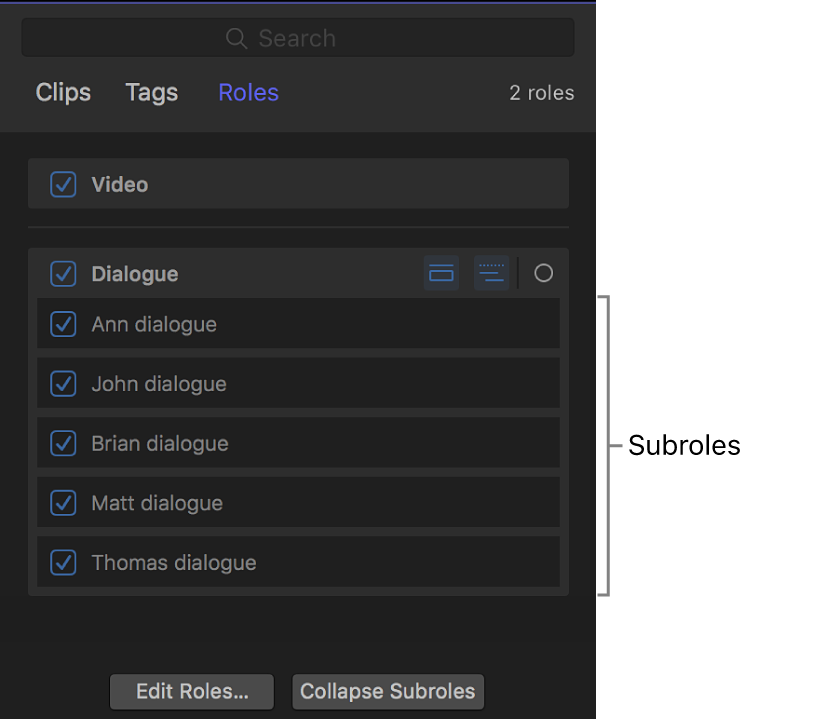


Cambiar el nombre de una función o subfunción personalizada
En el editor de funciones de Final Cut Pro, coloca el puntero sobre el nombre de una función o subfunción personalizada.
Para que se muestren las subfunciones, haz clic en Mostrar a la derecha del nombre de la función.

Selecciona el nombre de la función o subfunción y, a continuación, introduce el nombre nuevo.
Eliminar una función o subfunción personalizada
Importante: Eliminar una función o una subfunción puede provocar la actualización de las ediciones existentes, lo que podría causar cambios en el audio del proyecto. Por ejemplo, eliminar una subfunción personalizada podría provocar que los componentes a los que se ha asignado esa subfunción volvieran a tener una subfunción por omisión.
En Final Cut Pro, abre el editor de funciones.
En el editor de funciones, mueve el puntero sobre el nombre de una función o subfunción personalizada y, a continuación, haz clic en el botón Eliminar que aparece a la izquierda del nombre de la función.

Para que se muestren las subfunciones, haz clic en “Mostrar subfunciones” a la derecha del nombre de la función.
La función o subfunción se eliminará de la lista. Todos los clips a los que se había asignado la función o subfunción recuperan sus funciones y subfunciones por omisión.
Combinar subfunciones personalizadas
Puedes combinar una subfunción con otra subfunción (de cualquier función de tu biblioteca). A los clips de la biblioteca a los que se había asignado la subfunción original se les asigna la subfunción combinada.
En Final Cut Pro, abre el editor de funciones.
Mueve el puntero sobre la función que incluya las subfunciones que quieras combinar y, a continuación, haz clic en “Mostrar subfunciones”.
Mueve el puntero sobre una de las subfunciones que quieres combinar.
Un tirador (tres líneas horizontales) se muestra en el extremo derecho de la subfunción.
Usa el tirador para arrastrar la subfunción hacia la otra subfunción con la que quieres combinarla.
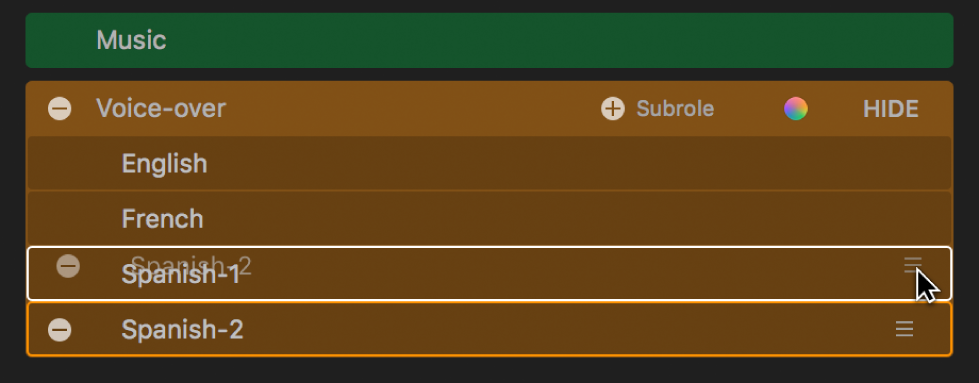
Las subfunciones se combinan y crean una subfunción. Las asignaciones de funciones existentes de la subfunción de origen cambian a la subfunción de destino en todos los clips de la biblioteca.
Trasladar una subfunción a otra función
Puedes trasladar una subfunción de una función a otra. Todas las asignaciones existentes de la subfunción de la biblioteca se mantienen, pero se actualizan para mostrar la nueva función principal.
En Final Cut Pro, abre el editor de funciones.
Mueve el puntero sobre la función que contiene la subfunción que quieres trasladar y, a continuación, haz clic en Mostrar.
Mueve el puntero sobre la subfunción que quieres trasladar.
Un tirador (tres líneas horizontales) se muestra en el extremo derecho de la subfunción.
Usa el tirador para arrastrar la subfunción hacia la función a la que quieras trasladarla.
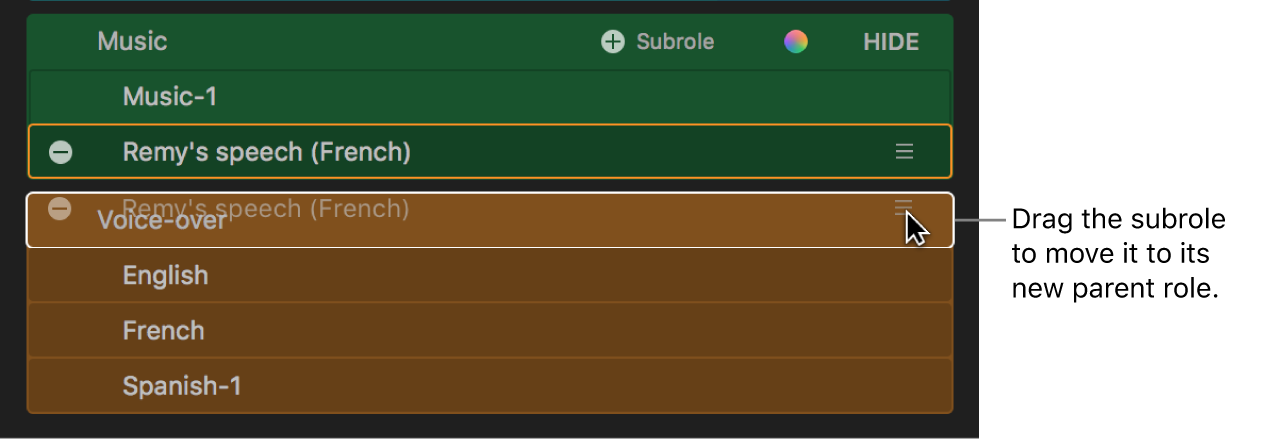

Para realizar la edición de audio más precisa y potente, también puedes mostrar todas las subfunciones de una o más funciones.