Conectar pantallas externas al MacBook Pro
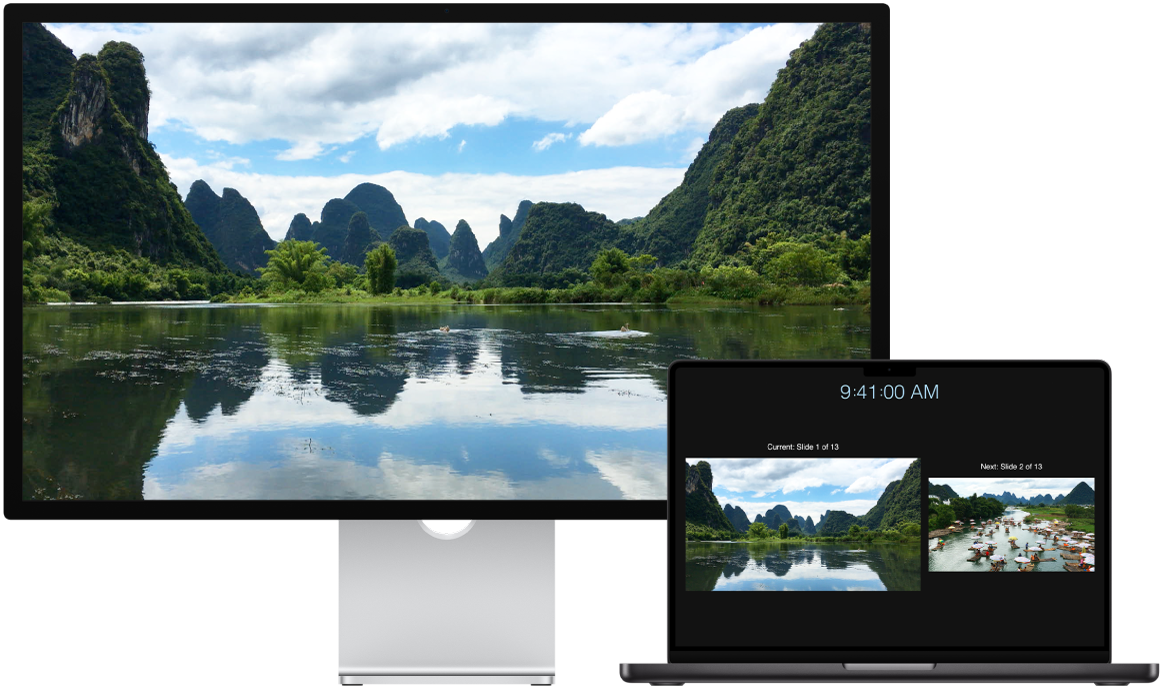
Los puertos HDMI y Thunderbolt del MacBook Pro admiten salida de vídeo para que puedas conectar pantallas externas, un proyector o un televisor de alta resolución.
Antes de empezar
Enchufa la pantalla a la toma de corriente antes de conectarla al MacBook Pro.
Paso 1: Identifica los puertos de vídeo del Mac
Los puertos Thunderbolt  y HDMI
  del MacBook Pro admiten vídeo.
Para obtener más información sobre los distintos puertos disponibles en el MacBook Pro, consulta Visita guiada del MacBook Pro.
Paso 2: Consulta con cuántas pantallas es compatible el Mac
El número de pantallas que admite tu MacBook Pro depende del chip que tenga.
 MacBook Pro con chip M5 Puedes conectar hasta dos pantallas externas en las siguientes configuraciones mediante los puertos Thunderbolt o HDMI:
Admite hasta dos pantallas externas a través de un solo puerto Thunderbolt. |
 MacBook Pro con chip M5 Pro Puedes conectar hasta tres pantallas externas en las siguientes configuraciones mediante los puertos Thunderbolt o HDMI:
Admite hasta tres pantallas a través de un solo puerto Thunderbolt. |
 MacBook Pro con chip M5 Max Puedes conectar hasta cuatro pantallas externas en las siguientes configuraciones mediante los puertos Thunderbolt o HDMI:
Admite hasta cuatro pantallas a través de un solo puerto Thunderbolt. |
Para obtener más información sobre cómo usar una pantalla 8K con el MacBook Pro, consulta el artículo de soporte de Apple Usar una pantalla 8K con el Mac.
Nota: Activar resoluciones ajustadas superiores a la resolución nativa de la pantalla externa puede afectar a la disponibilidad de algunos modos de frecuencia de actualización o de modos HDR en las preferencias de la pantalla.
Paso 3: Asegúrate de tener los cables y adaptadores adecuados
Si tienes cables de pantalla que valen para los puertos que quieres usar en el MacBook Pro, continúa con el siguiente paso.
Si tienes cables de pantallas, pero los conectores no valen para los puertos que quieres utilizar en el MacBook Pro, es posible que puedas utilizar un adaptador (que se vende por separado). Consulta Adaptadores y cables para el MacBook Pro y visita apple.com, tu Apple Store u otros distribuidores para obtener más información y conocer su disponibilidad.
Repasa la documentación de la pantalla o consulta al fabricante para asegurarte de elegir el producto adecuado.
Consulta el artículo de soporte de Apple Adaptadores para el puerto Thunderbolt o USB-C del Mac para identificar qué tipo de adaptador necesitas, ver su aspecto y saber para qué sirve.
Si no tienes cables para la pantalla, tendrás que hacerte con ellos. Si tienes una pantalla de otro fabricante, comprueba la documentación que venía con ella para obtener más información sobre los puertos de vídeo y los cables.
Paso 4: Conecta las pantallas
Conecta las pantallas al MacBook Pro mediante los puertos, cables y adaptadores de vídeo identificados (si es necesario). Si conectas varias pantallas, conecta la que tenga más resolución primero.
Paso 5: Ajusta la configuración de la pantalla
Después de conectar las pantallas, puedes configurar los ajustes. Abre Ajustes del Sistema y, en la barra lateral, haz clic en Pantallas para ver los ajustes de las pantallas, como la resolución, el brillo y el perfil de color. Puedes configurar la pantalla para ampliar o replicar el escritorio del Mac en las pantallas externas.
Después de conectar una pantalla externa al MacBook Pro, puedes usar la pantalla y los accesorios para usar el MacBook Pro, incluso con la tapa cerrada.
¿Necesitas más ayuda?
Para obtener información sobre la resolución de problemas, consulta “Si la pantalla externa no funciona” en Conectar una o varias pantallas externas en el Mac.
Si la pantalla está en blanco u oscura, o no puedes usar las resoluciones o frecuencias de actualización más altas, consulta el artículo de soporte de Apple Si la pantalla externa está oscura o muestra una baja resolución.
Si tienes un modelo antiguo y quieres información sobre el número de pantallas que admite, consulta el artículo de soporte de Apple Cuántas pantallas puedes conectar al MacBook Pro.
Para obtener información sobre los puertos del Mac, consulta Visita guiada del MacBook Pro o el artículo de soporte de Apple Identificar los puertos del Mac.
El MacBook Pro es compatible con Apple Pro Display XDR, Apple Studio Display XDR y Apple Studio Display. Para configurarlo, consulta la Guía de introducción de la pantalla de Apple o los artículos de soporte de Apple Configurar y usar Apple Pro Display XDR y Configurar y usar Apple Studio Display.