Recursos, reparación y soporte técnico del Mac
Puedes acceder a muchos recursos para ayudarte con tu MacBook Pro, como la app Consejos del Mac, las herramientas y los informes de diagnóstico y el soporte de Apple.
Preguntas habituales acerca del MacBook Pro
¿Cómo puedo saber cuál es mi modelo de MacBook Pro? Selecciona el menú Apple 
¿Dónde está mi número de serie? Selecciona el menú Apple
¿Cómo puedo encontrar las especificaciones técnicas de mi Mac? Selecciona el menú Apple
¿Dónde se guarda la información de seguridad de mi MacBook Pro? Consulta Información importante sobre seguridad del Mac.
Encontrar más recursos de ayuda
Hay mucha más información sobre cómo utilizar tu MacBook Pro. Si quieres saber más sobre tu Mac o sobre las apps de Apple que incluye, consulta el manual de uso en la app Consejos o pregunta a Siri.

 App Consejos Abre la app Consejos |  Siri Cuando Apple Intelligence* y Siri están activados, puedes preguntar a Siri sobre tu Mac y otros productos Apple. Haz clic en |
 Manual de uso del Mac El Manual de uso del Mac contiene mucha más información sobre cómo utilizar tu MacBook Pro. Puedes consultar el Manual de uso del Mac en la web o en la app Consejos. Consulta el manual de uso del Mac. |  Menú Ayuda Para obtener ayuda mientras trabajas en una app, haz clic en el menú Ayuda de la barra de menús y selecciona Ayuda de [app] para abrir el manual de uso. O bien escribe en el campo de búsqueda y selecciona una sugerencia. |
 del Mac, escribe una pregunta o un término en el campo de búsqueda y, a continuación, elige un tema de la lista de resultados. Para ver todos los manuales de uso en la app Consejos, haz clic en “Ver todos” junto a “Manuales de uso” y, a continuación, elige una opción.
  en la barra de menús y pregunta algo como
 Consejo: Si no recuerdas dónde encontrar un ítem de menú en una app, haz clic en el menú Ayuda y búscalo. Sitúa el puntero sobre el resultado y una flecha mostrará el ítem de menú.
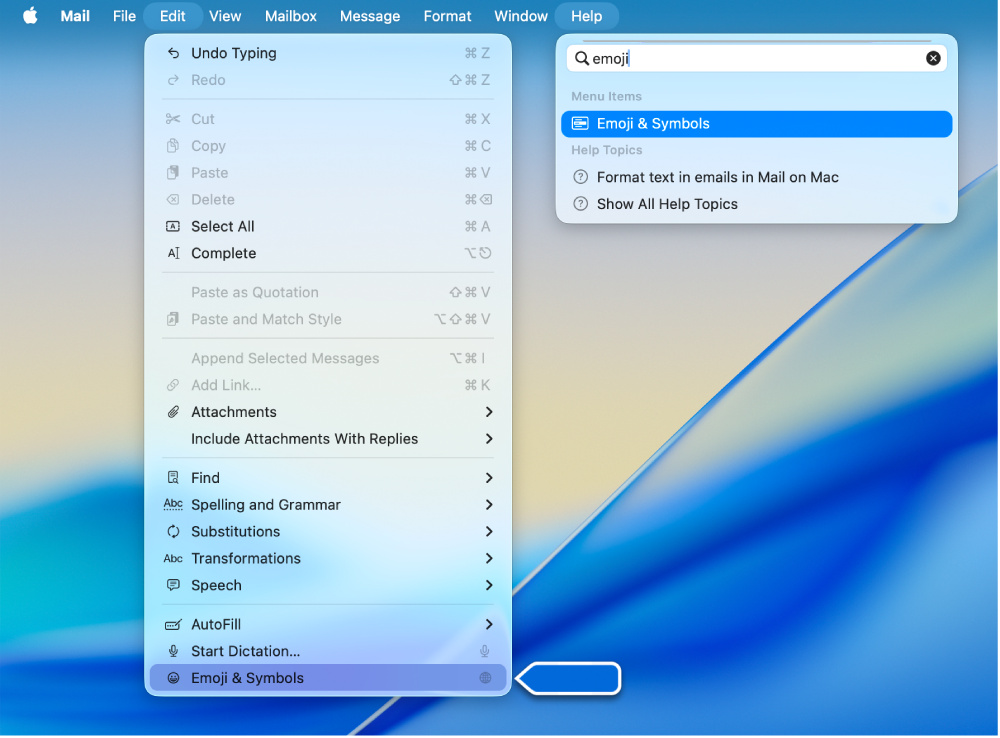
Solucionar problemas con el informe del sistema y el diagnóstico de Apple
Puedes obtener más información sobre tu MacBook Pro obteniendo un informe del sistema y ejecutando el diagnóstico de Apple.
 Informe del sistema El informe del sistema muestra información sobre el hardware, la memoria, el almacenamiento, la red, el software y otros aspectos del Mac. Selecciona el menú Apple |  Diagnóstico de Apple Diagnóstico de Apple te ayuda a identificar el posible origen de un problema de hardware y te ofrece una serie de pasos iniciales para intentar resolverlo. Diagnóstico de Apple también te ayuda a ponerte en contacto con el servicio de soporte de AppleCare si necesitas más ayuda. Consulta el artículo de soporte de Apple Utilizar Diagnóstico Apple para comprobar el Mac. |
Obtener más ayuda de Apple por teléfono, en persona o en línea
Si necesitas más ayuda con tu Mac, los recursos de soporte de Apple pueden ayudarte, tanto en línea como en la app Soporte de Apple. Para hablar con un representante de Apple, puedes contactar con AppleCare por teléfono o concertar una cita en el Genius Bar de Apple Store de tu localidad.

 Soporte de Apple en línea Puedes obtener ayuda para resolver dudas comunes, como restablecer la contraseña de tu cuenta de Apple, consultar recursos en línea, conectar con otros usuarios de Apple y obtener servicios profesionales y asistencia de Apple. Consulta Soporte para portátiles Mac. |  App Soporte de Apple Si tienes un iPhone, puedes descargar la app Soporte Apple para obtener acceso personalizado a soluciones para todos tus productos y servicios de Apple. Descarga la app Soporte de Apple o búscala en App Store en el iPhone. |
 Ponerse en contacto con AppleCare Si necesitas ayuda adicional, solicita soporte técnico telefónico de Apple. Ten a mano la fecha de compra y el número de serie del MacBook Pro cuando efectúes la llamada. Consulta el artículo de soporte de Apple Contactar con el soporte de Apple para acceder a una lista de números de teléfono de soporte. Nota: Los números de teléfono son susceptibles a cambios y pueden estar sujetos a una tarificación de llamada local o nacional. Los 90 días de soporte técnico telefónico gratuito comienzan el día de la compra. |  Genius Bar Para que te atiendan en persona, realizar reparaciones con piezas originales de Apple y mucho más, puedes hacer una reserva en el Genius Bar de tu Apple Store más cercana. Antes de la cita, asegúrate de conocer los datos de acceso a tu cuenta de Apple, llevar el cable de alimentación y cualquier otro accesorio pertinente, hacer una copia de seguridad de los datos y tener instalada la última versión de macOS en el MacBook Pro. Consulta el sitio web del Genius Bar para obtener más información. |