¿Tu primer Mac?
Si este es tu primer ordenador Mac, aquí tienes información útil para orientarte y empezar a usar macOS.
La barra de menús se distribuye a lo largo de la parte superior de la pantalla del Mac y contiene menús, iconos de estado y controles que te permiten realizar las tareas rápidamente. El Dock está en la parte inferior de la pantalla y contiene las apps que más usas. El escritorio es el área situada entre la barra de menús y el Dock, y es donde harás la mayor parte de tu trabajo. La imagen de fondo del escritorio se llama fondo de pantalla.
Usar el Dock y la barra de menús
Usa los menús y los iconos de la barra de menús para abrir el menú Apple o el centro de control, buscar con Spotlight, activar Siri, ver el estado de la cámara y el micrófono y mucho más. Puedes abrir apps con un clic directamente desde el Dock.

 Abrir el menú Apple Haz clic en el menú Apple |  Acceso rápido a los ajustes desde el centro de control Haz clic en |
 Buscar con Spotlight Spotlight es un modo sencillo de encontrar cualquier cosa en el Mac, incluidas apps, archivos, acciones y hasta elementos del portapapeles. Haz clic en |  Consultar a Siri Siri es un asistente inteligente integrado en el Mac que te ayuda a realizar tareas. Haz clic en |
 Ver el estado de la cámara y del micrófono Cuando aparece una luz verde o ámbar junto al centro de control en la barra de menús, significa que la cámara |  Abrir apps desde el Dock Haz clic en una app del Dock para abrirla o haz clic en |


 (o en
(o en 


 en el Dock y, a continuación, en la lista de apps que aparece, haz clic en la app que quieras abrir. Las apps abiertas tienen un punto negro debajo en el Dock.
Ver y gestionar ventanas
Puedes tener varias ventanas de una app abiertas a la vez. Utiliza los botones de la esquina superior izquierda de una ventana para cambiarla de tamaño y cerrarla.
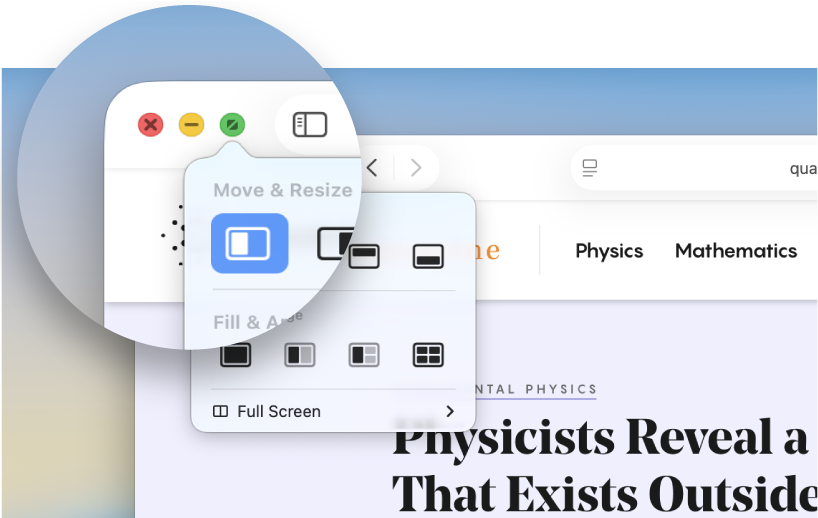
 Cerrar una ventana Haz clic en |  Minimizar una ventana Haz clic en |
 Cambiar el tamaño de una ventana Haz clic en |  Organizar las ventanas Mueve el puntero sobre |
 Ver todas las ventanas abiertas Pulsa |  Salir de una app Cuando cierras una ventana de una app, esta sigue ejecutándose en segundo plano. Para cerrar todas las ventanas de las apps y evitar que estas se ejecuten en segundo plano, haz clic con la tecla Control pulsada en el icono de la app en el Dock y, a continuación, selecciona Salir. |


Buscar y organizar archivos
Usa el Finder para encontrar y organizar prácticamente todo lo que tengas en el Mac, incluidos documentos, imágenes, películas y otros archivos.
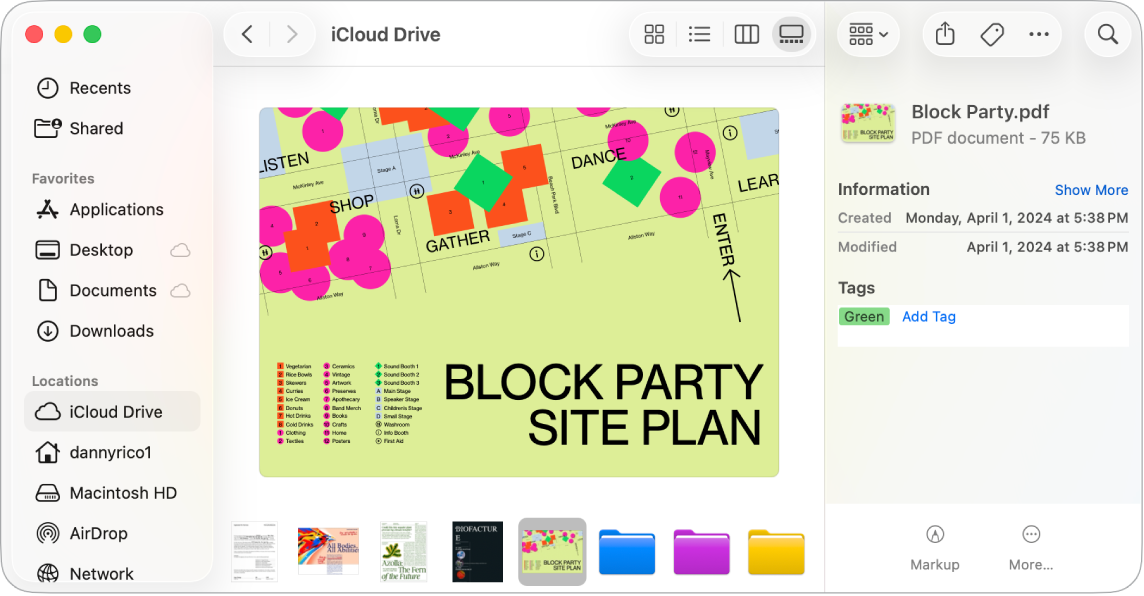
 Abrir el Finder Haz clic en |  Cambiar cómo se muestran los ítems Haz clic en uno de los botones de visualización de la parte superior de la ventana del Finder para ver los ítems como iconos |
 Realizar una vista rápida de un ítem Selecciona un archivo en el Finder y pulsa la barra espaciadora para ver el ítem sin abrir el archivo. |  Girar, marcar y recortar un archivo rápidamente En la visualización en columnas |


 a la derecha para ver las acciones rápidas, como girar, marcar o crear un PDF, dependiendo del tipo de mosaico que hayas seleccionado.
¿Quieres más información?
Para obtener más información sobre el teclado y el trackpad, además de información sobre las teclas Comando y Función, los atajos de teclado más utilizados y los gestos más comunes, consulta Teclado Magic Keyboard para el MacBook Pro y Trackpad del MacBook Pro.
Para obtener más información sobre cómo trasladar y organizar las ventanas de las apps en el escritorio, consulta Trasladar y organizar las ventanas de apps en el Mac, Usar apps en Split View del Mac y Ajustar ventanas en el Mac.
Para conocer otras formas de gestionar todas las ventanas abiertas, consulta Visualizar las ventanas abiertas y Spaces en Mission Control, Trabajar en varios Spaces y Organizar el escritorio del Mac con el organizador visual.
Para obtener más información sobre el centro de control y el centro de notificaciones, consulta Utilizar el centro de control del Mac y Usar el centro de notificaciones del Mac.
Si vienes de Windows, consulta ¿Te has cambiado de Windows a Mac?
Si tienes un iPhone, consulta Usar Continuidad para trabajar entre varios dispositivos Apple para saber cómo usar tu iPhone con el nuevo Mac.