Personalizar el aspecto del Mac
Puedes personalizar el aspecto de tu MacBook Pro de muchas formas, como cambiar el aspecto de macOS, personalizar el escritorio, el Dock y la barra de menús, o ajustar el tamaño del texto y el puntero. Descubre cómo hacer que el Mac funcione como tu quieres.
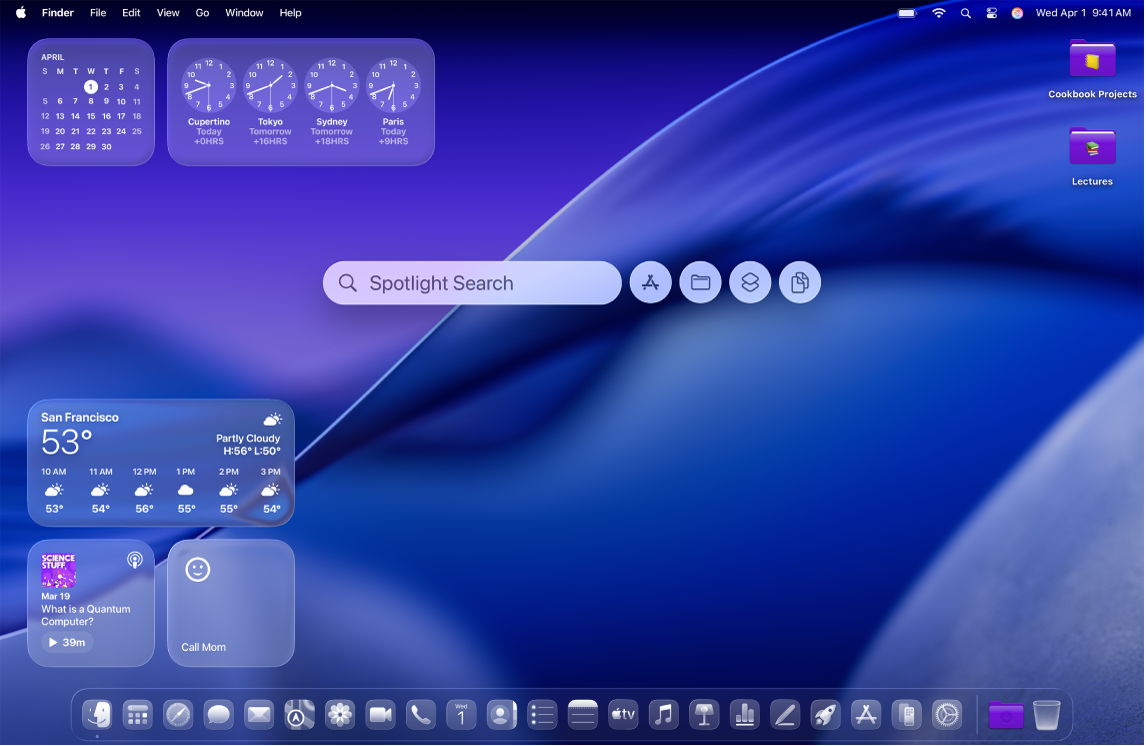
Ajustar el aspecto de macOS
Puedes cambiar la apariencia de macOS. Por ejemplo, puedes cambiar al modo oscuro, modificar el estilo de los iconos y los widgets, personalizar el color predeterminado de las carpetas y mucho más.
 Utilizar un aspecto claro u oscuro Ve a Ajustes del Sistema, haz clic en “Aspecto” |  Cambiar el tema de color Selecciona el color que deseas utilizar en los botones, los menús desplegables y otros controles de la interfaz de usuario. Ve a Ajustes del Sistema, haz clic en “Aspecto” |
 Cambiar el aspecto de los iconos y los widgets Ve a Ajustes del sistema, haz clic en “Aspecto” |  Personalizar el color por defecto de las carpetas Ve a Ajustes del Sistema, haz clic en “Aspecto” |
 y, a continuación, selecciona “Automático”, “Claro” u “Oscuro”. Cuando eliges la opción “Automático”, el aspecto cambia de claro a oscuro según el horario de “Night Shift” que hayas configurado.
Personalizar el escritorio
Personaliza el aspecto de tu escritorio cambiando el fondo de pantalla, personalizando el salvapantallas o añadiendo carpetas. También puedes añadir widgets, que te permiten ver información, como el calendario o los recordatorios, de un vistazo.
 Cambiar el fondo de pantalla Abre Ajustes del Sistema, haz clic en “Fondo de pantalla” |  Personalizar el salvapantallas Ve a Ajustes del Sistema, haz clic en “Fondo de pantalla” |
 Añadir o editar widgets Para añadir un widget, haz clic en el escritorio mientras mantienes pulsada la tecla Control y, a continuación, selecciona “Editar widgets”. Usa la barra lateral para explorar los distintos widgets. Arrastra nuevos widgets a cualquier lugar del escritorio o al centro de notificaciones. Para editarlos, haz clic en el widget con la tecla Control pulsada y, a continuación, selecciona una de las opciones disponibles, como “Pequeño”, “Mediano” o “Grande”. |  Añadir carpetas personalizadas Haz clic en el escritorio con la tecla Control pulsada y selecciona “Nueva carpeta”. Puedes personalizar la carpeta cambiando su color y añadiendo un icono o un emoji: haz clic en la carpeta con la tecla Control pulsada, selecciona “Personalizar carpeta” y, a continuación, prueba diferentes combinaciones hasta que te guste el resultado. |
 ,
, Personalizar el Dock y la barra de menús
Amplía o reduce el Dock, llévalo al lado derecho o izquierdo de la pantalla, configúralo para que quede oculto mientras no lo utilizas, etc. También puedes añadir o quitar ítems de la barra de menús y del centro de control.
 Cambiar el aspecto del Dock Ve a Ajustes del Sistema, haz clic en “Escritorio y Dock” |  Añadir o eliminar ítems en el Dock Para añadir un ítem al Dock, abre una ventana del Finder y arrastra el ítem que quieras añadir al Dock. Elimina un ítem arrastrándolo hasta el icono de la Papelera del Dock hasta que se muestre “Eliminar del Dock”. |
 Añadir los ítems que más utilizas a la barra de menús Añade menús de estado al lado derecho de la barra de menús para poder ver y configurar rápidamente los ajustes, como los de “Wi‑Fi” o “No molestar”. Ve a Ajustes del Sistema, haz clic en “Barra de menús” |  Personalizar el centro de control Haz clic en |
 y experimenta con las distintas opciones, como aumentar el tamaño de las apps o cambiar la ubicación del Dock.
 y selecciona los ítems que hay debajo de “Controles de la barra de menús”.
 en la esquina superior izquierda para añadirlo al centro de control.
Cambiar el tamaño del texto y del puntero
Cambia el tamaño del texto de varias apps y del escritorio, y aumenta el tamaño del puntero para que sea más fácil de ver.
 Aumentar el tamaño del texto Ve a Ajustes del sistema, haz clic en Accesibilidad |  Aumentar el tamaño del puntero Ve a Ajustes del Sistema, haz clic en “Accesibilidad” |
 Aumentar el tamaño del texto y de los iconos de las barras laterales Ve a Ajustes del Sistema, haz clic en “Aspecto” |
 y, a continuación, haz clic en Pantalla. Junto a “Tamaño del texto”, haz clic en “Personalizado” y ajusta el regulador hasta obtener el tamaño de texto deseado.
¿Quieres más información?
Para personalizar la barra de menús, el Dock y el centro de control, consulta Personalizar la barra de menús, Usar el Dock y Usar el centro de control.
Para obtener información sobre las distintas funciones de accesibilidad, como visión, audición, movilidad, habla y cognición, consulta Primeros pasos con las funciones de accesibilidad.
Para aprender a usar los atajos de teclado y los gestos del trackpad, consulta Atajos de teclado, Gestos habituales del trackpad.
Muchas ventanas de apps contienen una barra de herramientas con botones que proporcionan acceso a las funciones, herramientas o acciones que más se usan. Para aprender a personalizarlas, consulta Personalizar barras de herramientas en el Mac.
Para aprender a cambiar las notificaciones que recibes, consulta Cambiar el panel de ajustes Notificaciones del Mac. También puedes configurar un modo de concentración para pausar y silenciar todas o algunas notificaciones con el fin de minimizar las distracciones y poder concentrarte en lo que estás haciendo.