Manual de uso de Final Cut Pro para iPad
- Te damos la bienvenida
- Novedades
-
- Introducción a la edición
- Seleccionar ítems en la línea de tiempo
- Ordenar clips en la línea de tiempo
- Utilizar funciones para organizar clips
- Añadir pistas
- Editar en modo Posición
- Realizar ediciones de gran precisión usando la rueda de selección
- Deshacer y rehacer ediciones
- Desactivar y activar clips
- Cambiar la velocidad de los clips
- Editar al ritmo
- Detectar y restaurar ediciones
- Crear un montaje de vídeo con el creador de montajes
-
- Introducción a la edición de audio
- Ajustar el volumen
- Ver los niveles de audio
- Expandir componentes de audio
- Separar el audio de un clip de vídeo
- Ajustar canales de audio individuales
- Acercarse a las ondas de audio
- Ajustar el balance y el fundido del audio
- Mejorar el audio
- Añadir pistas de sonido
- Grabar voces en off
- Exportar o compartir
- Copyright y marcas comerciales
Separar el audio de un clip de vídeo en Final Cut Pro para iPad
Por omisión, Final Cut Pro para iPad importa el audio y el vídeo del mismo contenido de origen en un clip. Puedes separar el audio de un clip de vídeo en la línea de tiempo para moverlo, acortarlo o editarlo de forma independiente. Por ejemplo, es posible que solo quieras usar la parte de audio de los clips de diálogos o entrevistas para ponerla debajo de los títulos o del B-roll, o usar el audio natural de una toma de un paisaje para crear una edición de sonido ambiental.
Ve a la app Final Cut Pro para iPad.
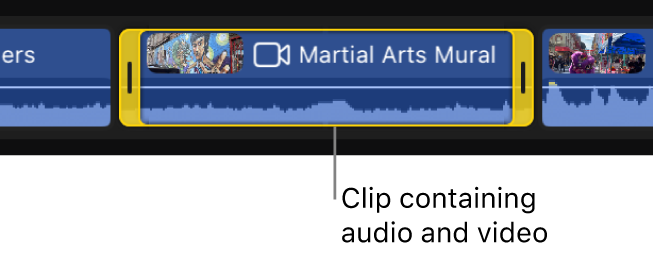
Abre un proyecto y selecciona uno o varios clips en la línea de tiempo que contengan audio y vídeo.
Realiza una de las siguientes acciones:
Mantén pulsada la selección y, a continuación, toca “Separar audio”.
Toca “Clip” en la barra de menús y, a continuación, selecciona “Separar audio” (o pulsa Control + Mayúsculas + S en un teclado conectado o enlazado).
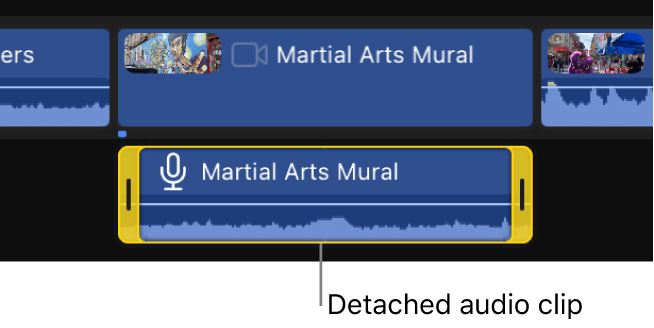
Aparece un nuevo clip de audio como un clip conectado debajo del clip de vídeo.