Si no puedes actualizar ni restaurar el iPhone o iPod touch
Puedes poner tu dispositivo iOS en modo de recuperación y luego restaurar tu dispositivo iOS usando tu ordenador.
En estos casos, puede que necesites usar el modo de recuperación para restaurar tu dispositivo:
La pantalla muestra el logotipo de Apple durante varios minutos sin barra de progreso.
Cuando el ordenador no reconozca el dispositivo o diga que está en modo de recuperación.
Ves la pantalla Conectarse al ordenador.
El dispositivo se inicia repetidamente con el Asistente de Recuperación, que no puede recuperarlo.
Poner el dispositivo en modo de recuperación
Si has intentado actualizar el dispositivo usando un ordenador y sigue sin arrancar:
Asegúrate de que el Mac esté actualizado. En un PC, asegúrate de tener la versión más reciente de Dispositivos Apple.
Conecta el dispositivo al ordenador con el cable USB.
Abre el Finder en el Mac o la app Dispositivos Apple en el PC.
Mantén el dispositivo conectado y espera hasta que aparezca la pantalla Conectarse al ordenador.
Elige el tipo de dispositivo:
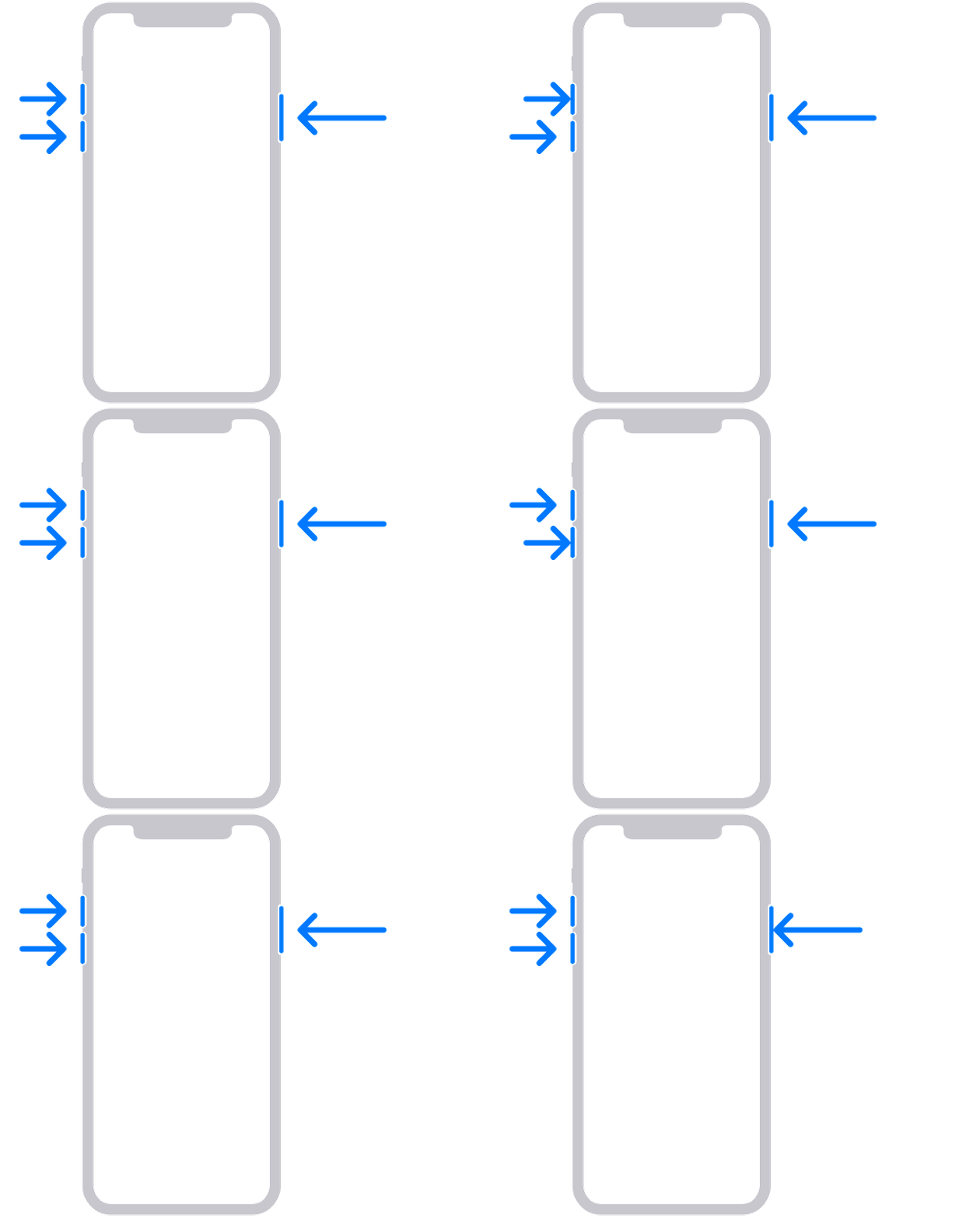
iPhone 8 o modelos posteriores, incluido iPhone SE (2.ª generación y modelos posteriores):
Pulsa y suelta rápidamente el botón para subir el volumen.
Pulsa y suelta rápidamente el botón para bajar el volumen.
Mantén pulsado el botón lateral hasta que veas la pantalla de conexión al ordenador.
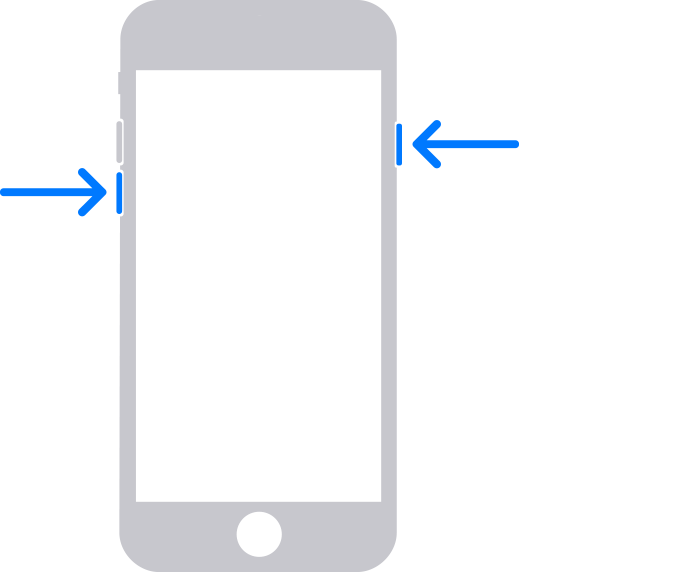
iPhone 7, iPhone 7 Plus y iPod touch (7.ª generación):
Mantén pulsados el botón superior (o lateral) y el botón para bajar el volumen a la vez.
Mantén pulsados los botones hasta que veas la pantalla de conexión al ordenador.
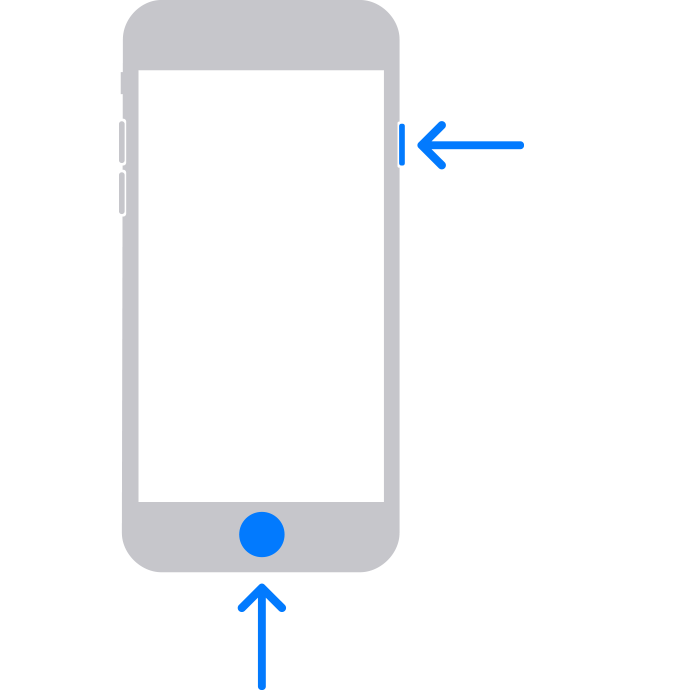
iPhone 6s o modelos anteriores, incluido el iPhone SE (1.ª generación), y iPod touch (6.ª generación) o modelos anteriores:
Mantén pulsados el botón de inicio y el superior (o lateral) a la vez.
Mantén pulsados los botones hasta que veas la pantalla de conexión al ordenador.
Restaurar el dispositivo
Elige Restaurar cuando aparezcan las opciones Actualizar o Restaurar. La restauración reinstala iOS y borra todos tus datos. Si aún no has intentado actualizar, prueba a actualizar primero.
Espera a que se descargue el software para el dispositivo. Si la descarga tarda más de 15 minutos, es posible que el dispositivo salga de la pantalla Conectar al ordenador. Deja que la descarga finalice primero, luego repite los pasos 3 y 4.
Una vez finalizada la restauración, configura el dispositivo. ¿Has recibido un código de error o una alerta al intentar este paso?
Obtener ayuda
Es posible que necesites servicio si:
No puedes actualizar o restaurar el dispositivo con el modo de recuperación.
No puedes usar el modo de recuperación porque un botón no funciona o está atascado.