Manual de uso de Pages para iPad
- Te damos la bienvenida
- Novedades
-
- Introducción a Pages
- ¿Procesamiento de texto o disposición de página?
- Introducción a las imágenes, gráficas y otros objetos
- Encontrar un documento
- Abrir un documento
- Guardar un documento y darle un nombre
- Imprimir un documento o sobre
- Copiar texto y objetos entre apps
- Usar Apple Pencil con Pages
- Cambiar la configuración de privacidad y análisis de Pages
-
- Establecer el interlineado y el espaciado entre párrafos
- Establecer los márgenes de párrafo
- Aplicar formato a las listas
- Definir tabulaciones
- Alinear y justificar el texto
- Agregar saltos de línea y de página
- Aplicar formato a las columnas de texto
- Enlazar cuadros de texto
- Agregar bordes y reglas (líneas)
-
- Enviar un documento
- Publicar un libro en Apple Books
-
- Introducción a la colaboración
- Invitar a otras personas a colaborar
- Colaborar en un documento compartido
- Ver la actividad más reciente en un documento compartido
- Cambiar la configuración de un documento compartido
- Dejar de compartir un documento
- Compartir carpetas y la colaboración
- Usar Box para colaborar
- Usar el modo del presentador
- Copyright

Introducción a las imágenes, gráficas y otros objetos en Pages en el iPad
Un objeto es cualquier elemento que se coloca en una página. Las tablas, las gráficas, los cuadros de texto, las figuras y las fotos son ejemplos de objetos. Para agregar un objeto a tu documento, toca uno de los botones de objeto situados en el centro de la barra de herramientas, en la parte superior de la pantalla, y luego selecciona un objeto del menú. También puedes tocar  para agregar objetos del centro de contenido.
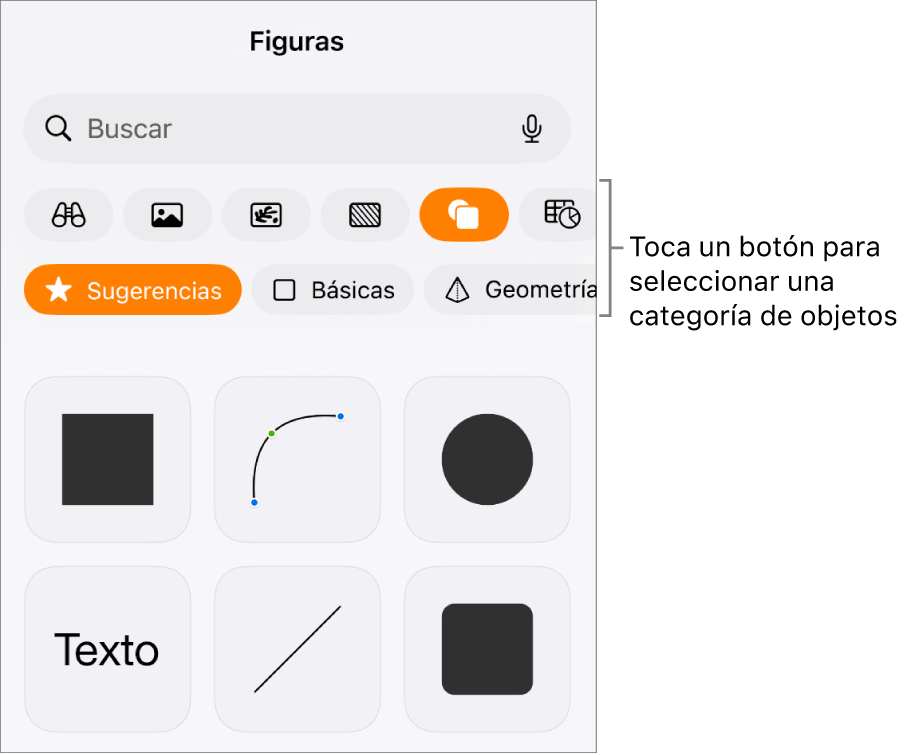
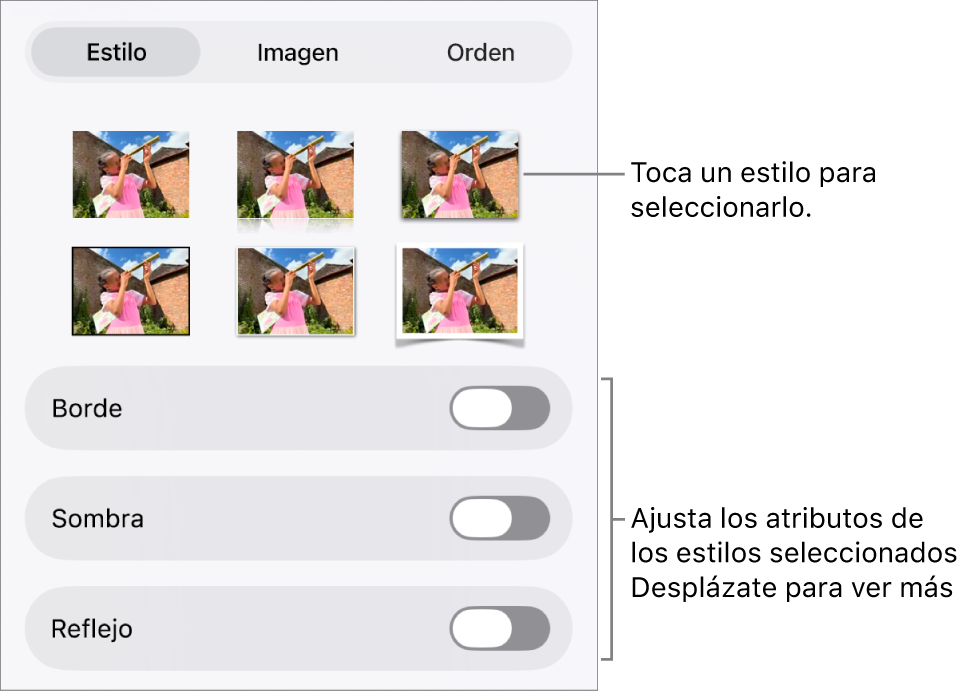
Puedes cambiar el aspecto de un objeto modificando atributos individuales del mismo (como su color de relleno, borde, sombra, etc.) o puedes cambiar rápidamente la apariencia global de un objeto aplicándole un estilo de objeto prediseñado. Los estilos de objeto son combinaciones de atributos que están diseñados para adaptarse a la plantilla que estés utilizando.
Para ver los controles para cambiar el aspecto de los objetos, toca  . Cada objeto tiene sus propias opciones de formato y, cuando seleccionas una figura, por ejemplo, sólo verás los controles para dar formato a las figuras.
Puedes acomodar objetos en capas, redimensionarlos y controlar cómo fluye el texto alrededor de ellos en la página. Por ejemplo, puedes tener texto ajustado alrededor del objeto, o colocar el objeto integrado para que se mantenga en la misma línea que el texto y se mueva con él a medida que escribes. Algunos objetos también pueden anidarse integrados con el texto dentro de un cuadro de texto o figura.