
Διαχείριση πρόσβασης στο iCloud.com
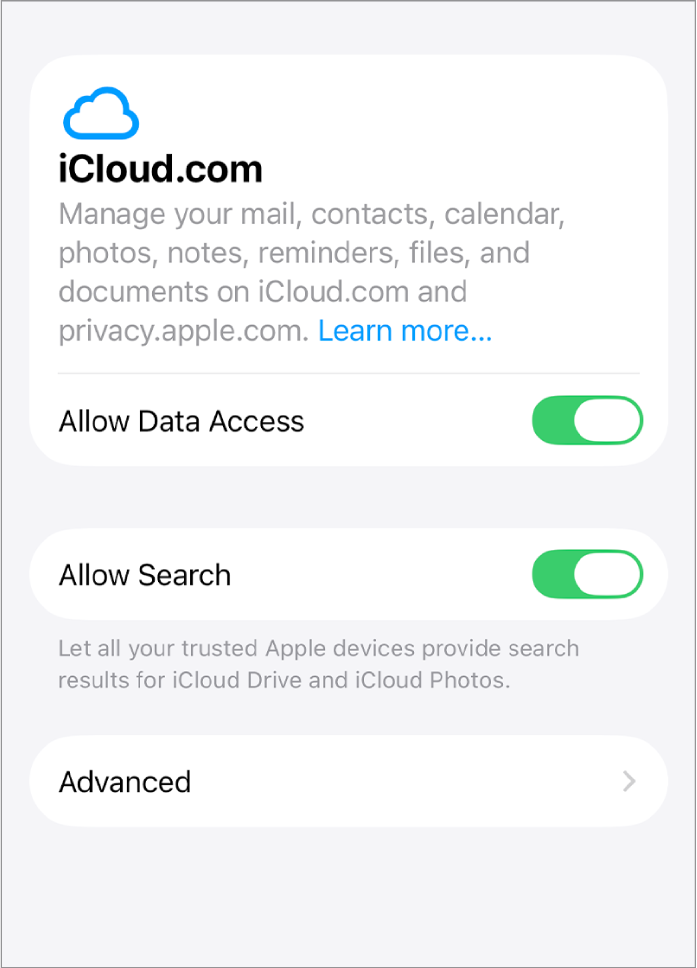
Μπορείτε να ελέγχετε την πρόσβαση στα δεδομένα iCloud σας μέσω Ιστού στις ρυθμίσεις iCloud στο iPhone, iPad ή Mac σας. Όταν επιτρέπετε την πρόσβαση στα δεδομένα iCloud σας στον Ιστό, μπορείτε να διαχειρίζεστε τα email, τις επαφές, τα ημερολόγια, τις φωτογραφίες, τις υπομνήσεις, τα αρχεία και τα έγγραφά σας στο iCloud.com και στο privacy.apple.com. Μπορείτε επίσης να επιτρέψετε στις αξιόπιστες συσκευές σας να παρέχουν τοπικά αποτελέσματα αναζήτησης στις Φωτογραφίες iCloud και στο iCloud Drive στο iCloud.com.
Προηγμένη προστασία δεδομένων
Από προεπιλογή, το iCloud διατηρεί τα δεδομένα σας ασφαλή κρυπτογραφώντας τα κατά τη μετάδοσή τους και αποθηκεύοντάς τα σε κρυπτογραφημένη μορφή. Τα κλειδιά κρυπτογράφησής σας αποθηκεύονται με ασφάλεια στα κέντρα δεδομένων της Apple, ώστε η Apple να μπορεί να σας βοηθήσει να ανακτήσετε τα δεδομένα σας αν χάσετε την πρόσβαση στον λογαριασμό σας. Χρησιμοποιείται διατερματική κρυπτογράφηση σε 15 κατηγορίες δεδομένων – όπως δεδομένα Υγείας και συνθηματικά στην Κλειδοθήκη iCloud σας.
Η Προηγμένη προστασία δεδομένων είναι μια προαιρετική ρύθμιση που παρέχει το υψηλότερο επίπεδο ασφάλειας δεδομένων στο cloud της Apple. Με την Προηγμένη προστασία δεδομένων, τα προστατευμένα δεδομένα σας μπορούν να αποκρυπτογραφηθούν μόνο στις αξιόπιστες συσκευές σας στις οποίες είστε συνδεδεμένοι στον λογαριασμό Apple σας. Οι πληροφορίες σας παραμένουν ασφαλείς ακόμη και σε περίπτωση παραβίασης δεδομένων στο cloud – ούτε καν η Apple δεν μπορεί να αποκτήσει πρόσβαση στα κρυπτογραφημένα δεδομένα σας. Η Προηγμένη προστασία δεδομένων χρησιμοποιεί επίσης διατερματική κρυπτογράφηση σε 10 επιπλέον κατηγορίες δεδομένων, συμπεριλαμβανομένων των Εφεδρικών αντιγράφων iCloud, των Φωτογραφιών, των Σημειώσεων και άλλων.
Σημείωση: Όταν ενεργοποιείτε την Προηγμένη προστασία δεδομένων, η πρόσβαση στα δεδομένα iCloud σας στον Ιστό στο iCloud.com απενεργοποιείται για να διασφαλιστεί ότι τα δεδομένα σας είναι διαθέσιμα μόνο στις αξιόπιστες συσκευές σας. Μπορείτε να ενεργοποιήσετε ξανά την πρόσβαση στον Ιστό και να χρησιμοποιήσετε μία από τις αξιόπιστες συσκευές σας για να επιτρέψετε την προσωρινή πρόσβαση στα δεδομένα σας στον Ιστό.
Για λεπτομερείς πληροφορίες σχετικά με την Προηγμένη προστασία δεδομένων, δείτε το άρθρο της Υποστήριξης Apple Τρόπος ενεργοποίησης της Προηγμένης προστασίας δεδομένων για το iCloud.
Επιτρέψτε την πρόσβαση σε δεδομένα και την αναζήτηση στο iCloud.com
Πραγματοποιήστε ένα από τα ακόλουθα:
Στο iPhone ή το iPad σας: Μεταβείτε στην εφαρμογή «Ρυθμίσεις»
 και αγγίξτε το όνομά σας. Αν δεν εμφανίζεται το όνομά σας, αγγίξτε «Λογαριασμός Apple» και μετά συνδεθείτε στον λογαριασμό Apple σας. Αγγίξτε «iCloud» και μετά αγγίξτε «iCloud.com».
Στο Mac σας: Επιλέξτε το μενού Apple
 > «Ρυθμίσεις συστήματος» και μετά κάντε κλικ στο όνομά σας στο πάνω μέρος της πλαϊνής στήλης. Αν δεν εμφανίζεται το όνομά σας, κάντε κλικ στη «Σύνδεση» και μετά συνδεθείτε στον λογαριασμό Apple σας. Κάντε κλικ στο «iCloud» και μετά κάντε κλικ στην «Πρόσβαση σε δεδομένα στο iCloud.com».
Πραγματοποιήστε ένα από τα εξής:
Ενεργοποιήστε την επιλογή «Να επιτρέπεται η πρόσβαση στα δεδομένα».
Ενεργοποιήστε την επιλογή «Να επιτρέπεται η αναζήτηση».
Λήψη και διαγραφή της αναφοράς αναζήτησης στο iCloud.com
Όταν χρησιμοποιείτε μια αξιόπιστη συσκευή για την παροχή αποτελεσμάτων αναζήτησης για το iCloud Drive και τις Φωτογραφίες iCloud στο iCloud.com, η συσκευή διατηρεί μια αναφορά αναζήτησης που περιέχει ερωτήματα αναζήτησης των περασμένων 28 ημερών. Μπορείτε να εξαγάγετε ή να διαγράψετε την αναφορά αναζήτησης στις ρυθμίσεις του iCloud.
Σημείωση: Αυτή η δυνατότητα είναι διαθέσιμη σε iOS 26.4, iPadOS 26.4, macOS 26.4 ή μεταγενέστερες εκδόσεις.
Πραγματοποιήστε ένα από τα ακόλουθα:
Στο iPhone ή το iPad σας: Μεταβείτε στην εφαρμογή «Ρυθμίσεις»
και αγγίξτε το όνομά σας. Αν δεν εμφανίζεται το όνομά σας, αγγίξτε «Λογαριασμός Apple» και μετά συνδεθείτε στον λογαριασμό Apple σας. Αγγίξτε «iCloud» και μετά αγγίξτε «iCloud.com».Στο Mac σας: Επιλέξτε το μενού Apple
> «Ρυθμίσεις συστήματος» και μετά κάντε κλικ στο όνομά σας στο πάνω μέρος της πλαϊνής στήλης. Αν δεν εμφανίζεται το όνομά σας, κάντε κλικ στη «Σύνδεση» και μετά συνδεθείτε στον λογαριασμό Apple σας. Κάντε κλικ στο «iCloud» και μετά κάντε κλικ στην «Πρόσβαση σε δεδομένα στο iCloud.com».
Επιλέξτε «Προηγμένα» και μετά κάντε ένα από τα εξής:
Εξαγωγή αρχείου CSV με τα πρόσφατα ερωτήματα αναζήτησης: Επιλέξτε «Εξαγωγή πρόσφατων αναζητήσεων» και μετά επιλέξτε πώς θέλετε να εξαχθεί το αρχείο.
Εκκαθάριση των πρόσφατων αναζητήσεων που παρέχονται από τη συσκευή σας για το iCloud.com: Επιλέξτε «Εκκαθάριση πρόσφατων αναζητήσεων» και μετά επιλέξτε «Εκκαθάριση».