
Διαμόρφωση του iCloud Drive σε όλες τις συσκευές σας
Μπορείτε να χρησιμοποιήσετε το iCloud Drive στο iPhone, το iPad, το Mac και τη συσκευή Windows σας, καθώς και στο iCloud.com. Για μια επισκόπηση όσων μπορείτε να κάνετε με το iCloud Drive, δείτε Να διατηρείτε τα αρχεία σας ενημερωμένα και να τα μοιράζεστε μέσω του iCloud Drive.
Σημείωση: Βεβαιωθείτε ότι είστε συνδεδεμένοι στον ίδιο λογαριασμό Apple σε κάθε συσκευή. Αν δεν είστε συνδεδεμένοι στον λογαριασμό Apple σας σε μια συσκευή, ή αν στη συσκευή είναι απενεργοποιημένο το iCloud Drive, δεν θα μπορείτε να αποκτήσετε πρόσβαση στα αρχεία σας στη συσκευή.
Διαμόρφωση του iCloud Drive στο iPhone ή στο iPad σας
Στο iPhone ή iPad σας, μεταβείτε στις Ρυθμίσεις > [το όνομά σας] > iCloud.
Αγγίξτε το Drive (ή iCloud Drive) και μετά ενεργοποιήστε την επιλογή «Συγχρονισμός αυτού του [συσκευή]».
Μια λίστα εφαρμογών εμφανίζεται κάτω από το iCloud Drive. Όταν ενεργοποιείτε μια εφαρμογή, μπορεί να αποθηκεύει δεδομένα στο iCloud.
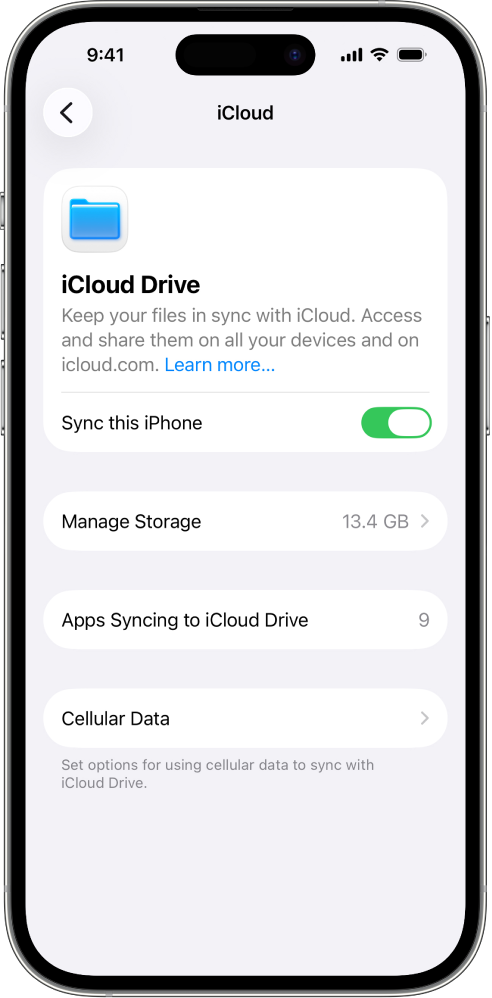
Για την προβολή των αρχείων και φακέλων iCloud Drive σας, ανοίξτε την εφαρμογή «Αρχεία» και μεταβείτε στην ενότητα iCloud Drive.
Για περισσότερες πληροφορίες σχετικά με τον τρόπο χρήσης του iCloud Drive στο iPhone ή στο iPad σας, δείτε οποιοδήποτε από τα ακόλουθα:
Οδηγός χρήσης iPhone: Κοινή χρήση αρχείων και φακέλων στο iCloud Drive στο iPhone
Οδηγός χρήσης iPad: Κοινή χρήση αρχείων και φακέλων στο iCloud Drive στο iPad
Διαμόρφωση του iCloud Drive στο Mac σας
Στο Mac, επιλέξτε το μενού Apple
 > Ρυθμίσεις συστήματος, κάντε κλικ στο όνομά σας στο άνω μέρος της πλαϊνής στήλης.
Αν δεν βλέπετε το όνομά σας, κάντε κλικ στο τμήμα «Σύνδεση», εισαγάγετε τη διεύθυνση email ή τον αριθμό τηλεφώνου του λογαριασμού Apple σας και έπειτα εισαγάγετε το συνθηματικό σας.
Κάντε κλικ στο iCloud, κάντε κλικ στο Drive (ή στο iCloud Drive) και μετά πραγματοποιήστε ένα από τα ακόλουθα:
macOS 13.3 ή μεταγενέστερη έκδοση: Ενεργοποιήστε την επιλογή «Συγχρονισμός αυτού του Mac».
macOS 13 έως 13.2: Κάντε κλικ στην «Ενεργοποίηση» και έπειτα κάντε κλικ στις «Επιλογές».
Επιλέξτε ή ενεργοποιήστε οποιαδήποτε από τις παρακάτω επιλογές:
Γραφείο εργασίας και φάκελος «Έγγραφα»: Όταν επιλέγετε ή ενεργοποιείτε αυτήν την επιλογή, μπορείτε να αποκτάτε πρόσβαση στα αρχεία στο γραφείο εργασίας σας και στον φάκελο «Έγγραφα» σε οποιαδήποτε συσκευή που έχει ενεργοποιημένο το iCloud Drive. Δείτε το άρθρο της Υποστήριξης της Apple: Προσθήκη των αρχείων του Γραφείου εργασίας και του φακέλου «Έγγραφα» στο iCloud Drive.
Μια εφαρμογή: Όταν επιλέγετε ή ενεργοποιείτε μια εφαρμογή, μπορεί να αποθηκεύει δεδομένα στο iCloud. (Αν δεν εμφανίζονται οι εφαρμογές, κάντε κλικ στην επιλογή «Εφαρμογές που συγχρονίζονται με το iCloud Drive».)
Για την προβολή των αρχείων και φακέλων iCloud Drive σας, ανοίξτε το Finder και μετά κάντε κλικ στο «iCloud Drive» στην πλαϊνή στήλη.
Σημείωση: Αν ο φάκελος «Οικία» σας δεν είναι τοποθετημένος στο εσωτερικό δίσκο σας, ή αν είναι τόμος που δεν έχει μορφοποιηθεί κατά APFS, πρέπει να μετακινήσετε τον φάκελο «Οικία» σε έναν εσωτερικό δίσκο για να είναι δυνατή η διαμόρφωση του iCloud Drive.
Για περισσότερες πληροφορίες σχετικά με τον τρόπο χρήσης του iCloud Drive στο Mac σας και τον τρόπο επιδιόρθωσης των δικαιωμάτων αρχείων για αρχεία που δεν συγχρονίζονται, δείτε τις ενότητες Εργασία με φακέλους και αρχεία στο iCloud Drive και Αλλαγή δικαιωμάτων για αρχεία, φακέλους ή δίσκους στο Mac στον Οδηγό χρήσης Mac.
Διαμόρφωση του iCloud Drive στο Apple Vision Pro
Στο Apple Vision Pro, μεταβείτε στις «Ρυθμίσεις» > [το όνομά σας] > iCloud.
Αγγίξτε το iCloud Drive και μετά ενεργοποιήστε την επιλογή «Συγχρονισμός αυτού του Apple Vision Pro».
Μια λίστα εφαρμογών εμφανίζεται κάτω από το iCloud Drive. Όταν ενεργοποιείτε μια εφαρμογή, μπορεί να αποθηκεύει δεδομένα στο iCloud.
Για προβολή των αρχείων και των φακέλων σας στο iCloud Drive, ανοίξτε την εφαρμογή «Αρχεία» και αγγίξτε «iCloud Drive» στην πλαϊνή στήλη.
Για περισσότερες πληροφορίες σχετικά με τον τρόπο χρήσης του iCloud Drive στο Apple Vision Pro, δείτε την ενότητα Προβολή, τροποποίηση και οργάνωση αρχείων και φακέλων στην εφαρμογή «Αρχεία» στον Οδηγό χρήσης Apple Vision Pro.
Διαμόρφωση του iCloud Drive στη συσκευή Windows σας
Αν δεν το έχετε ήδη, αποκτήστε το iCloud για Windows. Δείτε το άρθρο της Υποστήριξης Apple Λήψη του iCloud για Windows.
Στη συσκευή Windows σας, ανοίξτε το iCloud για Windows.
Στα δεξιά του iCloud Drive, πατήστε
 , στη συνέχεια ενεργοποιήστε το iCloud Drive.
Κάντε κλικ στο «Τέλος».
Για την προβολή των αρχείων και φακέλων iCloud Drive σας, ανοίξτε την «Εξερεύνηση αρχείων» και μετά κάντε κλικ στο iCloud Drive στο παράθυρο πλοήγησης.
Για περισσότερες πληροφορίες σχετικά με τον τρόπο χρήσης του iCloud Drive στη συσκευή Windows σας, δείτε Προβολή, προσθήκη ή αφαίρεση αρχείων iCloud Drive στο iCloud για Windows και Κοινή χρήση αρχείων και φακέλων iCloud Drive στο iCloud για Windows στον Οδηγό χρήσης iCloud για Windows.
Χρήση του iCloud Drive στο iCloud.com
Μπορείτε να αποκτάτε πρόσβαση στα αρχεία σας στο iCloud Drive από πρόγραμμα περιήγησης Ιστού από τηλέφωνο, tablet ή υπολογιστή.
Μεταβείτε στη διεύθυνση icloud.com/iclouddrive και συνδεθείτε με τον λογαριασμό Apple σας.
Για περισσότερες πληροφορίες σχετικά με τον τρόπο χρήσης του iCloud Drive στο iCloud.com, ανατρέξτε στην ενότητα Χρήση του iCloud Drive στο iCloud.com.
Επίσης, μπορείτε να διαμορφώσετε και να χρησιμοποιήσετε τις εφαρμογές Pages, Numbers και Keynote με το iCloud.