Final Cut Pro – Benutzerhandbuch für Mac
- Willkommen
- Neue Funktionen
-
- Einführung in das Importieren von Medien
- Der erste Import
- Verwalten von Dateien beim Import
-
- Von Image Playground importieren
- Aus iMovie für macOS importieren
- Aus iMovie für iOS oder iPadOS importieren
- Aus Final Cut Pro für das iPad importieren
- Aus Final Cut Camera importieren
- Aus „Fotos“ importieren
- Aus „Musik“ importieren
- Aus Apple TV importieren
- Aus Motion importieren
- Aus GarageBand und Logic Pro importieren
- Mithilfe von Arbeitsablauferweiterungen importieren
- In Final Cut Pro aufnehmen
- Speicherkarten und Kabel
- Unterstützte Medienformate
-
-
- Einführung in die Wiedergabe
- Medien wiedergeben
- Medien überfliegen
- Medien im Ereignis-Viewer wiedergeben
- Zwei Videobilder vergleichen
- Medien auf einem externen Display wiedergeben
- In den Viewer einzoomen
- Wiedergabequalität steuern
- Überlagerungen im Viewer verwenden
- Im Hintergrund rendern
- Slow-Motion-Clips wiedergeben
-
-
- Einführung in das Schneiden
-
- Einführung in das Hinzufügen von Clips
- Clips in die Timeline bewegen
- Clips an das Projekt anhängen
- Clips einfügen
- Verbinden von Clips
- Clips überschreiben
- Clips ersetzen
- Standbilder hinzufügen
- Standbilder erstellen
- Ausschließlich Video- oder Audioteile eines Clips hinzufügen
- Clips aus Projekten entfernen
- Clips auf „Solo“ setzen oder deaktivieren
- Quellenclip eines Projektclips suchen
- Clips in der Timeline anordnen
-
- In der Timeline scrollen
- Anzeige in der Timeline vergrößern und verkleinern
- Darstellung von Timeline-Clips ändern
- Objekte in der Timeline einrasten
- In deinem Projekt navigieren
- Mithilfe des Timecodes navigieren
- Quellen- und Projekt-Timecode anzeigen
- Dein Projekt im Timeline-Index anzeigen
- Clips mit duplizierten Bereichen anzeigen
- Zum Takt bearbeiten
- Korrigieren von verwackeltem Videomaterial
-
- Einführung in Effekte
-
- Einführung in Übergänge
- Übergänge erstellen
- Übergänge und Überblendungen hinzufügen
- Übergang schnell mit einem Tastaturkurzbefehl hinzufügen
- Standarddauer für Übergänge festlegen
- Übergänge löschen
- Übergänge in der Timeline anpassen
- Übergänge im Informationsfenster und im Viewer anpassen
- Jump Cuts mit dem Übergang „Fließen“ zusammenführen
- Übergänge mit mehreren Bildern anpassen
- Übergänge in Motion ändern
-
- Einführung in Clipeffekte
- Videoeffekte hinzufügen
- Standardvideoeffekte hinzufügen
- Effekte anpassen
- Reihenfolge von Clipeffekten ändern
- Effekte zwischen Clips kopieren
- Effekte umbenennen
- Voreinstellungen für Videoeffekte sichern
- Keyframes kopieren und einsetzen
- Videorauschen reduzieren
- Effekte entfernen oder deaktivieren
- Effekte in Motion ändern
- Anpassungsclips hinzufügen
-
-
- Einführung in Untertitel
- Ablauf für Untertitel
- Untertitel erstellen
- Untertitel importieren
- Untertitel ein- oder ausblenden
- Untertiteltext bearbeiten
- Untertitel anpassen und anordnen
- Untertiteltext formatieren
- Untertitel in mehreren Sprachen erstellen
- Untertitel in ein anderes Format konvertieren
- Untertitel exportieren
-
- Einführung in die Multicam-Bearbeitung
- Arbeitsablauf für Multicam-Bearbeitung
- Importieren von Medien für Multicam-Schnitte
- Kameranamen und Kamerawinkel hinzufügen
- Erstellen von Multicam-Clips
- Schneiden und Wechseln von Kamerawinkeln
- Synchronisieren und Anpassen von Kamerawinkeln
- Multicam-Clips bearbeiten
- Multicam-Bearbeitung – Tipps
- Hinzufügen von Handlungen
- Präzisionseditor verwenden
-
- Einführung in das zeitliche Ändern von Clips
- Ändern des Abspieltempos von Clips
- Variable Tempoeffekte erstellen
- Tempoübergänge hinzufügen
- Umkehren oder Zurückspulen von Clips
- Erstellen sofortiger Wiederholungen (Instant Replays)
- Beschleunigen der Clipwiedergabe mit Jump Cuts
- Haltesegmente erstellen
- Zurücksetzen von Tempowechseln
- Anpassen von Bildgrößen und Bildraten
- Verwenden von XML zum Übertragen von Projekten
-
- Einführung in 360°-Video
- Importieren von 360-Grad-Video
- Einstellungen für 360-Grad-Video
- 360°-Projekte erstellen
- Anzeigen von und Navigieren in 360-Grad-Video
- Hinzufügen von 360-Grad-Clips zu Standardprojekten
- Hinzufügen des Effekts „360-Grad-Patch“
- Effekt „Tiny Planet“ hinzufügen
- Teilen von 360-Grad-Clips und -Projekten
- 360-Grad-Video – Tipps
-
- Einführung in Stereovideo und räumliches Video
- Bearbeiten von Stereo- und räumlichen Video – Arbeitsablauf
- Räumliches Video aufnehmen
- Stereovideo und räumliches Video importieren
- Neues Stereovideoprojekt erstellen
- Vorschau für Stereovideo und räumliches Video wiedergeben
- Eigenschaften für Stereovideo anpassen
- Stereo- und räumliches Video bearbeiten
- Exportieren oder Teilen von Stereovideo und räumlichem Video
-
-
- Einführung in die Verfolgung von Objekten
- Funktionsweise des Objekttrackings
- Effekt mit einem sich bewegenden Objekt verknüpfen
- Bild oder anderen Clip mit einem sich bewegenden Objekt verknüpfen
- Position eines Tracking-Effektes versetzen
- Objektverfolgung anpassen
- Analysemethode für das Tracking ändern
- Manuelles Erstellen von Motion-Tracks
-
- Einführung in die Farbkorrektur
-
- Einführung in Farbkorrektureffekte
- Arbeitsablauf für manuelle Farbkorrektur
- Farbkorrektureffekte hinzufügen
- Entfernen von Farbkorrektureffekten
- Effekt „Farbtafel“ verwenden
- Effekt „Farbräder“ verwenden
- Effekt „Farbkurven“ verwenden
- Verwenden des Effekts „Farbton-/Sättigungskurven“
- Effekt „Farbanpassungen“ verwenden
- Verwenden von Farbvoreinstellungen
- LUTs anwenden
-
- Einführung in das Teilen von Projekten
- Für Apple-Geräte teilen
- Im Internet teilen
- Per E-Mail teilen
- Stereovideo oder räumliches Video teilen
- Stapelfreigabe
- Mit Compressor teilen
- Ziele zum Teilen erstellen
- Metadaten für geteilte Objekte ändern
- Status von geteilten Objekten anzeigen
- Exporte durch gleichzeitige Verarbeitung beschleunigen
-
- Einführung in die Medienverwaltung
-
- Informationen eines Clips anzeigen
- Überschreiben der Metadaten eines Clips
- Suchen von Ausgangsmediendateien
- Clips erneut mit Mediendateien verknüpfen
- Projekte und Mediatheken zusammenlegen
- Sicherungskopien von Projekten und Mediatheken erstellen
- Optimierte Dateien und Proxy-Dateien erstellen
- Erstellen eines reinen Proxy-Projekts
- Verwalten von Renderdateien
- Anzeigen von Hintergrundaktionen
- Kamera-Archive erstellen
- Glossar
- Urheberrechte und Marken
Medien in Final Cut Pro für den Mac wiedergeben
Final Cut Pro bietet verschiedene Optionen zum Wiedergeben von Projekten und Clips. Du kannst ein Projekt oder einen Clip von Anfang, ab einem bestimmten Punkt, in unterschiedlichen Tempi oder als Endlosschleife wiedergeben. Du kannst Videos auch im Vollbildmodus wiedergeben.
Mit den Optionen im Einblendmenü „Darstellung“ rechts oben im Viewer kannst du festlegen, ob im Viewer von Final Cut Pro optimierte Medien, Proxy-Medien oder Originalmedien angezeigt werden sollen und ob die Videowiedergabe unter dem Aspekt der Qualität oder der Leistung optimiert werden soll. Weitere Informationen findest du unter Wiedergabequalität steuern.
Video- und Audio-Clips abspielen
Führe in Final Cut Pro einen der folgenden Schritte aus:
Projekt oder Clip von Anfang an abspielen: Wähle das Projekt oder den Clip aus. Klicke auf „Darstellung“ > „Wiedergabe“ > „Wiedergabe ab Anfang“ (oder drücke die Tastenkombination „Control-Umschalt-I“).
Abschnitt eines Projekts, ausgewählte Clips oder einen Bildbereich von Anfang an abspielen: Du kannst in der Timeline Clips auswählen oder einen Bereich auswählen. Wähle anschließend „Darstellung“ > „Wiedergabe“ > „Auswahl wiedergeben“ oder drücke die Taste „<“ (Kleinerzeichen).
Wenn du einen Clip oder einen Teil eines Clips oder Projekts auswählst, wird der ausgewählte Bereich mit einer gelben Umrandung gekennzeichnet.
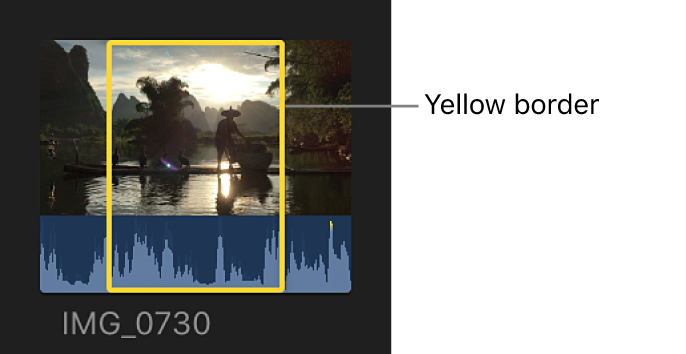
Projekt oder Clip ab einem bestimmten Punkt abspielen: Klicke in der Übersicht oder in der Timeline auf die Stelle in einem Projekt oder Clip, an der die Wiedergabe beginnen soll (oder bewege die Abspielposition in der Timeline an diese Stelle). Drücke dann die Leertaste oder klicke auf die Wiedergabetaste
 im Viewer.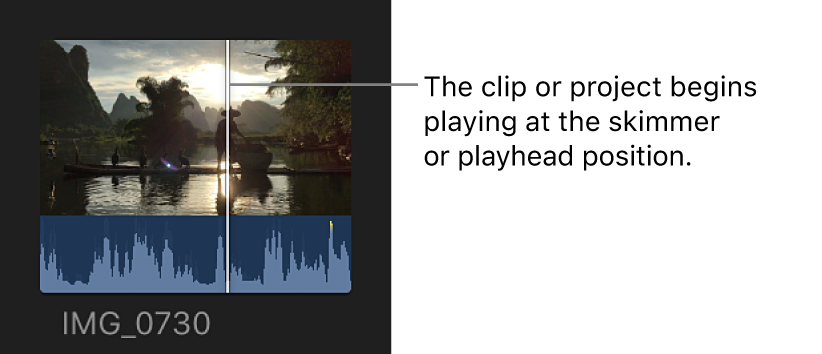
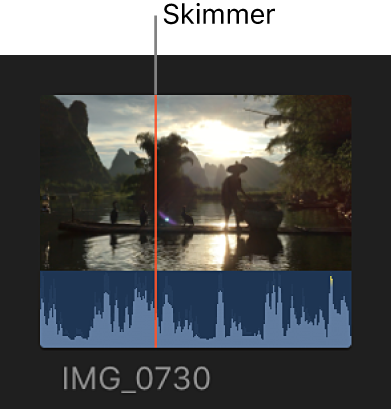
Umgebung der Abspielposition oder des Skimmers abspielen: Klicke auf „Darstellung“ > „Wiedergabe“ > „Umgebung abspielen“ oder drücke die Taste „<“.
Wiedergabe stoppen: Drücke die Leertaste.
Clips ohne Unterbrechung in der Übersicht wiedergeben: Wähle „Darstellung“ > „Übersicht“ > „Kontinuierliche Wiedergabe“.
Wenn diese Einstellung ausgewählt ist, werden alle Ereignisclips ohne Unterbrechung wiedergegeben (statt die Wiedergabe am Ende jedes Clips zu stoppen).


Tasten „J“, „K“ und „L“ für die Wiedergabe verwenden
Du kannst die Tasten „J“, „K“ und „L“ auf der Tastatur verwenden, um das Wiedergabetempo eines Projekts oder Clips auf bis zum 32-fachen des normalen Tempos zu steigern. Die Wiedergabe setzt bei der aktuellen Abspielposition (bei Projekten) oder beim Skimmer (bei Clips) ein. Ebenso kannst du mit den Tasten „J“, „K“ und „L“ die Wiedergabe auf einem externen Gerät steuern.

Mithilfe dieser Tasten kannst du in Final Cut Pro das Wiedergabetempo auf bis zum 32-fachen des normalen Tempos steigern.
Platziere in Final Cut Pro die Abspielposition oder den Skimmer in der Übersicht oder der Timeline.
Führe beliebige der folgenden Schritte aus:
Wiedergabe vorwärts bei normalem Tempo (1-fach) beginnen: Drücke die Taste „L“.
Wiedergabe rückwärts bei normalem Tempo (1-fach) beginnen: Drücke die Taste „J“.
Wiedergabe anhalten: Drücke die Taste „K“.
Aktuelles Wiedergabetempo verdoppeln: Drücke die Taste „L“ bzw. „J“ zweimal.
Wiedergaberichtung umkehren: Drücke die Taste „J“, wenn du rückwärts, oder die Taste „L“, wenn du wieder vorwärts abspielen möchtest.
Abspielposition bildweise bewegen: Halte die Taste „K“ gedrückt und drücke die Taste „J“ bzw. „L“.
Abspielposition mit halbem Normaltempo bewegen: Halte die Taste „K“ und gleichzeitig die Taste „J“ bzw. „L“ gedrückt.
Wenn du Tastenkombinationen zur Steuerung von Geräten (etwa einem Camcorder oder einer Kamera) verwendest, können sich die Tempi für die Wiedergabe vorwärts („L“) und rückwärts („J“) je nach verwendeter Videoausstattung voneinander unterscheiden.
Endloswiedergabe von Medien
Wenn du die Endloswiedergabe aktivierst, wird ein Projekt oder ein Clip (oder ein Teil davon) in einer Endlosschleife abgespielt.
Wähle „Darstellung“ > „Wiedergabe“ > „Endlosschleife“ (oder drücke die Tastenkombination „Command-L“), um die Endloswiedergabe in Final Cut Pro zu aktivieren.
Führe beliebige der folgenden Schritte aus:
Endloswiedergabe eines kompletten Projekts: Klicke auf die Timeline, um sie zum aktiven Element zu machen, und drücke die Leertaste.
Clip in der Übersicht als Endlosschleife wiedergeben: Wähle den Clip aus und drücke die Leertaste.
Teil eines Clips oder eines Projekts als Endlosschleife wiedergeben: Wähle einen Bereich im Clip in der Übersicht oder in der Timeline aus. Wähle anschließend „Darstellung“ > „Wiedergabe“ > „Auswahl“ oder drücke die Taste „<“ (Kleinerzeichen).
Videodateien im Vollbildmodus abspielen
Öffne in Final Cut Pro ein Projekt in der Timeline oder wähle einen Clip in der Übersicht aus und positioniere die Abspielposition dort, wo das Video beginnen soll.
Führe einen der folgenden Schritte aus:
Wähle „Darstellung“ > „Wiedergabe“ > „Auf gesamtem Bildschirm wiedergeben“ (oder drücke die Tastenkombination „Umschalt-Command-F“).
Klicke auf die Taste „Auf gesamtem Bildschirm wiedergeben“
 unten rechts im Viewer.
Die Datei wird ab der gewählten Abspielposition im Vollbildmodus wiedergegeben.
Tipp: Im Vollbildmodus kannst du alle für die Wiedergabe unterstützten Tastaturkurzbefehle verwenden (einschließlich J-K-L und andere). Eine Liste der verfügbaren Kurzbefehle findest du unter Wiedergabe und Navigation.
Du kannst den Vollbildmodus beenden, indem du die Taste „esc“ (Escape) drückst.
Bei der Wiedergabe von Clips werden die Bilder an der Abspielposition bzw. am Skimmer im Viewer dargestellt. Wenn du zwei Clips gleichzeitig abspielen willst, um sie zu vergleichen, kannst du den Ereignis-Viewer verwenden, einen separaten Viewer speziell für die Wiedergabe von Ereignisclips. Der Ereignis-Viewer wird links neben dem Haupt-Viewer angezeigt. Weitere Informationen findest du unter Medien im Ereignis-Viewer wiedergeben.