Clips und Projekte in Final Cut Pro für den Mac suchen
In Final Cut Pro kannst du in der Übersicht auf unterschiedliche Arten nach Medien suchen:
Clips schnell filtern: Verwende das Einblendmenü „Filter“, um Clips nach ihrer Wertung zu finden (z. B. Clips, die du als „Favorit“ bewertet hast). Du kannst auch nach nicht verwendeten Clips und Clips ohne Wertung oder Schlagwörter suchen.
Nach Notizen, Namen oder Markern suchen: Verwende das Suchfeld in der Übersicht, um anhand von Text in Notizen, Namen oder Markern im Handumdrehen nach Clips und Projekten suchen.
Nach gesprochenen Dialogen suchen: Mit der Transkriptsuche kannst du schnell gesprochene Dialoge auf Englisch durchsuchen und Wörter oder Phrasen finden, indem du eine Beschreibung in natürlicher Sprache eingibst.
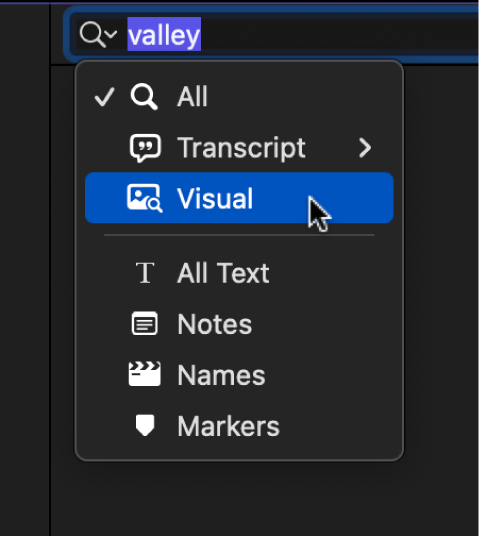
Visuelle Inhalte suchen: Verwende die visuelle Suche, um ganz einfach visuelle Momente in deinen Videos, einschließlich Objekte und Aktionen, zu finden, indem du eine Beschreibung in natürlicher Sprache eingibst.
Kombination von Kriterien für die Suche verwenden: Über das Fenster „Filter“ kannst du komplexe Suchläufe nach Clips und Projekten (auch gewichtete Suchen genannt) durchführen. Du kannst eine Vielzahl von Kriterien für die Suche verwenden, zum Beispiel den Clip- oder Projektnamen, die Wertung, den Medientyp, die benutzten Medien, den Status „Extrem verwackelt“, Schlagwörter, das Vorhandensein von Personen, Formatinformationen, Datumsangaben, Rollen und Objekttyp (Alternative, synchronisierter Clip, zusammengesetzter Clip, Multicam-Clip, Grafikdatei mit mehreren Ebenen oder Projekt).
Du kannst den Timeline-Index auch verwenden, um nach Objekten in der Timeline zu suchen und diese zu filtern. Weitere Informationen findest du unter Nach Objekten im Timeline-Index suchen.
Hinweis: Die Transkript- und die visuelle Suche basieren auf der Clipanalyse, die im Hintergrund durchgeführt wird. Multicam-Clips und synchronisierte Clips werden nicht analysiert, aber ihre aktiven Kamerapositionen oder Clips können in den Ergebnissen der Transkriptsuche oder der visuellen Suche angezeigt werden, wenn die Quellenclips für die Multicam- oder synchronisierten Clips analysiert wurden. Zusammengesetzte Clips werden nicht analysiert und erscheinen nicht in den Ergebnissen der Transkriptsuche oder der visuellen Suche.
Clips mithilfe von Wertungen schnell filtern
Wähle in der Seitenleiste „Mediatheken“ in Final Cut Pro eine Mediathek oder ein oder mehrere Ereignisse oder Ordner aus, die du mithilfe von Wertungen filtern willst.
Klicke auf das Einblendmenü „Filter“ oben in der Übersicht und wähle eine Option aus.

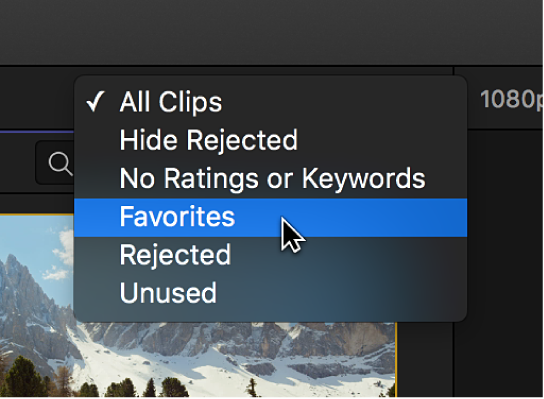
Alle Clips: Diese Option zeigt alle Clips im Ereignis an.
Abgelehnte ausblenden: Diese Option zeigt alle Clips oder Bereichsauswahlen mit Ausnahme der als „Abgelehnt“ gekennzeichneten an.
Keine Wertung oder Schlagwörter: Diese Option zeigt nur die Clips oder ausgewählten Bereiche ohne Wertungen oder Schlagwörter an.
Favoriten: Diese Option zeigt nur die als „Favoriten“ gekennzeichneten Clips oder ausgewählten Bereiche an.
Abgelehnt: Diese Option zeigt nur die als „Abgelehnt“ gekennzeichneten Clips oder ausgewählten Bereiche an.
Ungenutzt: Diese Option zeigt nur die Clips oder Bereichsauswahlen an, die in einem Projekt, zusammengesetzten Clip, Multicam-Clip oder synchronisierten Clip nicht verwendet werden.
Nach Clips oder Projekten suchen
Wähle in der Seitenleiste „Mediatheken“ in Final Cut Pro eine Mediathek oder ein oder mehrere Ereignisse oder Ordner aus, die du durchsuchen möchtest.
Klicke auf die Taste „Suchen“
 oben rechts in der Übersicht.
Gib den Text, die gesprochenen Wörter oder die visuellen Objekte oder Aktionen in das Suchfeld ein, nach denen du suchen möchtest.
Du kannst eine Beschreibung in natürlicher Sprache eingeben oder den genauen Text oder die gesprochenen Wörter eingeben, nach denen du suchen möchtest.

Während der Eingabe werden Suchergebnisse in der Übersicht angezeigt. Standardmäßig durchsucht Final Cut Pro alle Kategorien.
Um in einer bestimmten Kategorie zu suchen, klicke auf das Einblendmenü im Suchfeld und wähle eine Option aus.
Nach gesprochenen Dialogen suchen
Standardmäßig analysiert Final Cut Pro beim Importieren von Medien mit Audio die Medien automatisch auf gesprochene Dialoge in Englisch. Damit kannst du nach gesprochenen Wörtern suchen, entweder nach exakten Übereinstimmungen oder nach ähnlichen Wörtern oder Phrasen.
Hinweis: Beim Arbeiten mit mehrkanaligem Audio wird nur der Dialog im ersten Audiokanal analysiert und in den Suchergebnissen angezeigt.
Wähle in der Seitenleiste „Mediatheken“ in Final Cut Pro eine Mediathek oder ein oder mehrere Ereignisse oder Ordner aus, die du durchsuchen möchtest.
Klicke auf die Taste „Suchen“
oben rechts in der Übersicht.Gib im Suchfeld die gesprochenen Wörter ein, die du suchen willst.
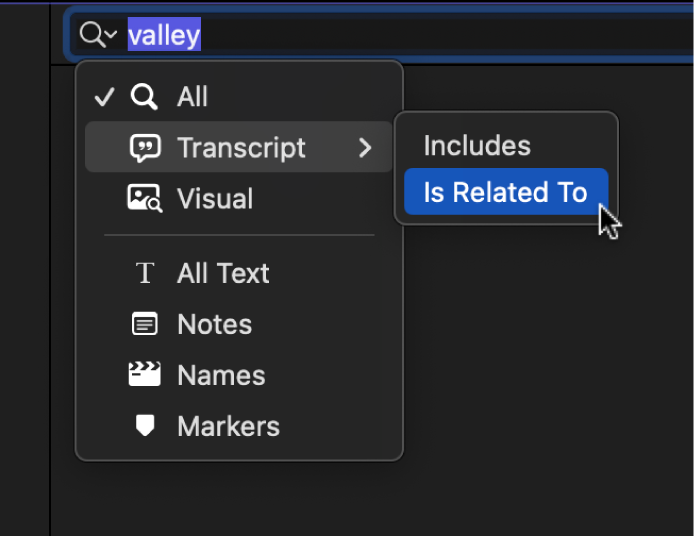
Klicke auf das Einblendmenü des Suchfelds, wähle „Transkript“ und wähle dann eine der folgenden Optionen im Untermenü aus:
Enthält: Sucht nach den genauen gesprochenen Wörtern in den analysierten Medien.
Wenn du beispielsweise den Suchtext „Joshua Tree National Park“ eingibst, werden alle Vorkommen dieser exakten Phrase gesucht.
Ist verwandt mit: Sucht gesprochene Wörter oder Phrasen, die mit dem Suchtext in Zusammenhang stehen.
Wenn du beispielsweise „Joshua Tree National Park“ eingibst, werden möglicherweise alle Verweise auf Bäume oder Parks gefunden.
Die Objekte, die den Suchkriterien entsprechen, werden in der Übersicht angezeigt. Zur Bereitstellung von Kontext enthalten die passenden Ergebnisse einige Sekunden vor und nach dem gesprochenen Wort oder der gesprochenen Phrase.
Um die automatische Analyse für gesprochene Dialoge zu deaktivieren, wähle „Final Cut Pro“ > „Einstellungen“ (oder drücke Command-Komma), klicke auf „Importieren“ und deaktiviere dann „In Englisch transkribieren“.
Anhand einer Kombination von Kriterien nach Clips und Projekten suchen
Du kannst nach Clips und Projekten mittels verschiedener Suchkriterien suchen. Du kannst beispielsweise nach Videoclips suchen, die Dialoge enthalten, die sich auf „Bäume in Parks“ beziehen, Bilder von Sonnenuntergängen, eine Favoritenbewertung und den Text „Totale“ in den Metadaten.
Wähle in der Seitenleiste „Mediatheken“ in Final Cut Pro eine Mediathek, Ereignisse oder Ordner aus, die du durchsuchen möchtest.
Klicke auf die Taste „Suchen“
oben rechts in der Übersicht.Klicke auf die Taste „Filter“ rechts neben dem Suchfeld.

Klicke im Fenster „Filter“ auf das Einblendmenü „Filter hinzufügen“ und wähle die Suchkriterien aus.
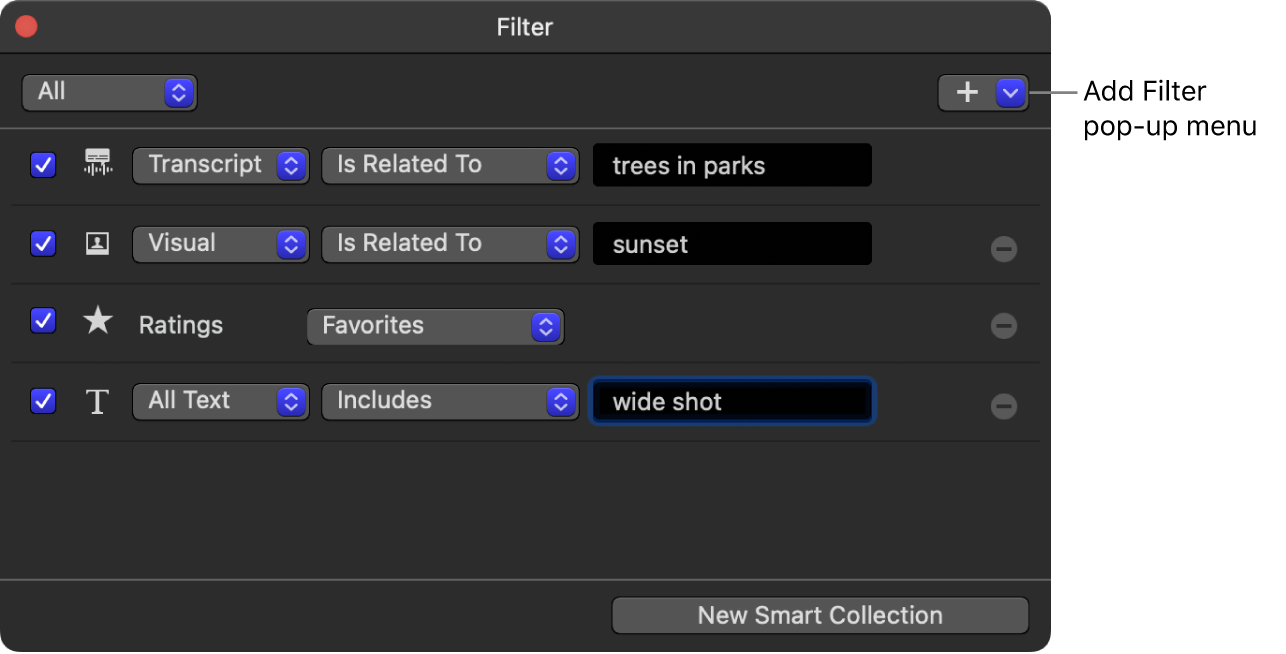
Text: Suche nach Clips oder Projekten mittels ihrer Namen oder mittels Text in Notizen und Markern. Du kannst mehrere Textfilter hinzufügen, damit nach mehreren Wörtern oder Ausdrücken gesucht wird. Auch können für einen Suchlauf bestimmte Wörter oder Ausdrücke als Ausschlusskriterien angegeben werden.
Hinweis: Um nach gesprochenen Wörtern in Englisch zu suchen, wähle im Einblendmenü „Filter hinzufügen“ die Option „Text“ aus und wähle dann im Untermenü „Transkript“ aus. Um nach visuellen Objekten oder Aktionen zu suchen, wähle „Text“ aus dem Einblendmenü „Filter hinzufügen“ aus und wähle dann „Visuell“.
Wertungen: Suche nach Clips anhand der dafür abgegebenen Wertungen („Favoriten“ oder „Abgelehnt“). Weitere Informationen findest du unter Clips bewerten.
Marker: Suche nach Clips anhand von Markern, einschließlich beschreibendem Text und ob Marker für Aufgaben erledigt oder nicht erledigt sind. Weitere Informationen findest du unter Marker bearbeiten und bewegen.
Medientyp: Suche nach Clips anhand des Typs der Ausgangsmediendatei, etwa Video, Audio oder Standbild.
Typ: Suche Objekte nach ihrem Typ, etwa Alternative, synchronisierter Clip, zusammengesetzter Clip, Multicam-Clip, Grafikdatei mit mehreren Ebenen oder Projekt.
Benutzte Medien: Suche nach Clips, die in einem Projekt verwendet bzw. nicht verwendet werden (z. B. zusammengesetzte Clips, Multicam-Clips oder synchronisierte Clips).
Schlagwörter: Suche nach Clips anhand beliebiger Schlagwörter, die ihnen zugewiesen wurden. Du kannst ein oder mehrere Schlagwörter in den Suchlauf einbeziehen. Weitere Informationen findest du unter Schlagwörter zu Clips hinzufügen.
Personen: Suche nach Clips, in denen Final Cut Pro Aufnahmen von Personen identifiziert hat. Mögliche Optionen sind eine einzelne Person, zwei Personen, eine Gruppe, eine Nahaufnahme, eine Halbtotale und eine Totale. Weitere Informationen findest du unter Optionen für die Videoanalyse.
Formatinfo: Suche nach Clips oder Projekten anhand von Angaben zum Format (z. B. Videobildrate oder Szenennummer).
Medienanalyse: Suche nach Clips anhand der verfügbaren Analyse. Wähle „Visuell“, um Clips zu finden, die auf visuelle Objekte analysiert wurden, oder wähle „Transkript“, um Clips zu finden, die auf gesprochenen Dialog in Englisch analysiert wurden.
Mediendarstellungen: Suche nach Clips anhand der verfügbaren Mediendarstellung: Original, Optimiert oder Proxy.
Datum: Suche nach Clips oder Projekten entweder unter dem Datum des Tages, an dem das Objekt erstellt wurde, oder unter dem Datum des Tages, an dem die Medien in Final Cut Pro importiert wurden.
Rollen: Suche Clips per zugewiesener Rolle. Weitere Informationen findest du unter Einführung in Rollen.
Wenn du einen Filter entfernen möchtest, klickst du auf die Taste „Entfernen“
 rechts neben dem Filter. Wenn du einen Filter aus dem Suchlauf ausschließen möchtest, ohne ihn zu entfernen, deaktiviere das Markierungsfeld.
Wähle zur weiteren Verfeinerung eines Suchlaufs aus den Einblendmenüs der hinzugefügten Filter die entsprechenden Optionen aus.
Wenn du zum Beispiel nach Text suchst, kannst du eines der folgenden Kriterien auswählen: „Enthält“, „Enthält nicht“, „Beginnt mit“, „Endet mit“, „Ist“ oder „Ist nicht“.
Führe einen der folgenden Schritte aus:
Wenn ein Objekt mindestens eines der angegebenen Suchkriterien erfüllen oder mindestens eines der Schlagwörter enthalten soll: Klicke auf das Einblendmenü links oben im Fenster „Filter“ und wähle dann „Beliebig“.
Wenn ein Objekt alle angegebenen Suchkriterien erfüllen und alle Schlagwörter enthalten soll: Klicke auf das Einblendmenü links oben und wähle dann „Alle“.


Die Objekte, die den Suchkriterien entsprechen, werden in der Übersicht angezeigt.
Bei Bedarf kannst du die Suchergebnisse als intelligente Sammlung sichern; darin werden Objekte automatisch anhand der Suchkriterien aufgenommen.
Klicke auf die Taste „Zurücksetzen“ im Suchfeld in der Übersicht, um die Suchkriterien zu entfernen.

Clips durch Suchen und Filtern auffinden
Das Durchführen einer Suche in Final Cut Pro und das anschließende Filtern der aufgefundenen Clips in der Übersicht nach ihrer Wertung ist eine wirkungsvolle Vorgehensweise zum Auffinden bestimmter Clips. Dies ist außerdem der beste Weg, um Clips zu finden, die noch nicht bewertet worden sind, und um diese mit Clips zu vergleichen, für die du bereits deine Wertung abgegeben hast.
Wähle in der Seitenleiste „Mediatheken“ in Final Cut Pro eine Mediathek, Ereignisse oder Ordner aus, die du durchsuchen möchtest.
Suche nach Clips anhand einer Kombination von Kriterien (siehe Beschreibung oben).
Wende jedoch keinen Wertungsfilter über das Fenster „Filter“ an.
Filtere Clips mithilfe von Wertungen (siehe Beschreibung oben).
Wiederhole Schritt 3, bis du alle gesuchten Clips gefunden hast.