MainStage– Benutzerhandbuch
- Willkommen
-
- Übersicht über den Bearbeitungsmodus
-
- Patches und Sets in der Patch-Liste auswählen
- Patches kopieren, einsetzen und löschen
- Patches innerhalb der Patch-Liste organisieren und bewegen
- Patches hinzufügen und umbenennen
- Patch aus mehreren Patches erzeugen
-
- Übersicht über das Informationsfenster „Patch-Einstellungen“
- Patch-Einstellungen in der Patch-Bibliothek auswählen
- Taktart für Patches festlegen
- Tempo beim Auswählen eines Patches ändern
- Program Change- und Banknummern einstellen
- Patch-Wechsel hinauszögern
- Sofortige Stille für vorheriges Patch
- Patch-Symbole ändern
- Tonhöhe der eingehenden Noten für ein Patch transponieren
- Stimmung für ein Patch ändern
- Textnotizen zu einem Patch hinzufügen
-
- Übersicht über Channel-Strips
- Channel-Strip hinzufügen
- Channel-Strip-Setting ändern
- Channel-Strip-Komponenten konfigurieren
- Signalfluss-Channel-Strips anzeigen
- Metronom-Channel-Strip ausblenden
- Alias für einen Channel-Strip erzeugen
- Patch-Bus hinzufügen
- Pan-/Balance-Position eines Channel-Strips einstellen
- Channel-Strip-Lautstärkepegel festlegen
- Channel-Strips stumm- oder solo schalten
- Output mehrerer Instrumente verwenden
- Externe MIDI-Instrumente verwenden
- Channel-Strips neu organisieren
- Channel-Strips löschen
-
- Übersicht über das Informationsfenster „Channel-Strips“
- Channel-Strip-Settings auswählen
- Channel-Strips umbenennen
- Farben von Channel-Strips ändern
- Symbole von Channel-Strips ändern
- Schutz vor Feedback/Rückkopplungen bei Channel-Strips
- Keyboard-Input bei Channel-Strips für Software-Instruments festlegen
- Einzelne Software-Instruments transponieren
- MIDI-Befehle filtern
- Velocity für einen Channel-Strip skalieren
- Channel-Strips zum Ignorieren von „Hermode Tuning“ einstellen
- Die auf der Concert- und Set-Ebene festgelegten Tonumfänge ignorieren
- Textnotizen zu einem Channel-Strip in den Channel-Strip-Informationen hinzufügen
- Audio über Send-Effekte routen
-
- Bildschirmsteuerung-Infos – Übersicht
- Parameterbeschriftungen ersetzen
- Eigene Farben für Bildschirmsteuerungen auswählen
- Erscheinungsbild einer Hintergrund-Bildschirmsteuerung oder einer gruppierten Steuerung ändern
- Bildschirmsteuerungen zum Anzeigen des Hardware-Werts einstellen
- Verhalten bei Parameteränderungen für Bildschirmsteuerungen einstellen
- Hardware-Matching-Verhalten für Bildschirmsteuerungen einstellen
- Änderungen an einem Patch zurücksetzen und vergleichen
- Mappings auf der Concert- und Set-Ebene ignorieren
-
- Übersicht über das Mapping für Bildschirmsteuerungen
- Auf Channel-Strip- und Plug-in-Parameter mappen
- Zwischen Bildschirmsteuerungen und Aktionen mappen
- Zwischen einer Bildschirmsteuerung und mehreren Parametern mappen
- Bildschirmsteuerungen zum Anzeigen von PDF-Seiten verwenden
- Gesicherten Wert für einen gemappten Parameter bearbeiten
- Drum-Pads oder Schalter/Tasten zum Verwenden des Noten-Anschlags einstellen
- Zwischen Bildschirmsteuerungen und allen Channel-Strips in einem Patch mappen
- Mappings zwischen Bildschirmsteuerungen und Parametern aufheben
- Mappings für Bildschirmsteuerungen entfernen
- Mit Kurven arbeiten
- Controller-Transforms erzeugen
- Patches und Sets zwischen Concerts teilen
- Audio-Output eines Concerts aufnehmen
-
- Übersicht über Concerts
- Concerts erstellen
- Concerts öffnen und schließen
- Concerts sichern
- Auswirkungen des Sicherns auf Parameterwerte
- Concerts aufräumen
- Medien in einem Concert zusammenlegen
- Aktuelles Concert umbenennen
-
- Übersicht über das Informationsfenster „Concert-Einstellungen“
- MIDI-Routing für Channel-Strips festlegen
- Tonhöhe eingehender Noten für ein Concert transponieren
- Quelle für Program Change-Befehle festlegen
- Nicht verwendete Program Changes an Channel-Strips senden
- Taktart für ein Concert festlegen
- Stimmung für ein Concert ändern
- Pan Law für ein Concert bestimmen
- Textnotizen zu einem Concert hinzufügen
- Metronom steuern
- MIDI-Noten ausschalten
- Audio-Output stummschalten
-
- Layout-Modus – Übersicht
-
- Bildschirmsteuerungen – Übersicht
- Kopieren und Einsetzen von Bildschirmsteuerungen
- Bewegen von Bildschirmsteuerungen
- Ändern der Größe von Bildschirmsteuerungen
- Ausrichten und Verteilen von Bildschirmsteuerungen
- Anpassen des Sockels einer Shelf-Steuerung
- Gruppieren von Bildschirmsteuerungen
- Löschen von Bildschirmsteuerungen
-
- Bearbeiten der Parameter für Bildschirmsteuerungen – Übersicht
- Extrahieren und Übernehmen von Parametern für Bildschirmsteuerungen
- Zurücksetzen der Parameter für Bildschirmsteuerungen
- Gemeinsame Parameter für Bildschirmsteuerungen
- Parameter für Keyboard-Bildschirmsteuerungen
- Parameter für MIDI-Aktivität-Bildschirmsteuerungen
- Parameter für Drum-Pad-Bildschirmsteuerungen
- Parameter für Wellenform-Bildschirmsteuerungen
- Parameter für Auswahl-Bildschirmsteuerungen
- Parameter für Text-Bildschirmsteuerungen
- Parameter für Hintergrund-Bildschirmsteuerungen
- So schleift MainStage MIDI-Befehle durch
- Exportieren und Importieren von Layouts
- Ändern des Seitenverhältnisses eines Layouts
-
- Vor der Live-Performance
- Perform-Modus verwenden
- Bildschirmsteuerungen während der Performance
- Tempo-Änderungen während der Performance
- Tipps für die Performance mit Keyboard-Controllern
- Tipps für die Performance mit Gitarren und anderen Instrumenten
- Gitarren und andere Instrumente mit dem Stimmgerät stimmen
- Das Playback-Plug-in während der Performance
- Performances aufnehmen
- Nach der Performance
- Tipps für komplexe Hardware-Setups
-
- Übersicht über die Tastaturkurzbefehle und Befehlskonfigurationen
-
- Tastaturkurzbefehle für Concerts und Layouts
- Tastaturkurzbefehle für Patches und Sets (Bearbeitungsmodus)
- Tastaturkurzbefehle für die Bearbeitung
- Tastaturkurzbefehle für Aktionen
- Tastaturkurzbefehle für Parameter-Mapping (Bearbeitungsmodus)
- Tastaturkurzbefehle für Channel-Strips (Bearbeitungsmodus)
- Tastaturkurzbefehle für Bildschirmsteuerungen (Layout-Modus)
- Tastaturkurzbefehle für „Im Vollbildmodus ausführen“
- Tastaturkurzbefehle für Fenster und Ansicht
- Tastaturkurzbefehle für Hilfe und Support
-
-
- Verzögerungseffekte (Delay) – Übersicht
- Echo-Steuerelemente
-
- Loopback – Übersicht
- Loopback-Instanz hinzufügen
- Loopback-Oberfläche
- Wellenformanzeige von Loopback
- Transportsteuerung und Funktionssteuerelemente von Loopback
- Informationsanzeige von Loopback
- Loopback-Parameter „Sync“, „Snap“ und „Play From“
- Loopback-Gruppenfunktionen verwenden
- Aktionsmenü „Loopback“
- Sample Delay-Steuerung
- Stereo Delay-Steuerung
- Tape Delay-Steuerung
-
- Filtereffekte – Übersicht
-
- EVOC 20 TrackOscillator – Übersicht
- Vocoder – Übersicht
- Bedienungsoberfläche des EVOC 20 TrackOscillator
- Steuerungen für „Analysis In“
- Steuerungen für „U/V Detection“
- Steuerungen für „Synthesis In“
- Steuerungen des Tracking-Oszillators
- Tonhöhensteuerungen des Tracking-Oszillators
- Steuerungen für Formant-Filter
- Modulation-Steuerungen
- Output-Steuerungen
- Erweiterte Parameter
-
- MIDI-Plug-ins verwenden
-
- Arpeggiator – Übersicht
- Parameter für die Arpeggiator-Steuerung
- Parameter für Notenfolge – Übersicht
- Notenfolge-Variationen
- Notenfolge-Inversionen
- Parameter für Arpeggio-Pattern – Übersicht
- Live-Modus verwenden
- Grid-Modus verwenden
- Optionsparameter des Arpeggiators
- Keyboard-Parameter des Arpeggiators
- Keyboard-Parameter verwenden
- Controller zuweisen
- Modifier-Steuerungen
- Steuerungen für „Note Repeater“
- Steuerungen in „Randomizer“
-
- Scripter verwenden
- Script Editor verwenden
- Scripter-API – Übersicht
- Funktionen für die MIDI-Verarbeitung – Übersicht
- Funktion „HandleMIDI“
- Funktion „ProcessMIDI“
- Funktion „GetParameter“
- Funktion „SetParameter“
- Funktion „ParameterChanged“
- Reset-Funktion
- JavaScript-Objekte – Übersicht
- JavaScript Event-Objekt verwenden
- JavaScript TimingInfo-Objekt verwenden
- Objekt „Trace“ verwenden
- beatPos-Eigenschaft des MIDI-Events verwenden
- JavaScript MIDI-Objekt verwenden
- Scripter-Steuerungen erstellen
- Transposer-Steuerungen
-
-
- Alchemy – Übersicht
- Alchemy-Benutzeroberfläche – Übersicht
- Alchemy-Leiste „Name“
- Alchemy-Dateipositionen
-
- Alchemy-Source – Übersicht
- Source-Master-Steuerungen
- Importübersicht
- Steuerungen der Source-Unterseite
- Source-Filter-Steuerelemente
- Tipps zur Verwendung von-Source-Filtern
- Source-Elemente – Übersicht
- Additivelement-Steuerungen
- Additivelement-Effekte
- Spektralelement-Steuerungen
- Spektralelement-Effekte
- Parameter zur Tonhöhenkorrektur
- Steuerungen für Formant-Filter
- Granularelement-Steuerungen
- Sampler-Element-Steuerungen
- VA-Element-Steuerungen
- Wide Unison-Modus
- Source-Modulationen
- Morph-Steuerungen
-
- Alchemy-Source-Bearbeitungsfenster – Übersicht
- Globale Steuerungen des Informationsfensters
- Gruppensteuerungen im Informationsfenster
- Zonensteuerungen im Informationsfenster
- Keymap-Editor
- Wellenformeditor für Zonen
- Bearbeitungsfenster „Additive“ – Übersicht
- Teilton-Balkendarstellung
- Steuerungen für Teiltonhüllkurve
- Bearbeitungsfenster „Spectral“
- Alchemy-Master-Stimmenbereich
-
- Alchemy-Modulation – Übersicht
- Modulationsrack-Steuerungen
- LFO-Steuerungen
- Steuerungen für AHDSR-Hüllkurven
- Steuerungen für Hüllkurven mit mehreren Segmenten
- Sequenzer
- Parameter für „Envelope Follower“
- ModMap-Parameter
- MIDI-Steuerungsmodulatoren
- Noteneigenschaftsmodulatoren
- Perform-Steuerungsmodulatoren
- Erweiterte Parameter in Alchemy
-
- ES2 – Übersicht
- Bedienoberfläche des ES2
-
- Oszillator-Parameter – Übersicht
- Grundlegende Oszillator-Wellenformen
- Pulsbreitenmodulation verwenden
- Frequenzmodulation verwenden
- Ringmodulation verwenden
- Digiwaves verwenden
- Noise-Generator verwenden
- Analog-Oszillatoren verstimmen
- Streckung
- Oszillatorpegel ausgleichen
- Oszillator-Startpunkte festlegen
- Oszillatoren synchronisieren
-
- ES2-Modulation – Übersicht
- LFOs verwenden
- Vector-Hüllkurve verwenden
-
- Vector Envelope-Punkte verwenden
- Solo- und Sustain-Punkte der Vector-Hüllkurve verwenden
- Vector-Hüllkurven-Loops einrichten
- Release-Verhalten von Vector Envelope
- Kurvenformen für die Übergangspunkte der Vector-Hüllkurve
- Zeiten für die Vector-Hüllkurve festlegen
- Zeitskalierung für die Vector-Hüllkurve verwenden
- Kontextmenü von Vector Envelope verwenden
- Planar Pad verwenden
- Referenz der Modulationsquellen
- Referenz der „Via“-Modulationsquellen
- Steuerungen des integrierter Effektprozessors des ES2
- Erweiterte Parameter
-
-
- Playback-Plug-in – Übersicht
- Playback Plug-in hinzufügen
- Playback-Benutzeroberfläche
- Playback-Wellenformanzeige verwenden
- Transportsteuerungs- und Funktionstasten von Playback
- Informationsanzeige von Playback
- Playback-Parameter „Sync“, „Snap“ und „Wiedergabe ab“
- Playback-Gruppenfunktionen verwenden
- Aktionsmenü und Feld „Datei“ in Playback verwenden
- Marker mit dem Playback-Plug-in verwenden
-
- Quick Sampler – Übersicht
- Audio zu Quick Sampler hinzufügen
- Quick Sampler – Wellenformanzeige
- Flex in Quick Sampler verwenden
- Pitch-Steuerungen von Quick Sampler
- Filter-Steuerungen von Quick Sampler
- Filtertypen von Quick Sampler
- Amp-Steuerungen von Quick Sampler
- Erweiterte Parameter von Quick Sampler
-
- Sample Alchemy – Übersicht
- Benutzeroberfläche – Übersicht
- Quellenmaterial hinzufügen
- Bearbeitungsmodus
- Wiedergabemodi
- Source-Übersicht
- Synthesemodi
- Granular-Steuerungen
- Additiveffekte
- Additiveffekt-Steuerungen
- Spektraleffekt
- Spektraleffekt-Steuerungen
- Modul „Filter“
- Tiefpass-, Bandpass- und Hochpassfilter
- Filter „Comb PM“
- Filter „Downsampler“
- Filter „FM“
- Hüllkurvengeneratoren
- Mod Matrix
- Modulationsrouting
- Modus „Motion“
- Modus „Trimmen“
- Menü „More“
-
- Sampler – Übersicht
- Sampler-Instrumente im Sampler laden und sichern
-
- Sampler-Bereiche „Mapping“ und „Zone“ – Übersicht
- Key Mapping Editor verwenden
- Gruppenansicht verwenden
- Erweiterte Gruppenauswahl vornehmen
- Zwischen Sample-Gruppen ein- und ausblenden
- Zonenansicht verwenden
- Menübefehle im Bereich „Mapping“ verwenden
- Bereich „Zone“ verwenden
- Audiomaterial mit dem Flex-Modus synchronisieren
- Artikulationsverarbeitung in Sampler
- Speicherverwaltung von Sampler
- Erweiterte Parameter von Sampler
-
- Sculpture – Übersicht
- Die Oberfläche von Sculpture
- Globale Parameter
- Parameter der Amplitudenhüllkurve einstellen
- Waveshaper verwenden
- Filter-Parameter
- Output-Parameter
- MIDI-Controller definieren
- Erweiterte Parameter
-
- Studio Piano
-
- Ultrabeat – Übersicht
- Bedienoberfläche von Ultrabeat
- Synthesizer-Bereich – Übersicht
-
- Oszillator – Übersicht
- Phasenoszillator-Modus von Oszillator 1
- FM-Modus von Oszillator 1 verwenden
- Sidechain-Modus von Oszillator 1
- Phasenoszillator-Modus von Oszillator 2
- Wellenformeigenschaften
- Sample-Modus von Oszillator 2 verwenden
- Modeling-Modus von Oszillator 2 verwenden
- Steuerungen des Ringmodulators
- Steuerungen des Rauschgenerators
- Steuerungen für den Filterbereich
- Steuerungen des Distortion-Schaltkreises
- Urheberrechte und Marken
Ultrabeat Kick-Drums in MainStage erzeugen
Elektronisch erzeugte Kick-Drum-Sounds basieren in der Regel auf einem tief gestimmten Sinuston. Wenn du die Tutorials der Reihe nach durcharbeitest, profitierst du am meisten von den Beispielen.
Einfachen Kick-Drum-Sound in Ultrabeat programmieren
In MainStage– Wähle „Settings“ > „Tutorial Settings“ > „Tutorial Kit“ und wähle dann im Zuordnungsbereich den Sound „Standard Tut“.
Beachte, dass sich Oszillator 1 im Phasenoszillator-Modus befindet.
Suche eine zum Song passende Stimmung in den unteren Oktaven, indem du die Bassdrum gemeinsam mit den tonal entscheidenden Elementen des Songs (z. B. Bass oder Pad) solo schaltest. Verändere über den Schieberegler „Osc 1 Pitch“ die Tonhöhe, bis dir diese geeignet erscheint.
Verwende „Env 4“, um den Lautstärkeverlauf der Bassdrum zu formen.
Wähle bei ruhigeren Beats eine längere, bei schnelleren Tempi eher eine kürzere Decay-Phase. Die Attack-Zeit von „Env 4“ sollte sehr kurz sein (in den meisten Fällen gleich 0), da der Sound sonst seine Perkussivität verliert und damit im Mix nicht deutlich genug herauszuhören ist.
Der Bassdrum durch Steuerung der Tonhöhe über eine Hüllkurve mehr Kick verleihen
Der so erzielte Sound der Kick Drum klingt sehr weich und erinnert ein wenig an die berühmte TR-808-Bassdrum. Ihm fehlt jedoch noch ein definierter Attack (Anschlagsgeräusch).
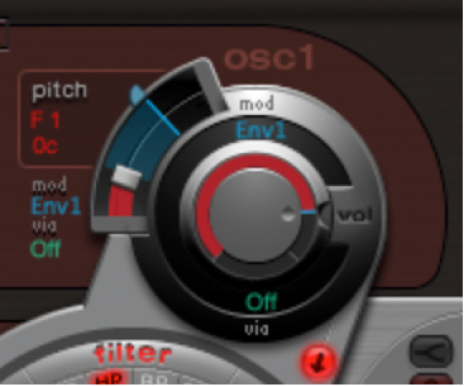
In MainStage– Stelle sicher, dass im mod-Einblendmenü des Pitch-Parameters von Oszillator 1 als Quelle „Env 1“ ausgewählt ist.
Setze den Umfang der Modulation durch Bewegen des blauen Mod-Schiebereglers auf etwa 3 bis 4 Oktaven oberhalb der Originaltonhöhe.
Setze bei „Env 1“ die Attack-Zeit auf 0, indem du den linken der beiden Knotenpunkte auf der x-Achse ganz nach links schiebst.
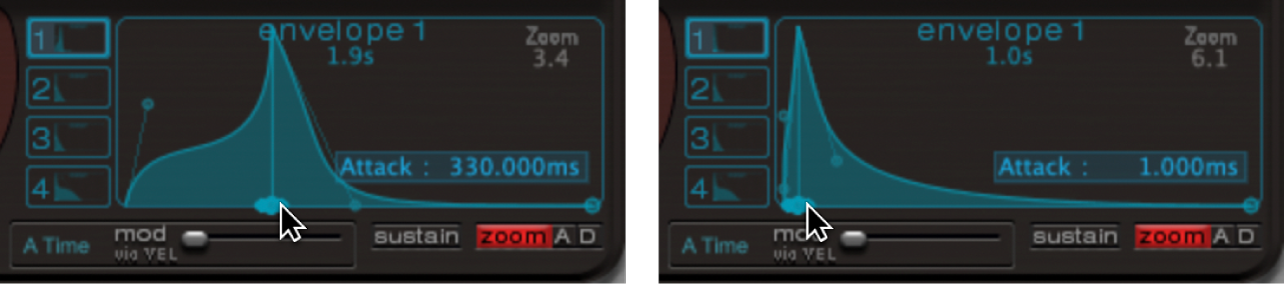
Experimentiere mit der Decay-Zeit, indem du den rechten der beiden Knotenpunkte auf der x-Achse bewegst. Du wirst feststellen, dass höhere Decay-Werte (Verschieben des Bezier-Handles nach rechts) zu Synthi-Tom-ähnlichen Klängen führen, während kürzere Decay-Werte (Verschieben nach links) zu dem in diesem Fall gewünschten Kick führen.
Ändere nun nochmals den Mod-Amount (den blauen Schieberegler) von „Osc 1 Pitch“ (siehe Schritt 2).
Das Zusammenspiel dieses Parameters mit der Decay-Zeit der Hüllkurve bietet zahlreiche Facetten zur Gestaltung des Kickanteils und der „Knackigkeit“ des Bassdrum-Sounds.
Hinweis: Diesen einfachen Bassdrum-Sound findest du unter dem Namen „Kick 1“ im Tutorial-Kit auf der Tonhöhe C1.
Tonalität der Kick-Drum mit dem 2-Band-EQ reduzieren
Ein Vorteil von Bassdrums, die auf Basis eines Sinusoszillators programmiert werden, liegt darin, dass ihr Sound sehr gezielt zum Song gestimmt werden kann. Der Nachteil liegt darin, dass die erkennbare Tonhöhe nicht immer erwünscht ist. Ultrabeat bietet verschiedene Methoden, diese Tonalität zu reduzieren. Ein sehr effektives Hilfsmittel ist der 2-Band-EQ.
In MainStage– Wähle bei „band 1“ den Shelving-Modus, eine Einsatzfrequenz um 80 Hz, einen hohen Q-Wert und einen negativen Gain-Wert aus.
Bei „band 2“ wähle die Peak-Charakteristik, eine Einsatzfrequenz um 180 Hz, einen mittleren Q-Faktor und ebenfalls einen negativen Gain-Wert.
In der EQ-Grafik erkennst du, wie der Frequenzbereich um 80 Hz betont wird, während die umliegenden Frequenzen unterdrückt werden.
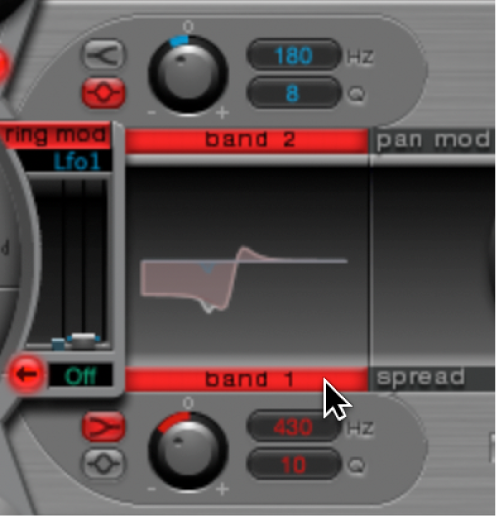
Variiere nun die Einsatzfrequenz von „band 2“ (gut zu erkennen im blauen Teil der EQ-Grafik), um die Tonalität der Bassdrum zu beeinflussen.
Tonalität der Kick-Drum mittels Lowpass-Filter reduzieren
Bassdrums, die auf obertonreichen Wellenformen basieren (z. B. einer Rechteckwelle), kannst du mithilfe eines Lowpass-Filters weniger tonal erscheinen lassen. Im diesem Beispiel wird die Cutoff-Frequenz des Filters über eine Hüllkurve gesteuert.
In MainStage– Lade den Standard-Tutorial-Sound erneut, wähle in Oszillator 1 eine Basis-Tonhöhe von A#0 und moduliere sie über „Env 1“.
Erhöhe den Wert des Saturation-Parameters und damit die Zahl der Obertöne im synthetisierten Wellenformspektrum.
Beachte, dass das Output-Signal von „Osc 1“ zum Filter geführt wird, da die Filter-Bypass-Taste (der Pfeil „auf dem Weg“ von „Osc 1“ zum Filter) aktiviert ist.
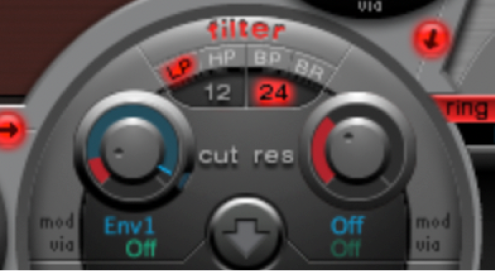
Wähle für den Filtertyp „LP 24“.
Wähle als Cutoff-Basiswert 0,10.
Wähle als Mod-Quelle für Cut „Env 3“.
Wähle als Mod-Amount für Cut 0,60.
Setze „Resonance“ auf 0,30.
Setze die Attack-Zeit von „Env 3“ auf 0. Über die Decay-Zeit von „Env 3“ kannst du nun den Klangcharakter der gefilterten Bassdrum gestalten.
Du kannst die Filterresonanz auch über eine Hüllkurve steuern. Gönne dir hier durchaus eine eigene Hüllkurve (also in diesem Fall „Env 2“ als Mod-Quelle für „Res“). Wähle als Mod-Amount für „Res“ einen Wert von etwa 0,80. Wähle in „Env 2“ eine längere Decay-Zeit als in „Env 3“ und überzeuge dich davon, wie die Bassdrum durch diese Res-Modulation voller und atonaler wird (durch die höhere Filterresonanz).
Hinweis: Den oben beschriebenen Bassdrum-Sound findest du unter dem Namen „Kick 2“ im Tutorial-Kit auf der Tonhöhe C#1. Darüber hinaus gibt es eine interessante EQ-Einstellung, die unter „Dem Sound deiner Kick-Drum mehr Form und Druck verleihen“ beschrieben ist.
Dem Sound deiner Kick-Drum mehr Form und Druck verleihen
In MainStageführe einen der folgenden Schritte aus:
Bass zu deinem Sound hinzufügen:
Ausgehend vom oben beschriebenen Bassdrum-Sound „Kick 2“ solltest du einmal die übrigen Parameter des Phasenoszillators ausloten. Du wirst feststellen, dass höhere Saturation-Werte den Sound noch runder und bassiger werden lassen. Der Charakter unseres Klangbeispiels geht nun bereits in Richtung TR-909.
Attack-Transienten eines Sounds erhöhen:
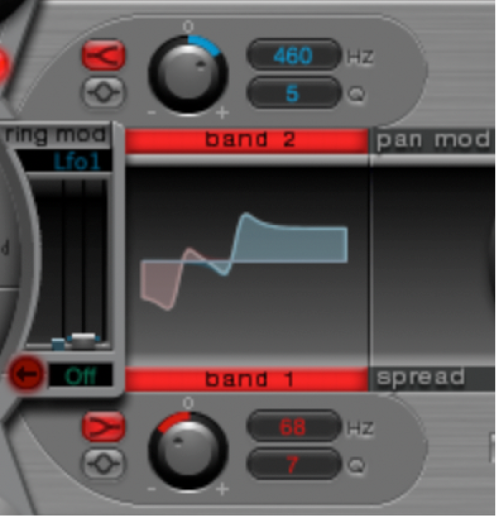
Um der TR-909 noch näher zu kommen, empfiehlt sich eine EQ-Einstellung wie in der folgenden Abbildung. Damit wird sowohl der tieffrequente Druckpunkt um 60 Hz (im roten Bereich der EQ-Grafik) als auch der druckvolle Kick (der blaue Bereich ab 460 Hz aufwärts) einer 909-Bassdrum treffend verstärkt. (Diese EQ-Einstellung ist beim Sound „Kick 2“ im Tutorial-Kit bereits aktiviert.)
Klangfarbe mithilfe von Hüllkurven verändern:
Im vorliegenden Beispiel sind mittlerweile alle vier Hüllkurven im Einsatz. Nimm dir etwas Zeit und experimentiere unter Beibehaltung der eingestellten Attack- und Decay-Werte mit den Kurvenformen der Hüllkurven. Bewege zu diesem Zweck die Knotenpunkte der Decay-Phase in den jeweiligen Hüllkurven und lerne die damit verbundenen klanglichen Gestaltungsmöglichkeiten kennen. Beginne mit der Decay-Phase von „Env 4“, die in unserem Beispiel sowohl die Lautstärke von Oszillator 1 als auch die Filterresonanz steuert, und beobachte, wie sich allein über die Ausformung des „Bauchs“ der Hüllkurve der Klangcharakter von knackig kurz bis voluminös und rund ändert.
LFO-modulierte „Ultrabeat“-Kick-Drum erzeugen
Du kannst Bassdrums mit einem einzigartigen „Ultrabeat-Sound“ erzeugen. Versuche z. B. die Tonhöhen einmal nicht durch eine Hüllkurve, sondern durch einen LFO zu modulieren.
In MainStage– Starte zunächst, ausgehend vom Standard-Tutorial-Setting und einer Tonhöhe von A#0 (Osc 1 Pitch), als Mod-Quelle im Bereich „Osc 1 Pitch“ den LFO 1.
Stelle den blauen Mod-Schieberegler auf einen Wert von A3.
LFO 1 sollte eine geringe Anzahl an Cycles (25 bis 35), eine hohe Rate (ab 70 Hz aufwärts) und eine mittlere Decay (stelle den Ramp-Drehregler auf etwa –190) aufweisen.
Experimentiere mit der LFO-Wellenform und du wirst feststellen, dass du allein hierüber bereits nuancierten Einfluss auf die Klangfarbe der Bassdrum-Attack nehmen kannst.
Moduliere nun mit demselben LFO auch den Parameter „Asym(metry)“ und variiere zusätzlich „Slope“ und „Saturation“.
Auf diese Weise kannst du mit nur einem einzigen Oszillator, einem LFO und einer Hüllkurve (für die Lautstärke) bereits verschiedenste Bassdrums erzeugen. Deren charakteristische Sounds reichen von weich bis druckvoll. Ihre Tonalität kann fließend gestaltet werden.
Hinweis: Den beschriebenen Bassdrum-Sound findest du unter dem Namen „Kick 3“ im Tutorial-Kit auf der Tonhöhe D1.
Verwende zusätzlich den zweiten Oszillator (mit ähnlichen Einstellungen oder auch mit einem Sample) oder bringe das Filter und den Ringmodulator zum Einsatz – der Kreativität sind keine Grenzen gesetzt und oft bist du nur wenige Klicks vom nächsten interessanten Drum-Sound entfernt.
Hinweis: Eine treffende Nachbildung der legendären 808-Bassdrum findest du in „Kick 4“ im Tutorial-Kit auf der Tonhöhe D#1.