MainStage– Benutzerhandbuch
- Willkommen
-
- Übersicht über den Bearbeitungsmodus
-
- Patches und Sets in der Patch-Liste auswählen
- Patches kopieren, einsetzen und löschen
- Patches innerhalb der Patch-Liste organisieren und bewegen
- Patches hinzufügen und umbenennen
- Patch aus mehreren Patches erzeugen
-
- Übersicht über das Informationsfenster „Patch-Einstellungen“
- Patch-Einstellungen in der Patch-Bibliothek auswählen
- Taktart für Patches festlegen
- Tempo beim Auswählen eines Patches ändern
- Program Change- und Banknummern einstellen
- Patch-Wechsel hinauszögern
- Sofortige Stille für vorheriges Patch
- Patch-Symbole ändern
- Tonhöhe der eingehenden Noten für ein Patch transponieren
- Stimmung für ein Patch ändern
- Textnotizen zu einem Patch hinzufügen
-
- Übersicht über Channel-Strips
- Channel-Strip hinzufügen
- Channel-Strip-Setting ändern
- Channel-Strip-Komponenten konfigurieren
- Signalfluss-Channel-Strips anzeigen
- Metronom-Channel-Strip ausblenden
- Alias für einen Channel-Strip erzeugen
- Patch-Bus hinzufügen
- Pan-/Balance-Position eines Channel-Strips einstellen
- Channel-Strip-Lautstärkepegel festlegen
- Channel-Strips stumm- oder solo schalten
- Output mehrerer Instrumente verwenden
- Externe MIDI-Instrumente verwenden
- Channel-Strips neu organisieren
- Channel-Strips löschen
-
- Übersicht über das Informationsfenster „Channel-Strips“
- Channel-Strip-Settings auswählen
- Channel-Strips umbenennen
- Farben von Channel-Strips ändern
- Symbole von Channel-Strips ändern
- Schutz vor Feedback/Rückkopplungen bei Channel-Strips
- Keyboard-Input bei Channel-Strips für Software-Instruments festlegen
- Einzelne Software-Instruments transponieren
- MIDI-Befehle filtern
- Velocity für einen Channel-Strip skalieren
- Channel-Strips zum Ignorieren von „Hermode Tuning“ einstellen
- Die auf der Concert- und Set-Ebene festgelegten Tonumfänge ignorieren
- Textnotizen zu einem Channel-Strip in den Channel-Strip-Informationen hinzufügen
- Audio über Send-Effekte routen
-
- Bildschirmsteuerung-Infos – Übersicht
- Parameterbeschriftungen ersetzen
- Eigene Farben für Bildschirmsteuerungen auswählen
- Erscheinungsbild einer Hintergrund-Bildschirmsteuerung oder einer gruppierten Steuerung ändern
- Bildschirmsteuerungen zum Anzeigen des Hardware-Werts einstellen
- Verhalten bei Parameteränderungen für Bildschirmsteuerungen einstellen
- Hardware-Matching-Verhalten für Bildschirmsteuerungen einstellen
- Änderungen an einem Patch zurücksetzen und vergleichen
- Mappings auf der Concert- und Set-Ebene ignorieren
-
- Übersicht über das Mapping für Bildschirmsteuerungen
- Auf Channel-Strip- und Plug-in-Parameter mappen
- Zwischen Bildschirmsteuerungen und Aktionen mappen
- Zwischen einer Bildschirmsteuerung und mehreren Parametern mappen
- Bildschirmsteuerungen zum Anzeigen von PDF-Seiten verwenden
- Gesicherten Wert für einen gemappten Parameter bearbeiten
- Drum-Pads oder Schalter/Tasten zum Verwenden des Noten-Anschlags einstellen
- Zwischen Bildschirmsteuerungen und allen Channel-Strips in einem Patch mappen
- Mappings zwischen Bildschirmsteuerungen und Parametern aufheben
- Mappings für Bildschirmsteuerungen entfernen
- Mit Kurven arbeiten
- Controller-Transforms erzeugen
- Patches und Sets zwischen Concerts teilen
- Audio-Output eines Concerts aufnehmen
-
- Übersicht über Concerts
- Concerts erstellen
- Concerts öffnen und schließen
- Concerts sichern
- Auswirkungen des Sicherns auf Parameterwerte
- Concerts aufräumen
- Medien in einem Concert zusammenlegen
- Aktuelles Concert umbenennen
-
- Übersicht über das Informationsfenster „Concert-Einstellungen“
- MIDI-Routing für Channel-Strips festlegen
- Tonhöhe eingehender Noten für ein Concert transponieren
- Quelle für Program Change-Befehle festlegen
- Nicht verwendete Program Changes an Channel-Strips senden
- Taktart für ein Concert festlegen
- Stimmung für ein Concert ändern
- Pan Law für ein Concert bestimmen
- Textnotizen zu einem Concert hinzufügen
- Metronom steuern
- MIDI-Noten ausschalten
- Audio-Output stummschalten
-
- Layout-Modus – Übersicht
-
- Bildschirmsteuerungen – Übersicht
- Kopieren und Einsetzen von Bildschirmsteuerungen
- Bewegen von Bildschirmsteuerungen
- Ändern der Größe von Bildschirmsteuerungen
- Ausrichten und Verteilen von Bildschirmsteuerungen
- Anpassen des Sockels einer Shelf-Steuerung
- Gruppieren von Bildschirmsteuerungen
- Löschen von Bildschirmsteuerungen
-
- Bearbeiten der Parameter für Bildschirmsteuerungen – Übersicht
- Extrahieren und Übernehmen von Parametern für Bildschirmsteuerungen
- Zurücksetzen der Parameter für Bildschirmsteuerungen
- Gemeinsame Parameter für Bildschirmsteuerungen
- Parameter für Keyboard-Bildschirmsteuerungen
- Parameter für MIDI-Aktivität-Bildschirmsteuerungen
- Parameter für Drum-Pad-Bildschirmsteuerungen
- Parameter für Wellenform-Bildschirmsteuerungen
- Parameter für Auswahl-Bildschirmsteuerungen
- Parameter für Text-Bildschirmsteuerungen
- Parameter für Hintergrund-Bildschirmsteuerungen
- So schleift MainStage MIDI-Befehle durch
- Exportieren und Importieren von Layouts
- Ändern des Seitenverhältnisses eines Layouts
-
- Vor der Live-Performance
- Perform-Modus verwenden
- Bildschirmsteuerungen während der Performance
- Tempo-Änderungen während der Performance
- Tipps für die Performance mit Keyboard-Controllern
- Tipps für die Performance mit Gitarren und anderen Instrumenten
- Gitarren und andere Instrumente mit dem Stimmgerät stimmen
- Das Playback-Plug-in während der Performance
- Performances aufnehmen
- Nach der Performance
- Tipps für komplexe Hardware-Setups
-
- Übersicht über die Tastaturkurzbefehle und Befehlskonfigurationen
-
- Tastaturkurzbefehle für Concerts und Layouts
- Tastaturkurzbefehle für Patches und Sets (Bearbeitungsmodus)
- Tastaturkurzbefehle für die Bearbeitung
- Tastaturkurzbefehle für Aktionen
- Tastaturkurzbefehle für Parameter-Mapping (Bearbeitungsmodus)
- Tastaturkurzbefehle für Channel-Strips (Bearbeitungsmodus)
- Tastaturkurzbefehle für Bildschirmsteuerungen (Layout-Modus)
- Tastaturkurzbefehle für „Im Vollbildmodus ausführen“
- Tastaturkurzbefehle für Fenster und Ansicht
- Tastaturkurzbefehle für Hilfe und Support
-
-
- Verzögerungseffekte (Delay) – Übersicht
- Echo-Steuerelemente
-
- Loopback – Übersicht
- Loopback-Instanz hinzufügen
- Loopback-Oberfläche
- Wellenformanzeige von Loopback
- Transportsteuerung und Funktionssteuerelemente von Loopback
- Informationsanzeige von Loopback
- Loopback-Parameter „Sync“, „Snap“ und „Play From“
- Loopback-Gruppenfunktionen verwenden
- Aktionsmenü „Loopback“
- Sample Delay-Steuerung
- Stereo Delay-Steuerung
- Tape Delay-Steuerung
-
- Filtereffekte – Übersicht
-
- EVOC 20 TrackOscillator – Übersicht
- Vocoder – Übersicht
- Bedienungsoberfläche des EVOC 20 TrackOscillator
- Steuerungen für „Analysis In“
- Steuerungen für „U/V Detection“
- Steuerungen für „Synthesis In“
- Steuerungen des Tracking-Oszillators
- Tonhöhensteuerungen des Tracking-Oszillators
- Steuerungen für Formant-Filter
- Modulation-Steuerungen
- Output-Steuerungen
- Erweiterte Parameter
-
- MIDI-Plug-ins verwenden
-
- Arpeggiator – Übersicht
- Parameter für die Arpeggiator-Steuerung
- Parameter für Notenfolge – Übersicht
- Notenfolge-Variationen
- Notenfolge-Inversionen
- Parameter für Arpeggio-Pattern – Übersicht
- Live-Modus verwenden
- Grid-Modus verwenden
- Optionsparameter des Arpeggiators
- Keyboard-Parameter des Arpeggiators
- Keyboard-Parameter verwenden
- Controller zuweisen
- Modifier-Steuerungen
- Steuerungen für „Note Repeater“
- Steuerungen in „Randomizer“
-
- Scripter verwenden
- Script Editor verwenden
- Scripter-API – Übersicht
- Funktionen für die MIDI-Verarbeitung – Übersicht
- Funktion „HandleMIDI“
- Funktion „ProcessMIDI“
- Funktion „GetParameter“
- Funktion „SetParameter“
- Funktion „ParameterChanged“
- Reset-Funktion
- JavaScript-Objekte – Übersicht
- JavaScript Event-Objekt verwenden
- JavaScript TimingInfo-Objekt verwenden
- Objekt „Trace“ verwenden
- beatPos-Eigenschaft des MIDI-Events verwenden
- JavaScript MIDI-Objekt verwenden
- Scripter-Steuerungen erstellen
- Transposer-Steuerungen
-
-
- Alchemy – Übersicht
- Alchemy-Benutzeroberfläche – Übersicht
- Alchemy-Leiste „Name“
- Alchemy-Dateipositionen
-
- Alchemy-Source – Übersicht
- Source-Master-Steuerungen
- Importübersicht
- Steuerungen der Source-Unterseite
- Source-Filter-Steuerelemente
- Tipps zur Verwendung von-Source-Filtern
- Source-Elemente – Übersicht
- Additivelement-Steuerungen
- Additivelement-Effekte
- Spektralelement-Steuerungen
- Spektralelement-Effekte
- Parameter zur Tonhöhenkorrektur
- Steuerungen für Formant-Filter
- Granularelement-Steuerungen
- Sampler-Element-Steuerungen
- VA-Element-Steuerungen
- Wide Unison-Modus
- Source-Modulationen
- Morph-Steuerungen
-
- Alchemy-Source-Bearbeitungsfenster – Übersicht
- Globale Steuerungen des Informationsfensters
- Gruppensteuerungen im Informationsfenster
- Zonensteuerungen im Informationsfenster
- Keymap-Editor
- Wellenformeditor für Zonen
- Bearbeitungsfenster „Additive“ – Übersicht
- Teilton-Balkendarstellung
- Steuerungen für Teiltonhüllkurve
- Bearbeitungsfenster „Spectral“
- Alchemy-Master-Stimmenbereich
-
- Alchemy-Modulation – Übersicht
- Modulationsrack-Steuerungen
- LFO-Steuerungen
- Steuerungen für AHDSR-Hüllkurven
- Steuerungen für Hüllkurven mit mehreren Segmenten
- Sequenzer
- Parameter für „Envelope Follower“
- ModMap-Parameter
- MIDI-Steuerungsmodulatoren
- Noteneigenschaftsmodulatoren
- Perform-Steuerungsmodulatoren
- Erweiterte Parameter in Alchemy
-
- ES2 – Übersicht
- Bedienoberfläche des ES2
-
- Oszillator-Parameter – Übersicht
- Grundlegende Oszillator-Wellenformen
- Pulsbreitenmodulation verwenden
- Frequenzmodulation verwenden
- Ringmodulation verwenden
- Digiwaves verwenden
- Noise-Generator verwenden
- Analog-Oszillatoren verstimmen
- Streckung
- Oszillatorpegel ausgleichen
- Oszillator-Startpunkte festlegen
- Oszillatoren synchronisieren
-
- ES2-Modulation – Übersicht
- LFOs verwenden
- Vector-Hüllkurve verwenden
-
- Vector Envelope-Punkte verwenden
- Solo- und Sustain-Punkte der Vector-Hüllkurve verwenden
- Vector-Hüllkurven-Loops einrichten
- Release-Verhalten von Vector Envelope
- Kurvenformen für die Übergangspunkte der Vector-Hüllkurve
- Zeiten für die Vector-Hüllkurve festlegen
- Zeitskalierung für die Vector-Hüllkurve verwenden
- Kontextmenü von Vector Envelope verwenden
- Planar Pad verwenden
- Referenz der Modulationsquellen
- Referenz der „Via“-Modulationsquellen
- Steuerungen des integrierter Effektprozessors des ES2
- Erweiterte Parameter
-
-
- Playback-Plug-in – Übersicht
- Playback Plug-in hinzufügen
- Playback-Benutzeroberfläche
- Playback-Wellenformanzeige verwenden
- Transportsteuerungs- und Funktionstasten von Playback
- Informationsanzeige von Playback
- Playback-Parameter „Sync“, „Snap“ und „Wiedergabe ab“
- Playback-Gruppenfunktionen verwenden
- Aktionsmenü und Feld „Datei“ in Playback verwenden
- Marker mit dem Playback-Plug-in verwenden
-
- Quick Sampler – Übersicht
- Audio zu Quick Sampler hinzufügen
- Quick Sampler – Wellenformanzeige
- Flex in Quick Sampler verwenden
- Pitch-Steuerungen von Quick Sampler
- Filter-Steuerungen von Quick Sampler
- Filtertypen von Quick Sampler
- Amp-Steuerungen von Quick Sampler
- Erweiterte Parameter von Quick Sampler
-
- Sample Alchemy – Übersicht
- Benutzeroberfläche – Übersicht
- Quellenmaterial hinzufügen
- Bearbeitungsmodus
- Wiedergabemodi
- Source-Übersicht
- Synthesemodi
- Granular-Steuerungen
- Additiveffekte
- Additiveffekt-Steuerungen
- Spektraleffekt
- Spektraleffekt-Steuerungen
- Modul „Filter“
- Tiefpass-, Bandpass- und Hochpassfilter
- Filter „Comb PM“
- Filter „Downsampler“
- Filter „FM“
- Hüllkurvengeneratoren
- Mod Matrix
- Modulationsrouting
- Modus „Motion“
- Modus „Trimmen“
- Menü „More“
-
- Sampler – Übersicht
- Sampler-Instrumente im Sampler laden und sichern
-
- Sampler-Bereiche „Mapping“ und „Zone“ – Übersicht
- Key Mapping Editor verwenden
- Gruppenansicht verwenden
- Erweiterte Gruppenauswahl vornehmen
- Zwischen Sample-Gruppen ein- und ausblenden
- Zonenansicht verwenden
- Menübefehle im Bereich „Mapping“ verwenden
- Bereich „Zone“ verwenden
- Audiomaterial mit dem Flex-Modus synchronisieren
- Artikulationsverarbeitung in Sampler
- Speicherverwaltung von Sampler
- Erweiterte Parameter von Sampler
-
- Sculpture – Übersicht
- Die Oberfläche von Sculpture
- Globale Parameter
- Parameter der Amplitudenhüllkurve einstellen
- Waveshaper verwenden
- Filter-Parameter
- Output-Parameter
- MIDI-Controller definieren
- Erweiterte Parameter
-
- Studio Piano
-
- Ultrabeat – Übersicht
- Bedienoberfläche von Ultrabeat
- Synthesizer-Bereich – Übersicht
-
- Oszillator – Übersicht
- Phasenoszillator-Modus von Oszillator 1
- FM-Modus von Oszillator 1 verwenden
- Sidechain-Modus von Oszillator 1
- Phasenoszillator-Modus von Oszillator 2
- Wellenformeigenschaften
- Sample-Modus von Oszillator 2 verwenden
- Modeling-Modus von Oszillator 2 verwenden
- Steuerungen des Ringmodulators
- Steuerungen des Rauschgenerators
- Steuerungen für den Filterbereich
- Steuerungen des Distortion-Schaltkreises
- Urheberrechte und Marken
Globale Step-Modulator-Steuerungen für Step FX in MainStage
Der Step-Modulator bildet das Herzstück von Step FX. Er bietet drei unabhängige Step-Modulatoren, die bis zu 128 Schritte ermöglichen. Jeder Modulator kann zugeordnet werden, um Parameter von Effekteinheiten zu modulieren oder um Gate oder Pan zu modulieren. Es ist auch möglich, demselben Parameter mehrere Step-Modulatoren zuzuordnen, um interessante polyrhythmische Effekte zu erzeugen.
Doch du kannst nicht nur die Anzahl der Schritte in jedem Modulator definieren, sondern auch die Pegel und die Länge (Gate-Zeit) einzelner Schritte ändern und Haltebögen zwischen Schritten erstellen. Jeder Modulator umfasst unabhängige Steuerungen für den Depth-, Rate- und Swing-Umfang und besitzt zudem eine Attack-, Hold-, Release-Hüllkurve, die die Gesamtschrittform für jeden Modulator definiert. Weitere Informationen findest du in den Abschnitten zu den Wiedergabesteuerungen und Darstellungssteuerungen für den Step-Modulator.
Im Lieferumfang sind zahlreiche Modulator-Pattern-Presets sowie Menübefehle enthalten, die dir dabei helfen, schnell neue und interessante rhythmische Modulationsmuster zu erzeugen.
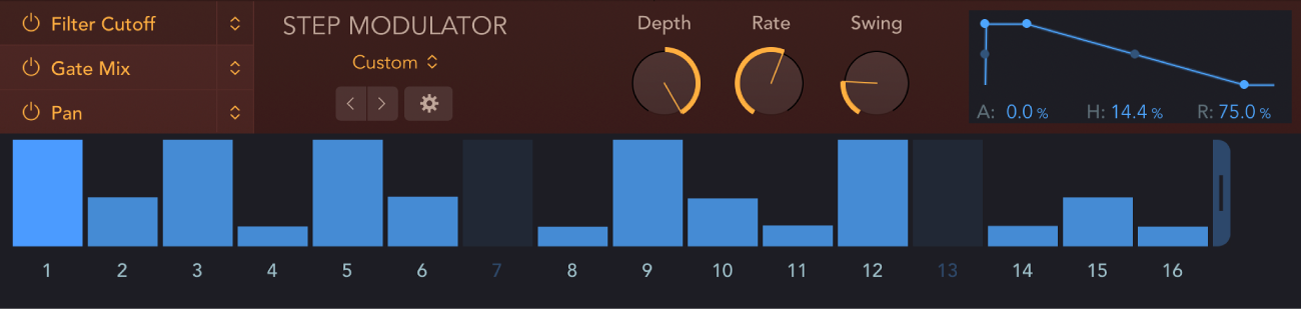
Globale Steuerungen für den Step-Modulator
Taste „On/Off“: Schalte den Schritt-Modulator 1, 2 oder 3 ein oder aus.
Auswahltasten für Step-Modulator: Klicke hier, um Step-Modulator 1, 2 oder 3 auszuwählen. Alle Parameter im Step-Modulator, in der Hüllkurve usw. werden aktualisiert und zeigen die Werte für den gewählten Modulator.
Einblendmenüs „Modulation Target“: Wähle einen Zielparameter für Step-Modulator 1, 2 oder 3. Diese Einblendmenüs fungieren auch als Auswahltasten. Der ausgewählte Modulatorname wird grau dargestellt.
Es ist möglich, mehreren Modulatoren das gleiche Ziel zuzuordnen. Da Muster und Länge jedes Modulators unterschiedlich sein können, kann dies zusammen mit den unabhängigen Steuerungen für Depth, Rate und Swing sowie der Hüllkurvensteuerung zu komplexen polyrhythmischen Modulationen führen. Zwei Gate-Modi vereinfachen unterschiedliche Wiedergabeverhalten:
Gate Mix: Gate Mix ist in den meisten Fällen die beste Gate-Auswahl. In diesem Modus bewirkt ein Depth-Wert von 0 % keine Veränderung des Klangs. Während der Depth-Wert erhöht wird, verringert sich die dem Mindestschrittwert zugeordnete Lautstärke, bis mit 100 % Stille erreicht wird. Negative Depth-Werte bewirken eine Umkehrung der Schrittwerte. Wenn mehrere Gate-Modulatoren verwendet werden, wird der Gate Mix-Wert mit den vorhandenen Gate-Werten multipliziert.
Gate Add: Im Gate Add-Modus führt ein einziger Gate Add-Step-Modulator mit einem Depth-Wert von 0 % zu Stille und ein Depth-Wert von 100 % klingt identisch wie Gate Mix. Wenn du den Depth-Wert erhöhst, erhöht sich auch die Amplitude der vorhandenen Schritte. Negative Depth-Werte bewirken eine Umkehrung der Schrittwerte. Wenn mehrere Gate-Modulatoren verwendet werden, wird der Gate Add-Wert mit den vorhandenen Gate-Werten addiert. Beispielsweise ändert ein Gate Add Depth-Wert von +10 einen Schrittwert von 50 in 60.
Einblendmenü „Preset“: Wähle eine Option, um eigene Modulationsmuster zu speichern oder zu laden oder um ein werkseitiges Modulationsmuster zu laden.
Save As: Öffnet ein Namensfeld. Gib einen Namen ein und klicke auf „Save“, um dein Modulationsmuster zu speichern. Klicke auf „Cancel“, um den Speichervorgang abzubrechen und das Namensfeld „Save“ auszublenden.
Benutzerdefinierte Raster werden im unteren Teil des Einblendmenüs „Preset“ aufgelistet.
Option „Recall Default“: Initialisiert alle Schritte und Hüllkurven im aktuellen benutzerdefinierten Raster auf Standardwerte (null).
Copy/Paste: Speichert das aktuelle Modulationsmuster in der Zwischenablage. „Paste“ wendet das Modulationsmuster an, das sich derzeit in der Zwischenablage befindet.
Preset „Delete User“: Löscht das aktuelle benutzerdefinierte Raster.
Custom: Dieser Menüpunkt wird automatisch angezeigt, wenn am Raster Änderungen vorgenommen wurden. Dies gibt einen Überblick über den „aktuellen Status“ der voreingestellten Raster.
Tasten „Previous/Next“: Klicke auf den Links- oder Rechtspfeil, um das vorherige bzw. nächste Modulationsmuster auszuwählen.
Aktionsmenü: Wähle eine Option für die Handhabung des Modulationsmusters. Hierzu gehören Funktionen wie „Randomize“, „Shift“, „Reverse“ usw.
Random Full: Wendet den vollen Bereich von Random-Offsets auf Modulationsmuster-Schrittwerte an. Verwende diesen Befehl, um willkürliche Modulationsmuster zu erstellen.
Random Deviation: Wendet einen begrenzten Bereich von Random-Offsets auf Modulationsmuster-Schrittwerte an. Verwende diesen Befehl, um leichte Variationen vorhandener Schrittwerte zu erstellen.
Shift Left/Right: Bewegt alle Modulationsmuster-Schritte um eine Position (einen Schritt) nach links bzw. rechts. Schritte an der ersten und letzten Position werden „umlaufend“ verwendet, d. h., Schritt 16 würde zu Schritt 1, wenn du den Befehl „Shift Right“ auf ein Modulationsmuster mit 16 Schritten anwenden würdest.
Double Note Length: Verdoppelt die Länge aller Schritte. Schritte in voller Länge werden mit dem nächsten Schritt verknüpft. Schritte mit einer Länge von 25 % werden zu Schritten mit einer Länge von 50 %, Schritte mit einer Länge von 50 % werden zu Schritten mit einer Länge von 100 % usw.
Reverse: Kehrt die Position aller Schritte um. In einem Modulationsmuster mit 16 Schritten wird Schritt 1 zu Schritt 16, Schritt 2 wird zu Schritt 15, Schritt 3 wird zu Schritt 14 usw.
Umkehren: Kehrt den Pegel aller Schritte um. Ein Schritt mit einem Pegel von 40 % wird zu einem Schritt mit einem Pegel von 60 %, ein Schritt mit einem Pegel von 10 % wird zu einem Schritt mit einem Pegel von 90 %, ein Schritt mit einem Pegel von 0 % wird zu einem Schritt mit einem Pegel von 100 % usw.
Append Duplicate: Dupliziert alle aktiven Schritte und kopiert sie an den Schritt, der dem letzten Schritt unmittelbar folgt. Beispielsweise würden die Schritte 1-10 kopiert, um ein Modulationsmuster mit 20 Schritten zu erstellen.
Append Reverse Duplicate: Dupliziert alle aktiven Schritte, kehrt ihre Reihenfolge um und kopiert sie an den Schritt, der dem letzten Schritt unmittelbar folgt. Beispielsweise würden die Schritte 1 bis 4 mit den Werten von 15, 20, 30 und 70 kopiert, um ein Modulationsmuster mit 8 Schritten mit den Werten 15, 20, 30, 70, 70, 30, 20 und 15 zu erstellen.