MainStage– Benutzerhandbuch
- Willkommen
-
- Übersicht über den Bearbeitungsmodus
-
- Patches und Sets in der Patch-Liste auswählen
- Patches kopieren, einsetzen und löschen
- Patches innerhalb der Patch-Liste organisieren und bewegen
- Patches hinzufügen und umbenennen
- Patch aus mehreren Patches erzeugen
-
- Übersicht über das Informationsfenster „Patch-Einstellungen“
- Patch-Einstellungen in der Patch-Bibliothek auswählen
- Taktart für Patches festlegen
- Tempo beim Auswählen eines Patches ändern
- Program Change- und Banknummern einstellen
- Patch-Wechsel hinauszögern
- Sofortige Stille für vorheriges Patch
- Patch-Symbole ändern
- Tonhöhe der eingehenden Noten für ein Patch transponieren
- Stimmung für ein Patch ändern
- Textnotizen zu einem Patch hinzufügen
-
- Übersicht über Channel-Strips
- Channel-Strip hinzufügen
- Channel-Strip-Setting ändern
- Channel-Strip-Komponenten konfigurieren
- Signalfluss-Channel-Strips anzeigen
- Metronom-Channel-Strip ausblenden
- Alias für einen Channel-Strip erzeugen
- Patch-Bus hinzufügen
- Pan-/Balance-Position eines Channel-Strips einstellen
- Channel-Strip-Lautstärkepegel festlegen
- Channel-Strips stumm- oder solo schalten
- Output mehrerer Instrumente verwenden
- Externe MIDI-Instrumente verwenden
- Channel-Strips neu organisieren
- Channel-Strips löschen
-
- Übersicht über das Informationsfenster „Channel-Strips“
- Channel-Strip-Settings auswählen
- Channel-Strips umbenennen
- Farben von Channel-Strips ändern
- Symbole von Channel-Strips ändern
- Schutz vor Feedback/Rückkopplungen bei Channel-Strips
- Keyboard-Input bei Channel-Strips für Software-Instruments festlegen
- Einzelne Software-Instruments transponieren
- MIDI-Befehle filtern
- Velocity für einen Channel-Strip skalieren
- Channel-Strips zum Ignorieren von „Hermode Tuning“ einstellen
- Die auf der Concert- und Set-Ebene festgelegten Tonumfänge ignorieren
- Textnotizen zu einem Channel-Strip in den Channel-Strip-Informationen hinzufügen
- Audio über Send-Effekte routen
-
- Bildschirmsteuerung-Infos – Übersicht
- Parameterbeschriftungen ersetzen
- Eigene Farben für Bildschirmsteuerungen auswählen
- Erscheinungsbild einer Hintergrund-Bildschirmsteuerung oder einer gruppierten Steuerung ändern
- Bildschirmsteuerungen zum Anzeigen des Hardware-Werts einstellen
- Verhalten bei Parameteränderungen für Bildschirmsteuerungen einstellen
- Hardware-Matching-Verhalten für Bildschirmsteuerungen einstellen
- Änderungen an einem Patch zurücksetzen und vergleichen
- Mappings auf der Concert- und Set-Ebene ignorieren
-
- Übersicht über das Mapping für Bildschirmsteuerungen
- Auf Channel-Strip- und Plug-in-Parameter mappen
- Zwischen Bildschirmsteuerungen und Aktionen mappen
- Zwischen einer Bildschirmsteuerung und mehreren Parametern mappen
- Bildschirmsteuerungen zum Anzeigen von PDF-Seiten verwenden
- Gesicherten Wert für einen gemappten Parameter bearbeiten
- Drum-Pads oder Schalter/Tasten zum Verwenden des Noten-Anschlags einstellen
- Zwischen Bildschirmsteuerungen und allen Channel-Strips in einem Patch mappen
- Mappings zwischen Bildschirmsteuerungen und Parametern aufheben
- Mappings für Bildschirmsteuerungen entfernen
- Mit Kurven arbeiten
- Controller-Transforms erzeugen
- Patches und Sets zwischen Concerts teilen
- Audio-Output eines Concerts aufnehmen
-
- Übersicht über Concerts
- Concerts erstellen
- Concerts öffnen und schließen
- Concerts sichern
- Auswirkungen des Sicherns auf Parameterwerte
- Concerts aufräumen
- Medien in einem Concert zusammenlegen
- Aktuelles Concert umbenennen
-
- Übersicht über das Informationsfenster „Concert-Einstellungen“
- MIDI-Routing für Channel-Strips festlegen
- Tonhöhe eingehender Noten für ein Concert transponieren
- Quelle für Program Change-Befehle festlegen
- Nicht verwendete Program Changes an Channel-Strips senden
- Taktart für ein Concert festlegen
- Stimmung für ein Concert ändern
- Pan Law für ein Concert bestimmen
- Textnotizen zu einem Concert hinzufügen
- Metronom steuern
- MIDI-Noten ausschalten
- Audio-Output stummschalten
-
- Layout-Modus – Übersicht
-
- Bildschirmsteuerungen – Übersicht
- Kopieren und Einsetzen von Bildschirmsteuerungen
- Bewegen von Bildschirmsteuerungen
- Ändern der Größe von Bildschirmsteuerungen
- Ausrichten und Verteilen von Bildschirmsteuerungen
- Anpassen des Sockels einer Shelf-Steuerung
- Gruppieren von Bildschirmsteuerungen
- Löschen von Bildschirmsteuerungen
-
- Bearbeiten der Parameter für Bildschirmsteuerungen – Übersicht
- Extrahieren und Übernehmen von Parametern für Bildschirmsteuerungen
- Zurücksetzen der Parameter für Bildschirmsteuerungen
- Gemeinsame Parameter für Bildschirmsteuerungen
- Parameter für Keyboard-Bildschirmsteuerungen
- Parameter für MIDI-Aktivität-Bildschirmsteuerungen
- Parameter für Drum-Pad-Bildschirmsteuerungen
- Parameter für Wellenform-Bildschirmsteuerungen
- Parameter für Auswahl-Bildschirmsteuerungen
- Parameter für Text-Bildschirmsteuerungen
- Parameter für Hintergrund-Bildschirmsteuerungen
- So schleift MainStage MIDI-Befehle durch
- Exportieren und Importieren von Layouts
- Ändern des Seitenverhältnisses eines Layouts
-
- Vor der Live-Performance
- Perform-Modus verwenden
- Bildschirmsteuerungen während der Performance
- Tempo-Änderungen während der Performance
- Tipps für die Performance mit Keyboard-Controllern
- Tipps für die Performance mit Gitarren und anderen Instrumenten
- Gitarren und andere Instrumente mit dem Stimmgerät stimmen
- Das Playback-Plug-in während der Performance
- Performances aufnehmen
- Nach der Performance
- Tipps für komplexe Hardware-Setups
-
- Übersicht über die Tastaturkurzbefehle und Befehlskonfigurationen
-
- Tastaturkurzbefehle für Concerts und Layouts
- Tastaturkurzbefehle für Patches und Sets (Bearbeitungsmodus)
- Tastaturkurzbefehle für die Bearbeitung
- Tastaturkurzbefehle für Aktionen
- Tastaturkurzbefehle für Parameter-Mapping (Bearbeitungsmodus)
- Tastaturkurzbefehle für Channel-Strips (Bearbeitungsmodus)
- Tastaturkurzbefehle für Bildschirmsteuerungen (Layout-Modus)
- Tastaturkurzbefehle für „Im Vollbildmodus ausführen“
- Tastaturkurzbefehle für Fenster und Ansicht
- Tastaturkurzbefehle für Hilfe und Support
-
-
- Verzögerungseffekte (Delay) – Übersicht
- Echo-Steuerelemente
-
- Loopback – Übersicht
- Loopback-Instanz hinzufügen
- Loopback-Oberfläche
- Wellenformanzeige von Loopback
- Transportsteuerung und Funktionssteuerelemente von Loopback
- Informationsanzeige von Loopback
- Loopback-Parameter „Sync“, „Snap“ und „Play From“
- Loopback-Gruppenfunktionen verwenden
- Aktionsmenü „Loopback“
- Sample Delay-Steuerung
- Stereo Delay-Steuerung
- Tape Delay-Steuerung
-
- Filtereffekte – Übersicht
-
- EVOC 20 TrackOscillator – Übersicht
- Vocoder – Übersicht
- Bedienungsoberfläche des EVOC 20 TrackOscillator
- Steuerungen für „Analysis In“
- Steuerungen für „U/V Detection“
- Steuerungen für „Synthesis In“
- Steuerungen des Tracking-Oszillators
- Tonhöhensteuerungen des Tracking-Oszillators
- Steuerungen für Formant-Filter
- Modulation-Steuerungen
- Output-Steuerungen
- Erweiterte Parameter
-
- MIDI-Plug-ins verwenden
-
- Arpeggiator – Übersicht
- Parameter für die Arpeggiator-Steuerung
- Parameter für Notenfolge – Übersicht
- Notenfolge-Variationen
- Notenfolge-Inversionen
- Parameter für Arpeggio-Pattern – Übersicht
- Live-Modus verwenden
- Grid-Modus verwenden
- Optionsparameter des Arpeggiators
- Keyboard-Parameter des Arpeggiators
- Keyboard-Parameter verwenden
- Controller zuweisen
- Modifier-Steuerungen
- Steuerungen für „Note Repeater“
- Steuerungen in „Randomizer“
-
- Scripter verwenden
- Script Editor verwenden
- Scripter-API – Übersicht
- Funktionen für die MIDI-Verarbeitung – Übersicht
- Funktion „HandleMIDI“
- Funktion „ProcessMIDI“
- Funktion „GetParameter“
- Funktion „SetParameter“
- Funktion „ParameterChanged“
- Reset-Funktion
- JavaScript-Objekte – Übersicht
- JavaScript Event-Objekt verwenden
- JavaScript TimingInfo-Objekt verwenden
- Objekt „Trace“ verwenden
- beatPos-Eigenschaft des MIDI-Events verwenden
- JavaScript MIDI-Objekt verwenden
- Scripter-Steuerungen erstellen
- Transposer-Steuerungen
-
-
- Alchemy – Übersicht
- Alchemy-Benutzeroberfläche – Übersicht
- Alchemy-Leiste „Name“
- Alchemy-Dateipositionen
-
- Alchemy-Source – Übersicht
- Source-Master-Steuerungen
- Importübersicht
- Steuerungen der Source-Unterseite
- Source-Filter-Steuerelemente
- Tipps zur Verwendung von-Source-Filtern
- Source-Elemente – Übersicht
- Additivelement-Steuerungen
- Additivelement-Effekte
- Spektralelement-Steuerungen
- Spektralelement-Effekte
- Parameter zur Tonhöhenkorrektur
- Steuerungen für Formant-Filter
- Granularelement-Steuerungen
- Sampler-Element-Steuerungen
- VA-Element-Steuerungen
- Wide Unison-Modus
- Source-Modulationen
- Morph-Steuerungen
-
- Alchemy-Source-Bearbeitungsfenster – Übersicht
- Globale Steuerungen des Informationsfensters
- Gruppensteuerungen im Informationsfenster
- Zonensteuerungen im Informationsfenster
- Keymap-Editor
- Wellenformeditor für Zonen
- Bearbeitungsfenster „Additive“ – Übersicht
- Teilton-Balkendarstellung
- Steuerungen für Teiltonhüllkurve
- Bearbeitungsfenster „Spectral“
- Alchemy-Master-Stimmenbereich
-
- Alchemy-Modulation – Übersicht
- Modulationsrack-Steuerungen
- LFO-Steuerungen
- Steuerungen für AHDSR-Hüllkurven
- Steuerungen für Hüllkurven mit mehreren Segmenten
- Sequenzer
- Parameter für „Envelope Follower“
- ModMap-Parameter
- MIDI-Steuerungsmodulatoren
- Noteneigenschaftsmodulatoren
- Perform-Steuerungsmodulatoren
- Erweiterte Parameter in Alchemy
-
- ES2 – Übersicht
- Bedienoberfläche des ES2
-
- Oszillator-Parameter – Übersicht
- Grundlegende Oszillator-Wellenformen
- Pulsbreitenmodulation verwenden
- Frequenzmodulation verwenden
- Ringmodulation verwenden
- Digiwaves verwenden
- Noise-Generator verwenden
- Analog-Oszillatoren verstimmen
- Streckung
- Oszillatorpegel ausgleichen
- Oszillator-Startpunkte festlegen
- Oszillatoren synchronisieren
-
- ES2-Modulation – Übersicht
- LFOs verwenden
- Vector-Hüllkurve verwenden
-
- Vector Envelope-Punkte verwenden
- Solo- und Sustain-Punkte der Vector-Hüllkurve verwenden
- Vector-Hüllkurven-Loops einrichten
- Release-Verhalten von Vector Envelope
- Kurvenformen für die Übergangspunkte der Vector-Hüllkurve
- Zeiten für die Vector-Hüllkurve festlegen
- Zeitskalierung für die Vector-Hüllkurve verwenden
- Kontextmenü von Vector Envelope verwenden
- Planar Pad verwenden
- Referenz der Modulationsquellen
- Referenz der „Via“-Modulationsquellen
- Steuerungen des integrierter Effektprozessors des ES2
- Erweiterte Parameter
-
-
- Playback-Plug-in – Übersicht
- Playback Plug-in hinzufügen
- Playback-Benutzeroberfläche
- Playback-Wellenformanzeige verwenden
- Transportsteuerungs- und Funktionstasten von Playback
- Informationsanzeige von Playback
- Playback-Parameter „Sync“, „Snap“ und „Wiedergabe ab“
- Playback-Gruppenfunktionen verwenden
- Aktionsmenü und Feld „Datei“ in Playback verwenden
- Marker mit dem Playback-Plug-in verwenden
-
- Quick Sampler – Übersicht
- Audio zu Quick Sampler hinzufügen
- Quick Sampler – Wellenformanzeige
- Flex in Quick Sampler verwenden
- Pitch-Steuerungen von Quick Sampler
- Filter-Steuerungen von Quick Sampler
- Filtertypen von Quick Sampler
- Amp-Steuerungen von Quick Sampler
- Erweiterte Parameter von Quick Sampler
-
- Sample Alchemy – Übersicht
- Benutzeroberfläche – Übersicht
- Quellenmaterial hinzufügen
- Bearbeitungsmodus
- Wiedergabemodi
- Source-Übersicht
- Synthesemodi
- Granular-Steuerungen
- Additiveffekte
- Additiveffekt-Steuerungen
- Spektraleffekt
- Spektraleffekt-Steuerungen
- Modul „Filter“
- Tiefpass-, Bandpass- und Hochpassfilter
- Filter „Comb PM“
- Filter „Downsampler“
- Filter „FM“
- Hüllkurvengeneratoren
- Mod Matrix
- Modulationsrouting
- Modus „Motion“
- Modus „Trimmen“
- Menü „More“
-
- Sampler – Übersicht
- Sampler-Instrumente im Sampler laden und sichern
-
- Sampler-Bereiche „Mapping“ und „Zone“ – Übersicht
- Key Mapping Editor verwenden
- Gruppenansicht verwenden
- Erweiterte Gruppenauswahl vornehmen
- Zwischen Sample-Gruppen ein- und ausblenden
- Zonenansicht verwenden
- Menübefehle im Bereich „Mapping“ verwenden
- Bereich „Zone“ verwenden
- Audiomaterial mit dem Flex-Modus synchronisieren
- Artikulationsverarbeitung in Sampler
- Speicherverwaltung von Sampler
- Erweiterte Parameter von Sampler
-
- Sculpture – Übersicht
- Die Oberfläche von Sculpture
- Globale Parameter
- Parameter der Amplitudenhüllkurve einstellen
- Waveshaper verwenden
- Filter-Parameter
- Output-Parameter
- MIDI-Controller definieren
- Erweiterte Parameter
-
- Studio Piano
-
- Ultrabeat – Übersicht
- Bedienoberfläche von Ultrabeat
- Synthesizer-Bereich – Übersicht
-
- Oszillator – Übersicht
- Phasenoszillator-Modus von Oszillator 1
- FM-Modus von Oszillator 1 verwenden
- Sidechain-Modus von Oszillator 1
- Phasenoszillator-Modus von Oszillator 2
- Wellenformeigenschaften
- Sample-Modus von Oszillator 2 verwenden
- Modeling-Modus von Oszillator 2 verwenden
- Steuerungen des Ringmodulators
- Steuerungen des Rauschgenerators
- Steuerungen für den Filterbereich
- Steuerungen des Distortion-Schaltkreises
- Urheberrechte und Marken
Alchemy-Bearbeitungsfenster „Spectral“ in MainStage
Source-Komponenten werden nur in der erweiterten Ansicht angezeigt. Klicke auf die Taste „Advanced“, um zur erweiterten Ansicht umzuschalten, und dann auf die Taste „A/B/C/D“, um die detaillierten Parameter für die ausgewählte Source anzuzeigen.
Das Source-Bearbeitungsfenster wird geöffnet, indem du auf die Taste „Edit“ auf einer beliebigen Source-Unterseite klickst. Klicke auf Symbol zum Schließen des Fensters (X) oben rechts, um das Fenster zu schließen.
Verwende die Taste „Spectral“ oben im Bearbeitungsfenster „Main“, um das Bearbeitungsfenster „Spectral“ anzuzeigen.
Bearbeitungsfenster „Spectral“: In diesem Fenster lassen sich spektrale Resynthesedaten grafisch bearbeiten. Du kannst auch direkt in der Darstellung einfache Malwerkzeuge verwenden, um neue Sounds zu erzeugen.
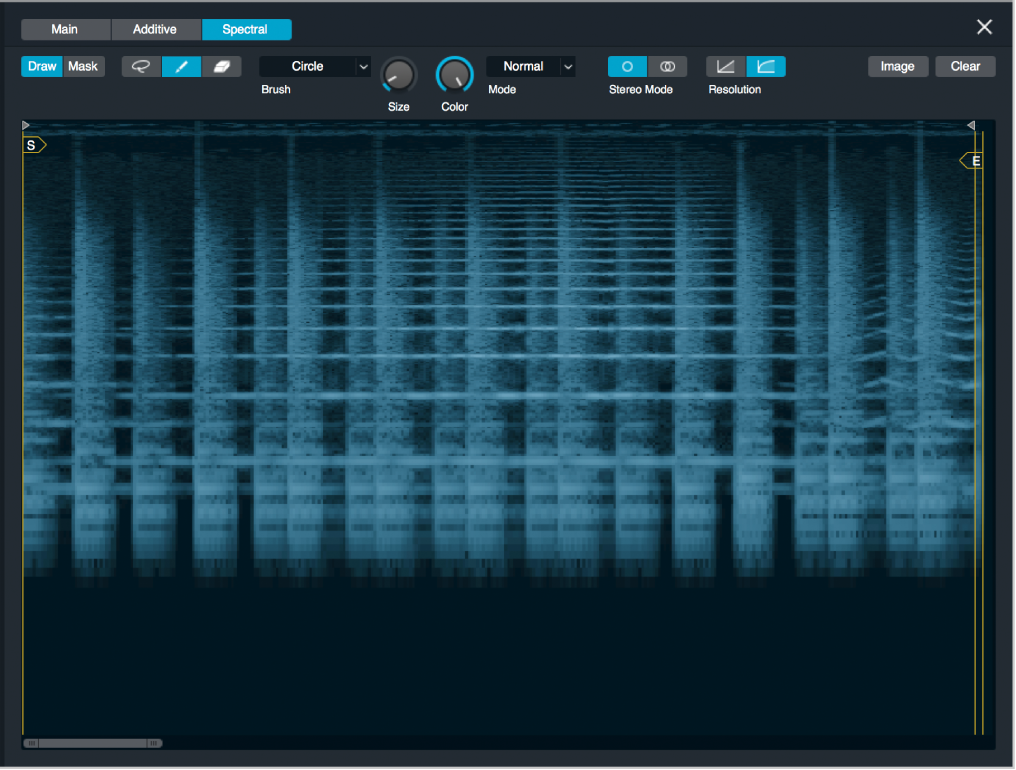
Spektraldaten werden wie folgt im Bearbeitungsfenster „Spectral“ oder im „Canvas“ angezeigt.
Die Zeit, ausgedrückt in Sekunden, wird entlang der X-Achse von links nach rechts dargestellt. Sie wird auch an der Zeigerposition angezeigt.
Die Frequenz, in Hertz, wird entlang der Y-Achse von unten nach oben dargestellt. Sie wird auch an der Zeigerposition angezeigt.
Die Amplitude wird nach Helligkeit dargestellt. Hierfür werden Blautöne verwendet. Dunkle Blautöne stehen für niedrigere und helle Blautöne für höhere Amplitudenwerte. Stille ist schwarz und die höchste Amplitude weiß.
Ein weißer Wiedergabe-Positionsanzeiger scrollt über das Bild für die zuletzt ausgelöste Stimme.
Warp-Marker werden auch angezeigt, mit denen du die Start- und Endpunkte ändern kannst.
Hinweis: Eine exakte Resynthese erfordert eine viel feinere Frequenzauflösung, als die Spektraldarstellung ermöglichen kann. Die in der Darstellung ersichtlichen Frequenzinformationen sind eine grobe Darstellung der zugrunde liegenden Daten. Die grafische Erzeugung und Bearbeitung von Daten erfolgt mit der Bildschirmauflösung. Das bedeutet beispielsweise, dass du herkömmliche Melodien und Akkorde, die aus präzisen Noten bestehen, nicht malen kannst.
Spektraleditorparameter
Taste „Draw/Mask“: Legt einen Modus fest, der sich auf das Verhalten der Malwerkzeuge auswirkt.
Draw: Die Malwerkzeuge können verwendet werden, um das Bild selbst zu ändern, entweder, indem es neu gezeichnet oder vorhandener Inhalt gelöscht wird, oder indem die Lichtstärke bestimmter Teile des Spektrums vergrößert oder verringert wird.
Mask: Das gesamte Bild wird maskiert, als ob es mit einer Schicht schwarzen Wachses bedeckt wäre. Die Malwerkzeuge können verwendet werden, um Teile des zugrunde liegenden Bilds selektiv zu zeigen, so als würde das Wachs entfernt, um die Schicht darunter sichtbar zu machen.
Hinweis: Der zuletzt im Spektraleditor ausgeführte Bearbeitungsschritt kann durch Drücken der Tastenkombination „Command-Z“ widerrufen werden. Mehrere Bearbeitungsschritte können durch Drücken der Tastenkombination „Option-Command-Z“ und durch Auswahl des Schritts im Fenster „Undo-Verlauf“ rückgängig gemacht werden.
Taste „Lasso“, „Brush“ und „Erase“: Wähle einen Auswahl- (Lasso-) oder Pinselmodus aus. „Erase“ verwendet den ausgewählten Pinseltyp, um Teile des Spektrogramms zu entfernen.
Taste „Lasso“: Wähle „On“, um einen Auswahlmodus zu aktivieren. Bewege den Zeiger bei gedrückter Maustaste über das Spektral-Canvas, um einen Bereich auszuwählen.
Im Modus „Mask“ wird nur deine Auswahl gespielt. Der nicht ausgewählte Teil des Canvas ist stumm.
Im Modus „Draw“ kann deine Auswahl als Pinselform verwendet werden.
Taste „Brush“: Wähle „On“, um den Pinselmodus zu aktivieren. Du kannst direkt auf das Bild zeichnen, wenn der Modus „Draw“ aktiv ist, oder das Maskenlayer entfernen, um das zugrunde liegende Bild sichtbar zu machen, wenn der Modus „Mask“ aktiv ist. Jede beliebige „Lasso“-Auswahl kann als Pinselform verwendet werden, die verfügbar bleibt, bis du eine andere Pinselform auswählst. Siehe dazu auch das Einblendmenü „Brush“.
Halte die Umschalttaste gedrückt, um das Malen auf die vertikale Achse zu beschränken.
Halte die Command-Taste gedrückt, um das Malen auf die horizontale Achse zu beschränken.
Taste „Erase“: Wähle „On“, um Teile des Bilds mit dem ausgewählten Pinseltyp selektiv zu löschen. Siehe dazu auch das Einblendmenü „Brush“.
Einblendmenü „Brush“: Wählen eine vordefinierte Pinselform. Nur sichtbar, wenn die Taste „Brush“ oder „Erase“ aktiv ist.
„Blurred Circle“, „Circle“, „Horizontal Line“ und „Vertical Line“ erzeugen die beschriebenen Pinselformen.
„Transient“ erzeugt eine vertikale Kante, die nach rechts geneigt ist – typisch für einen perkussiven Trommelschlag.
„Custom“ verwendet die „Lasso“-Auswahl als Pinselform.
Drehregler „Size“: Skaliert die Größe des im Einblendmenü „Brush“ gewählten Pinsels.
Hinweis: Wenn ein eigener Pinsel aktiv ist, ist der Drehregler „Size“ nicht verfügbar.
Drehregler „Color“: Legt die Amplitudenskalierung des Pinsels fest. Bei 100 % sind die Pinselstriche weiß. Bei 50 % sind die Pinselstriche mittelblau. Bei null sind die Pinselstriche schwarz. Dieser Drehregler ist nur sichtbar, wenn sowohl die Taste „Draw“ als auch die Taste „Brush“ aktiv ist.
Hinweis: Wenn ein eigener Pinsel aktiv ist, wird die maximale Intensität durch die eigenen Pinseldaten definiert.
Einblendmenü „Modus“: Wähle einen Modus, der bestimmt, wie der Pinsel mit dem vorhandenen Canvas-Bild im Modus „Draw“ interagiert. Dieses Menü ist nur sichtbar, wenn sowohl die Taste „Draw“ als auch die Taste „Brush“ aktiv ist.
Normal: Jedes Pixel auf dem Canvas wird gleich wie das entsprechende Pinselpixel festgelegt.
Addieren: Pinselpixelwerte werden den vorhandenen Canvas-Pixelwerten hinzugefügt. In diesem Modus bewirkt das Malen mehrerer Blauschichten mit jeder Schicht zunehmend höhere Amplituden.
Multiply: Pinselpixelwerte werden mit den vorhandenen Canvas-Pixelwerten multipliziert. Verwende diese Option, um Teile des Bilds selektiv heller zu machen.
Taste „Mono/Stereo“: Schaltet den Darstellungsmodus zwischen mono und stereo um.
Hinweis: Dadurch wird der Sound nicht verändert. Im Modus „Mono“ werden Stereosounds als ein einzelnes Bild dargestellt, das beide Kanäle darstellt. Bearbeitungen betreffen den linken und rechten Kanal gleichermaßen. Im Modus „Stereo“ werden Stereosounds in den linken und rechten Lanes angezeigt. Bearbeitungen betreffen nur den Kanal, in dem sie gemacht werden.
Tasten „Resolution“: Schalten die Darstellung zwischen einer linearen und logarithmischen Ansicht deiner Spektraldaten auf der vertikalen Y-Achse um. „Logarithmic“ (rechts Taste) ist die Standardeinstellung.
Linear (links): Eine einfache lineare Skala mit 11 kHz, die am Mittelpunkt der vertikalen Y-Achse angezeigt wird. Dieser Modus ist für die detaillierte Bearbeitung von Inhalten mit sehr hoher Frequenz nützlich.
Logarithmic (rechts): Eine logarithmische Skala für die Frequenz, die der menschlichen Wahrnehmung der Tonhöhe besser entspricht. Der Inhalt an der mittigen Position auf der Y-Achse weist etwa 1 kHz auf. Der Modus „Log“ ist für die meisten Stimmaufgaben nützlich.
Taste „Image“: Wählt eine Option für den Bildimport aus dem Einblendmenü aus.
Import Image: Öffnet ein Dialogfenster, in dem du eine Datei im PNG-Format auswählen kannst, die direkt auf dem Spektral-Canvas platziert wird. Das importierte Bild wird ganz links auf dem Canvas platziert. Die Höhe des Bilds wird skaliert, sodass es in den vertikalen Bereich des Canvas passt. Die Breite des Bilds wird um denselben Faktor wie die Höhe skaliert, sodass die ursprünglichen Bildverhältnisse beibehalten werden. Alle Farbinformationen werden entfernt und die Bildhelligkeitsinformationen der Amplitude zugeordnet. Wenn die Breite des importierten Bilds nicht ganz bis zum rechten Rand des Canvas reicht, bleiben vorhandene Daten außerhalb des Bildrands erhalten. Bilder mit einer Höhe von 256 Zeilen resultieren in einer direkten Zuordnung von Pixeln zu Spektral-Bins. Die Spektraleditordarstellung ist 381 Zeilen hoch, sodass Bearbeitungen zu Unschärfe zwischen Bins führen.
Import Image to Brush: Öffnet ein Dialogfenster, in dem du eine Datei im Format PNG auswählen kannst, die als Pinsel zum Malen auf dem Spektral-Canvas verwendet werden soll. Die Originalabmessungen des Bilds werden beibehalten. Du kannst das Bild mit einem Klick an einer beliebigen Position platzieren oder du kannst den Zeiger bewegen, um damit zu malen.
Taste „Clear“: Lösche alle Spektraldaten aus der Source, sodass nur Stille bleibt (ein durchgehend schwarzes Bild).
Scrollbalken und Zoomsteuerelemente: Bewege die Mitte des Rollbalkens, um Spektraldaten anzuzeigen, die nicht im Anzeigebereich sichtbar sind. Bewege die Zoomsteuerelemente an jedem Ende des Scrollbalkens, um die Darstellung zu skalieren.