
Fotos und Videos auf iCloud.com finden
Auf iCloud.com kannst du in deiner Mediathek nach Fotos und Videos suchen. Außerdem kannst du Fotos und Videos in deiner Mediathek anzeigen, sortiert nach Aufnahmedatum. Wenn du ältere Fotos schnell anzeigen möchtest, kannst du zu einem bestimmten Monat und Jahr springen.
Tipp: Du kannst Fotos in der App „Fotos“ finden, indem du zugehörigen Text, ein Schlüsselwort oder ein Datum suchst. Siehe Suchen von Fotos per Text, Inhalt oder Datum im Fotos-Benutzerhandbuch für Mac und „Suchen nach Fotos“ im Benutzerhandbuch für iPhone und iPad.
Fotos und Videos auf iCloud.com suchen
Mit iOS 26.4, iPadOS 26.4, macOS 26.4 oder neuer kannst du ein vertrauenswürdiges Gerät dazu verwenden, Suchergebnisse für deine Mediathek in „Fotos“ auf iCloud.com bereitzustellen. Durch die Verarbeitung auf dem Gerät werden deine Suchanfragen verschlüsselt und es werden keine Suchverläufe auf den Apple-Servern gespeichert. Wenn du etwas in das Suchfeld eingibst, siehst du Vorschläge für Daten, Personen, die dir von deinem iPhone, iPad oder Mac zur Verfügung gestellt werden, um dir zu helfen, das Gesuchte zu finden.
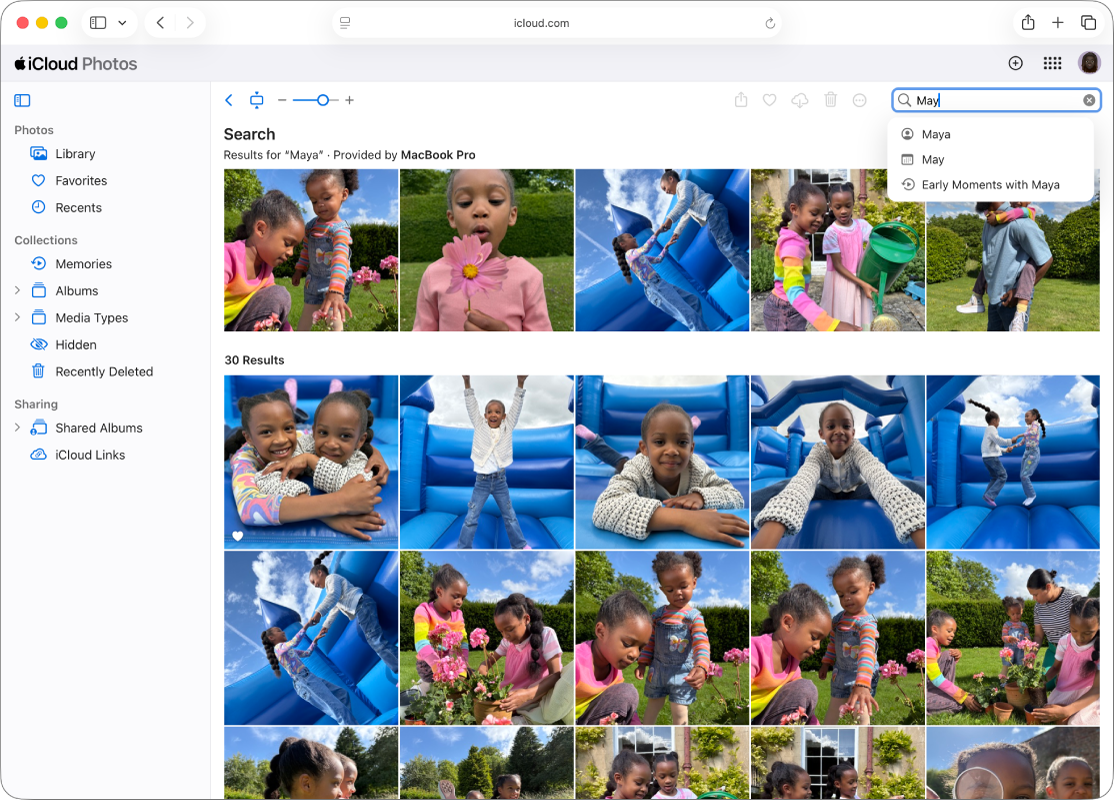
Rufe icloud.com/photos auf und melde dich dann bei deinem Apple Account an (falls erforderlich).
Wähle in der Seitenleiste „Mediathek“ aus.
Gib den Suchbegriff in das Suchfeld ein, z. B.:
Datum (Monat oder Jahr)
Ort (Stadt oder Bundesland)
Namen von Unternehmen (z. B. Museen)
Kategorie (z. B. Strand oder Sonnenuntergang)
Ereignisse (z. B. Sportereignisse oder Konzerte)
Text (z. B. eine E-Mail-Adresse oder Telefonnummer)
Untertitel
Wähle einen Vorschlag aus oder drücke den Zeilenschalter.
Wähle
 aus, um die Suche zu löschen.
Hinweis: Falls du „Suche erlauben“ auf iCloud.com nicht aktiviert hast, wirst du aufgefordert, die Suche über dein vertrauenswürdiges Gerät zu aktivieren. Wähle „Fortfahren“, öffne die Mitteilung auf deinem Gerät und wähle dann „Erlauben“.
Deine Mediathek nach Monat und Jahr durchsuchen
Du kannst schnell zu einem Monat und einem Jahr in deiner persönlichen Mediathek, in deiner geteilten Mediathek oder in beiden gleichzeitig wechseln. Siehe Zwischen deiner persönlichen und geteilten Mediathek wechseln.
Rufe icloud.com/photos auf und melde dich dann bei deinem Apple Account an (falls erforderlich).
Wähle in der Seitenleiste „Mediathek“ aus.
Wähle
 und anschließend ein Jahr und einen Monat aus.
Andere Fotos oder Videos in deiner Mediathek anzeigen
Du kannst „Favoriten“, „Zuletzt“ oder andere Alben nicht nach Datum durchsuchen. Aber du kannst schnell ein Foto oder ein Video in deiner Mediathek finden, die nach Aufnahmedatum sortiert ist.
Rufe icloud.com/photos auf und melde dich dann bei deinem Apple Account an (falls erforderlich).
Wähle in der Seitenleiste „Zuletzt“ oder „Favoriten“ aus.
Wähle das Foto oder Video aus, das du finden möchtest.
Wähle
 und anschließend „In der Mediathek anzeigen“ aus.