Se Formula 1 i Apple TV-appen
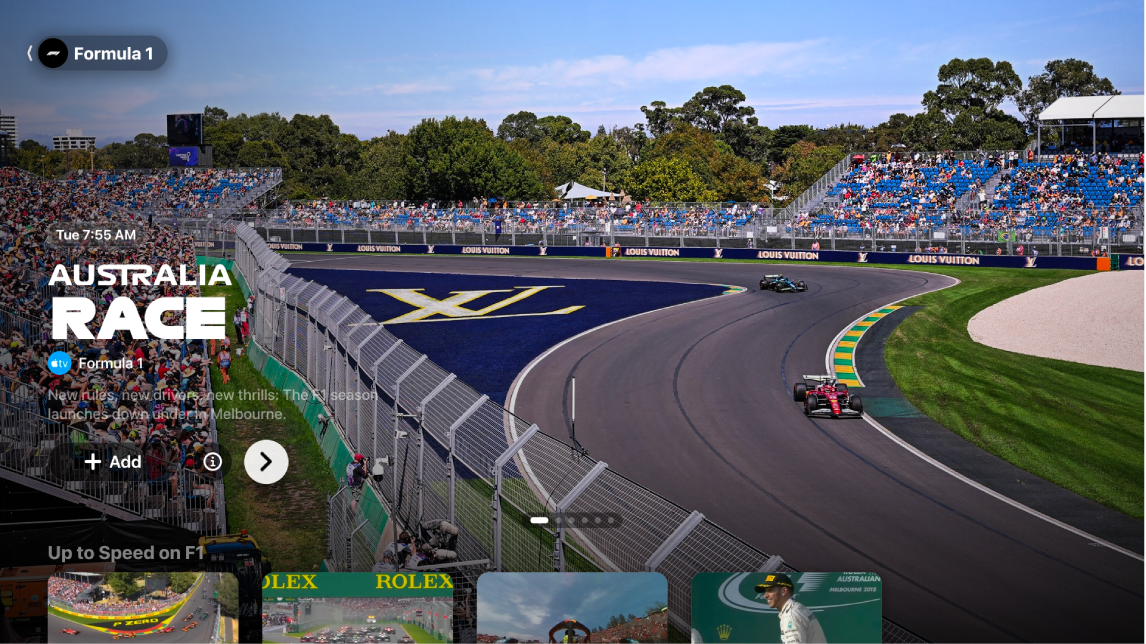
Skærmen Formula 1 (F1) i Apple TV-appen giver dig adgang til Formula 1®-begivenheder, når du abonnerer på Apple TV (kun USA).
Du kan føje kommende begivenheder til din liste og se fulde eller forkortede genudsendelser af tidligere begivenheder efter behov. Se udsendelser før og efter begivenheder når som helst. Under livebegivenheder og tidligere begivenheder* kan du vælge mellem flere videofeeds, herunder kameraer i 22 køreres biler, livedata, sporing af kørere m.m.
Bemærk: Nogle Formula 1-begivenheder kan muligvis ses i forbindelse med en kampagne, men fuld adgang til alle begivenheder, udsendelser og funktioner kræver et Apple TV-abonnement.
Se Formula 1
Gå til Apple TV-appen
 på din enhed.
Gør et af følgende:
Tv eller enhed i dagligstuen: Åbn indholdsoversigten, og vælg Formula 1.
iPhone eller Android-enhed: Tryk på Hjem, og rul derefter ned for at se Formula 1-indhold.
iPad, Mac eller Windows-computer: Vælg Formula 1 i indholdsoversigten.
Gør et af følgende:
Udforsk udvalgte begivenheder: Se udvalgte begivenheder øverst på F1-skærmen ved at vælge
 for at bladre gennem emnerne eller ved at skubbe til venstre eller højre på en iPhone, iPad eller Android-enhed.
Vælg
 for at få flere oplysninger om en begivenhed, eller vælg
  for at føje den til din liste.
Gennemse tilgængelige begivenheder, programmer m.m.: Naviger ned til en kategorirække, og naviger derefter til venstre eller højre for at se tilgængelige indstillinger.
Tip: Vælg rækkens titel, når du gennemser den, for at se alle emner i den pågældende kategori eller få flere oplysninger om samlingen.
Vælg de livestreams, du vil se: Når en begivenhed er live, skal du navigere nedad, vælge et løb og derefter vælge en afspilningsmulighed.
Se genudsendelser af tidligere begivenheder: Naviger ned til Tidligere F1-løb, vælg et løb, og vælg derefter en mulighed for genafspilning.
Følg Formula 1: Vælg Følg F1. Se Følg sportshold og -resultater i Apple TV-appen på et tv eller en enhed i dagligstuen.
Bemærk: Når du følger Formula 1, vises livebegivenheder automatisk i rækken Se videre.
Når du vil se noget, skal du vælge en begivenhed. Hvis du ikke abonnerer på Apple TV, skal du følge anvisningerne på skærmen for at abonnere på det.
Hvis en begivenhed er i gang, afspilles den automatisk som et eksempel på F1-skærmen. Vælg Se live, eller tryk på og hold knappen Vælg nede på fjernbetjeningen (eller tryk og hold nede på en iPhone, iPad eller Android-enhed), og vælg derefter blandt mulighederne Se live eller Start forfra, eller vælg et andet kommentatorsprog. Alle begivenheder er tilgængelige med kommentarer på både engelsk og spansk.
Når det gælder tidligere begivenheder, kan du vælge Hele begivenheden umiddelbart efter liveløbets afslutning eller Løbet på 30 min. for at se en forkortet version, når den bliver tilgængelig (normalt inden for nogle timer efter løbets afslutning).
Mens du ser en livebegivenhed, kan du få vist betjeningspanelet til afspilning og derefter gøre et af følgende:
Se flere oplysninger om begivenheden: Vælg Info.
Vælg en F1-stream: Vælg Feeds, og vælg en mulighed. *
Gennemse andre sportsgrene, som vises live: Vælg Livesport.
Gå direkte til din liste: Vælg Se videre.
Bemærk: Se Følg sportshold og -resultater i Apple TV-appen på et tv eller en enhed i dagligstuen for at slå liveresultater fra.
Skift lydindstillinger under begivenheder
Mens du ser en F1®-begivenhed, skal du gøre et af følgende for at se betjeningspanelet til afspilning på skærmen:
Tv eller enhed i dagligstuen: Tryk på op- eller midterknappen på fjernbetjeningen, og vælg
 .
.iPhone, iPad eller Android-enhed: Tryk på skærmen, og tryk derefter på
 .
.Mac eller Windows-computer: Hold markøren hen over videoen, og vælg derefter
.
Vælg en mulighed:
Formindsk høje lyde: Sænk det samlede lydniveau ved at reducere det dynamiske område, så høj musik og lydeffekter ikke er lige så høje som andre lyde.
Lydspor: Vælg et andet udsendelsessprog.