Navigering i Apple TV-appen
Du kan navigere i Apple TV-appen på to måder, afhængigt af din enhed:
På en iPhone eller Android-enhed giver menufaner nederst på skærmen dig hurtig adgang til søgning, Apple TV m.m. Hvis du ikke kan se det, du leder efter, kan du søge eller vælge en fane og rulle ned for at se mere.
På tv’er eller enheder i dagligstuen, iPad, Mac og Windows-computere giver indholdsoversigten dig nem adgang til alt det, du gerne vil se.
Naviger i Apple TV-appen på iPhone, iPad eller en Android-enhed
Åbn Apple TV-appen
 på din iPhone, iPad eller Android-enhed.
Tryk på et af de følgende tilgængelige menuemner:
iPhone: Hjem, Apple TV, Butik, Bibliotek eller Søg
Tip: Tryk på Hjem, og rul derefter ned for at finde MLS, Formula 1®, Sport m.m.
iPad: Søg, Hjem, Apple TV, MLS, Formula 1 (kun USA), Butik, Kanaler og apps, Bibliotek
Android-enhed: Apple TV, Formula 1 (kun USA), MLS, Overførsler, Søg
Du kan få flere oplysninger i Find noget at se.
Åbn indholdsoversigten på et tv eller en enhed i dagligstuen
Gå til Apple TV-appen
på dit tv eller din enhed i dagligstuen.Tryk på en af følgende på fjernbetjeningen: tilbage-knappen, op-knappen eller venstre-knappen.
Bemærk: Hvis du tidligere navigerede til højre, skal du muligvis trykke flere gange.
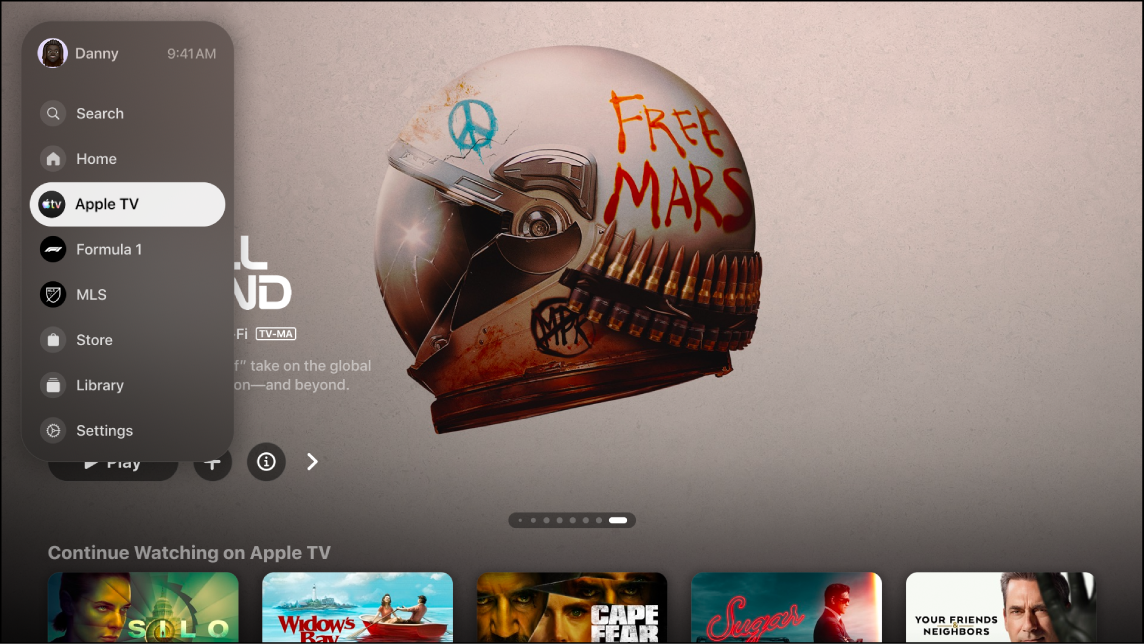
Stream For All Mankind i Apple TV-appen med abonnement Tryk på den højre knap på fjernbetjeningen for at lukke indholdsoversigten, eller vælg en kategori.
Skift profiler i indholdsoversigten på et tv eller en enhed i dagligstuen
Du kan hurtigt skifte mellem profiler i indholdsoversigten, så hver person i husstanden får sin egen unikke liste samt sine egne videosamlinger og anbefalinger.
Gå til Apple TV-appen
på dit tv eller din enhed i dagligstuen.Åbn indholdsoversigten, og vælg profilen øverst i indholdsoversigten.
Vælg en bruger i indholdsoversigten, eller vælg Tilføj bruger, og følg instruktionerne på skærmen.
Når du skifter til en anden profil, logges den tidligere bruger ud, og appen genindlæses med den nye brugers unikke liste, videosamlinger og anbefalinger.