Se indhold sammen vha. SharePlay i Apple TV-appen på Mac
Med SharePlay på Mac kan du se film, udsendelser og understøttede live-sportsbegivenheder med venner og familie, mens I er i et FaceTime-opkald sammen.
Bemærk: Apple TV (inkluderer Friday Night Baseball, Major League Soccer og Formula 1® i visse lande og områder), Apple TV-kanaler og visse apps, som understøtter SharePlay, kræver et abonnement. Hver deltager skal have adgang til indholdet på sin egen enhed – enten med et abonnement eller køb – for at se en film, en tv-udsendelse eller en live-sportsbegivenhed sammen. Hver enhed skal opfylde minimumsystemkravene. SharePlay understøtter muligvis ikke deling af visse film, tv-udsendelser eller live-sportsbegivenheder på tværs af forskellige lande eller områder. FaceTime, visse funktioner i FaceTime og andre Apple-tjenester er muligvis ikke tilgængelige i alle lande eller områder.
Se indhold sammen vha. SharePlay
Start eller besvar et opkald i appen FaceTime
 på din Mac.
Du kan få flere oplysninger i Foretag og modtag opkald i FaceTime.
Start en film, udsendelse eller understøttet live-sportsbegivenhed i Apple TV-appen
 på din Mac eller en anden persons enhed.
Hvis du bliver spurgt, skal du klikke på Vis for at åbne TV-appen på din Mac og derefter klikke på Deltag.
Videoen afspilles synkroniseret på alle enheder i FaceTime-opkaldet. Alle personer kan bruge betjeningspanelet til afspilning på deres respektive enheder til at afspille, sætte på pause og spole frem eller tilbage i realtid, mens appvinduet FaceTime er åbent på skærmen.
Tip: Du kan placere vinduer for at se FaceTime-videoopkaldet på den ene side af din skærm og filmen eller udsendelsen på den anden side. Se Brug apps i Split View.
Klik på
 på menulinjen i macOS for at justere indstillingerne til SharePlay.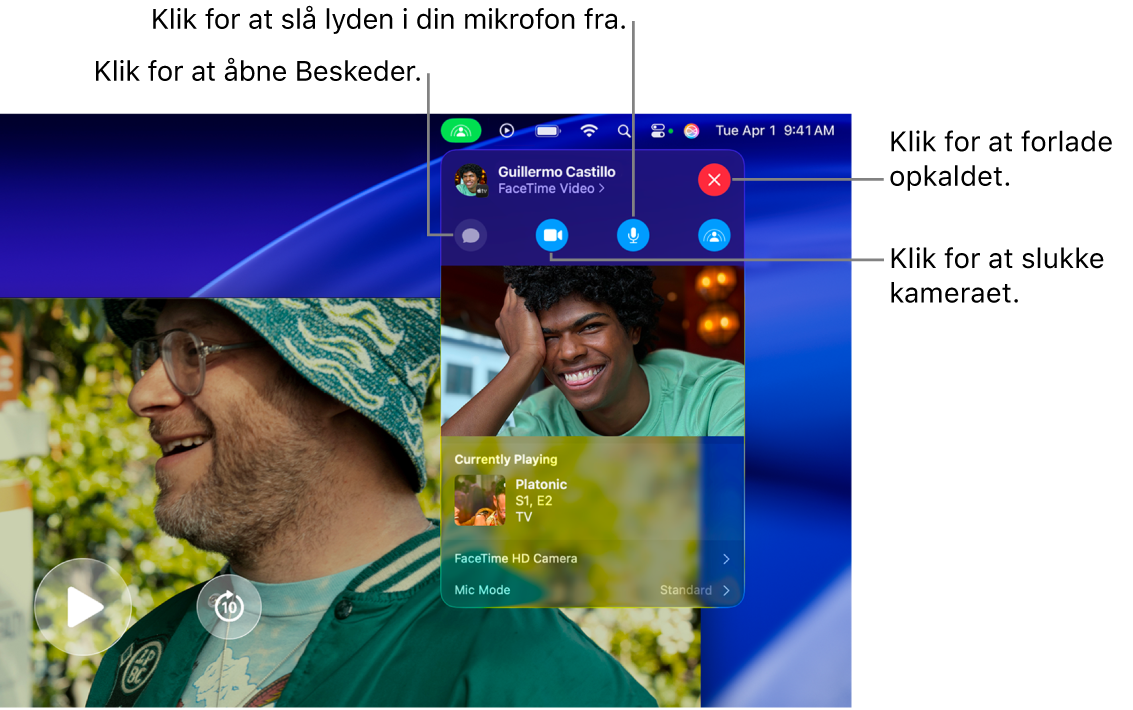
Stream Platonic i Apple TV-appen med abonnement
Forlad opkaldet eller den delte session
Alle kan forlade FaceTime-opkaldet (men fortsætte den delte visningssession) eller forlade opkaldet og den delte session.
Gå til Apple TV-appen
på din Mac.Klik på
på menulinjen i macOS, mens SharePlay er i brug, og klik på  .
.Gør et af følgende:
Forlad FaceTime-opkaldet, men fortsæt den delte session: Klik på Fortsæt.
Forlad FaceTime-opkaldet og den delte session: Klik på Forlad SharePlay.
Bemærk: Hvis du har startet den delte session, afslutter du den delte session for alle, når du klikker på Forlad SharePlay.
Start en tekstsamtale i SharePlay
Når du sammen med andre ser noget med SharePlay, kan du nemt starte en samtale i Beskeder med alle deltagerne.
Gå til Apple TV-appen
på din Mac.Klik på
på menulinjen i macOS, mens SharePlay er i brug, og klik på  .
.Appen Beskeder åbner.
Skriv dine beskeder i tekstfeltet i appen Beskeder.
Føj videoeffekter til dit videobillede i SharePlay
Når du ser en film eller tv-udsendelse med SharePlay, kan du føje videoeffekter og animerede reaktioner til din livevideo i FaceTime-appvinduet.
Gå til Apple TV-appen
på din Mac.Klik på
på menulinjen i macOS, mens SharePlay er i brug, og klik på  til højre for FaceTime-HD-kamera.
Klik på en eller flere videoeffekter:
Portræt: Slører baggrunden i din FaceTime-video.
Studielys: Dæmper baggrunden i din FaceTime-video og oplyser dit ansigt.
Reaktioner: Slår animerede effekter, du opretter vha. håndbevægelser, til. Se Brug funktioner til videokonference.
Baggrund: Dækker baggrunden i din FaceTime-video med en dækkende farve.
Klik på
 for at skjule indstillingerne til videoeffekter.
Bemærk: Videoeffekter kræver macOS 12 eller en nyere version og en Mac med Apple Silicon.
Juster mikrofonens følsomhed i SharePlay
Under en delt visningssession kan du justere mikrofonens følsomhed for at isolere din stemme fra baggrundsstøjen eller optage alle lyde omkring dig.
Gå til Apple TV-appen
på din Mac.Klik på
på menulinjen i macOS, mens SharePlay er i brug, og klik på til højre for Mikrofontilstand.Klik på en mikrofonmulighed:
Standard: Der anvendes ingen behandling på mikrofonsignalet.
Stemmeisolering: Andre lyde end din stemme filtreres væk i mikrofonsignalet.
Bredt spektrum: Følsomheden øges for at medtage alle lydene omkring dig.
Klik på
for at skjule mikrofonindstillingerne.Den aktuelt valgte mikrofontilstand vises til venstre for infopilen.
Bemærk: Mikrofonbehandling kræver macOS 12 eller en nyere version og en Mac med Apple Silicon.
Brug AirPlay til at streame det, du ser i SharePlay, til et Apple TV 4K
Du kan bruge AirPlay til at sende det, du ser i SharePlay på din Mac, til et Apple TV 4K, der er forbundet til det samme netværk.
Gå til Apple TV-appen
på din Mac.Hold markøren hen over fremviservinduet, mens SharePlay er i brug, for at se betjeningspanelet til afspilning, klik på
 , og vælg det Apple TV 4K, du vil bruge til at se indhold.
Bemærk: SharePlay-notifikationer og betjeningsmulighederne er ikke tilgængelige fra Kontrolcenter på Apple TV 4K, når du streamer fra en Mac.