Brugerhåndbog til iPad
- Brugerhåndbog til iPad
- Nyheder i iPadOS
- Understøttede modeller
-
- Afbryd vågeblus og lås op
- Juster lydstyrken
- Skift lyde eller slå dem fra
- Få adgang til funktioner fra den låste skærm
- Åbn apps på hjemmeskærmen
- Tag et skærmbillede, eller optag skærmen
- Skift eller lås retning på skærmen
- Skift baggrund
- Zoom en app, så den fylder skærmen ud
- Træk og anbring
- Søg med iPad
- Brug AirDrop til at sende emner
- Udfør hurtige handlinger
- Brug og tilpas Kontrolcenter
- Vis og organiser Dagsoversigt
- Oplad og overvåg batteriet
- Lær betydningen af symbolerne for status
- Rejs med iPad
-
-
- Se fotos og videoer
- Rediger fotos og videoer
- Rediger Live Photos
- Rediger fotos taget med funktionen Portræt
- Organiser fotos i album
- Søg i Fotos
- Del fotos og videoer
- Vis Minder
- Find personer i Fotos
- Gennemse fotos efter lokalitet
- Brug iCloud-fotos
- Del fotos med Fælles album i iCloud
- Brug Min fotostream
- Importer fotos og videoer
- Udskriv fotos
- Genveje
- Værdipapirer
- Tips
-
- Del din internetforbindelse
- Foretag og modtag telefonopkald
- Brug iPad som en ekstra skærm til Mac
- Overfør opgaver mellem iPad og Mac
- Klip, kopier og sæt ind mellem iPad og din Mac
- Slut iPad til din computer ved hjælp af USB
- Synkroniser iPad med din computer
- Overfør arkiver mellem iPad og din computer
-
-
- Genstart iPad
- Opdater iPadOS
- Sikkerhedskopier iPad
- Vend tilbage til standardindstillingerne på iPad.
- Gendan alt indhold fra en sikkerhedskopi
- Gendan købte og slettede emner
- Sælg eller giv din iPad væk
- Slet alt indhold og indstillinger
- Gendan fabriksindstillingerne på iPad
- Installer eller fjern konfigurationsprofiler
-
- Kom i gang med tilgængelighedsfunktioner
-
-
- Slå VoiceOver til, og øv dig
- Rediger dine VoiceOver-indstillinger
- Lær at bruge VoiceOver-bevægelser
- Betjen iPad vha. VoiceOver-bevægelser
- Brug rotoren til betjening af VoiceOver
- Brug tastaturet på skærmen
- Skriv med din finger
- Brug VoiceOver med et eksternt Apple-tastatur
- Skriv punktskrift på skærmen, når du bruger VoiceOver
- Brug et punktdisplay
- Tilpas bevægelser og tastaturgenveje
- Brug VoiceOver med et pegeredskab
- Brug VoiceOver i apps
- Zoom
- Forstørrelsesglas
- Skærm & tekststørrelse
- Bevægelse
- Oplæst indhold
- Lydbeskrivelser
-
-
- Vigtige sikkerhedsoplysninger
- Vigtige oplysninger om håndtering
- Få oplysninger om din iPad
- Se eller rediger mobilindstillinger
- Find flere ressourcer til software og service
- Erklæring om opfyldelse af FCC's krav
- Erklæring om opfyldelse af ISED Canadas krav
- Klasse 1-laseroplysninger
- Apple og miljøet
- Oplysninger om bortskaffelse og genbrug
- Erklæring om opfyldelse af ENERGY STAR's krav
- Copyright
Del fotos og videoer på iPad
Du kan dele fotos og videoer fra appen Fotos  i Mail eller Beskeder eller andre apps, du installerer. Fotos vælger endda dine bedste fotos fra en begivenhed og anbefaler personer, du måske vil dele dem med.
Del fotos og videoer
Del et enkelt foto eller en enkelt video: Åbn fotoet eller videoen, tryk på
 , og vælg derefter, hvordan du vil dele.
Del flere fotos eller videoer i Alle fotos eller Dage: Tryk på Vælg, mens du ser på fotos på fanen Alle fotos eller fanen Dage, og tryk derefter på de fotos, du vil dele. Tryk på
, og vælg en delingsmulighed.Flere fotos kan deles via et iCloud-link. iCloud-links er tilgængelige i 30 dage og kan deles vha. enhver app.
Del flere fotos eller videoer i Måneder: Tryk på
 , mens du ser en begivenhed på fanen Måneder, og tryk derefter på Del fotos for at sende alle fotos fra begivenheden.
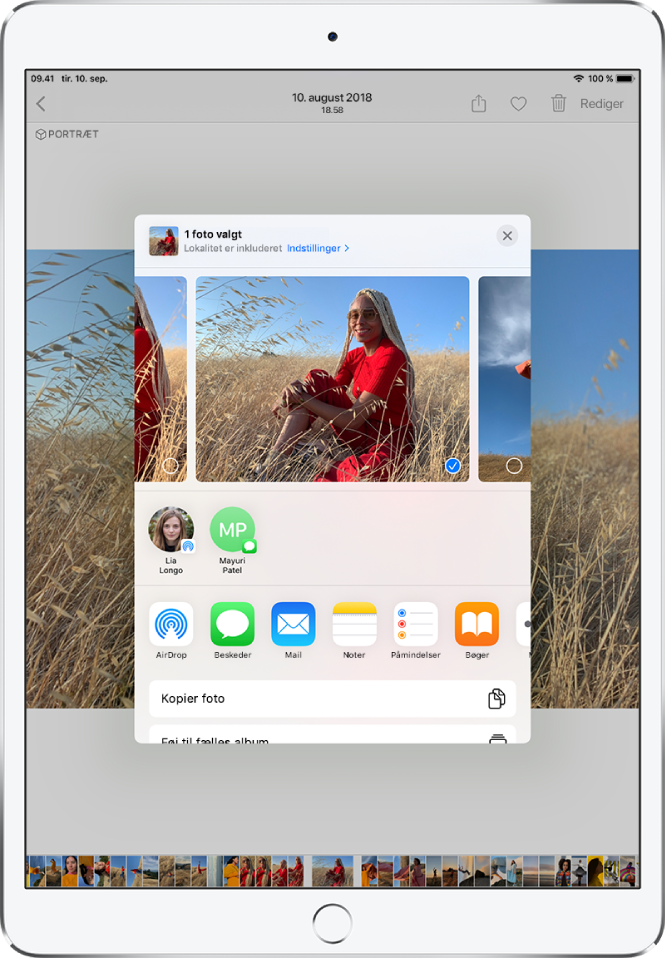
Du kan også bruge Fælles album til kun at dele fotos og videoer med personer, du vælger. Se Del fotos på iPad med Fælles album i iCloud.
Bemærk: Den maksimale størrelse på bilag bestemmes af din tjenesteudbyder. Et Live Photo deles som et stillbillede med enheder eller tjenester, der ikke understøtter Live Photos.
Del fotos med Deleforslag
Deleforslag anbefaler et sæt fotos fra en begivenhed, som du måske ønsker at dele, baseret på de personer, der er på fotografierne, og som du måske vil dele dem med. Når du har delt dine fotos, bliver modtagerne spurgt, om de vil dele deres fotos fra begivenheden med dig. Deleforslag kræver iCloud-fotos.
Tryk på fanen Til dig, og tryk derefter på en fotosamling i Deleforslag.
Tryk på Vælg for at tilføje eller fjerne fotos, og tryk derefter på Næste.
Fotos foreslår, at du deler de fotos, du har taget, med de personer, som også var med til begivenheden. Du kan vælge, hvem du vil dele dem med, samt tilføje andre.
Tryk på Del i Beskeder.
Du kan sende linket til flere venner eller holde op med at dele det ved at trykke på samlingen, trykke på
 og derefter vælge Kopier iCloud-link eller Stop deling.
Du kan fjerne en fotosamling fra Deleforslag ved at trykke på
og derefter trykke på Fjern deleforslag.
Har du brug for mere hjælp? Se Apple-supportartiklen Brug delingsforslag i Fotos.
Gem eller del et foto eller en video, du modtager
Fra e-mail: Tryk for at hente emnet, hvis det er nødvendigt, og tryk derefter på
. Eller hold en finger på elementet, og vælg derefter en dele- eller lagringsmulighed.Fra en sms: Tryk på fotoet eller videoen i samtalen, tryk derefter på
, og vælg en mulighed for at dele eller gemme emnet.