
Føj et foto eller en video til en Freeform-tavle på Mac
Føj et vilkårligt foto eller en vilkårlig video fra fotobiblioteket til din Freeform-tavle. Du kan se eksempler på alle de billeder, du tilføjer, i vinduet Vis eller i et lysbilledshow.
Hvis Apple Intelligence* er slået til, kan du også bruge Image Playground til at skabe unikke billeder i Freeform. Se Skab originale billeder med Image Playground.

Tilføj et foto eller en video
Gå til appen Freeform
på din Mac.Åbn en tavle, eller opret en ny.
Klik på
 , vælg derefter Vælg foto eller video, vælg fotoet eller videoen i fotobiblioteket, og klik på Tilføj for at placere det på din tavle.
Tip: Du kan også trække et foto eller en video til din tavle fra Fotos, Finder eller en anden app.
Du kan dobbeltklikke på et foto eller en video på tavlen for at se et eksempel på det.
Se Indsæt et nyt foto, hvis du vil indsætte et foto fra dit iPhone- eller iPad-kamera.
Du kan også føje Premium-billeder fra indholdshubben til din tavle. Klik på  på værktøjslinjen, klik på Gennemse indholdshub, klik på en objektkategori øverst i dialogen, og klik på et Premium-billede for at føje det til tavlen. Alle kan bruge Premium-billeder fra Indholdshub, men du skal abonnere på Apple Creator Studio for at fjerne vandmærkerne.
Formater et foto eller en video
Gå til appen Freeform
på din Mac.Åbn en tavle, der indeholder et foto eller en video.
Vælg fotoet eller videoen for at gøre et af følgende:
Tilføj en skygge: Ctrl-klik på fotoet eller videoen, og vælg Skygge.
Afrund hjørnerne på et billede: Ctrl-klik på fotoet eller videoen, og vælg Runde hjørner.
Brug en maske: Vælg Format > Billede > Afmask med figur, og vælg derefter en mulighed.
Sæt fotoets motiv i fokus: Hvis et stillbilledes baggrund består af områder, der stort set har samme farve, kan du fjerne den. Klik på
 , og vælg Fjern baggrund.
Rediger størrelse, beskæring m.m.: Brug formateringsværktøjerne i nedenstående tabel.
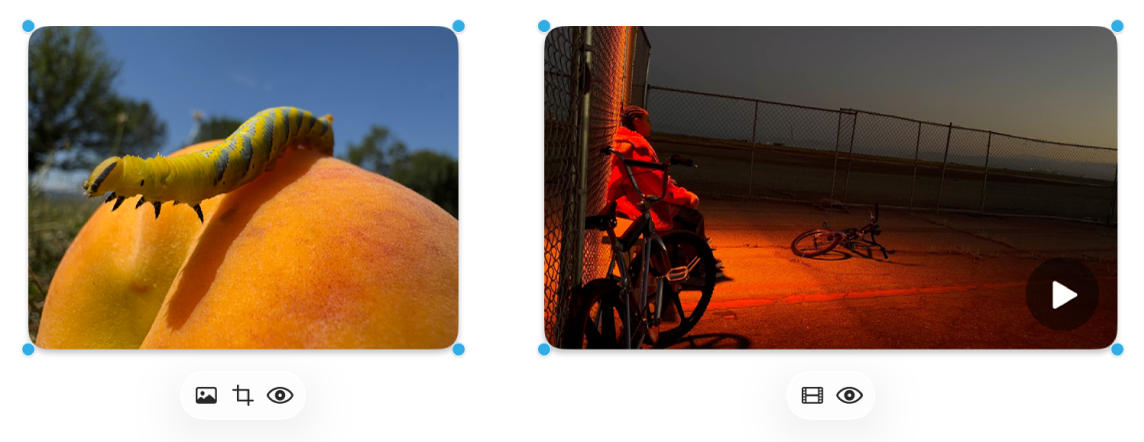
Værktøj
Beskrivelse
Knappen Info om billede
Nulstil et foto til kildemediets oprindelige størrelse, erstat det med et andet foto, eller fjern fotoets baggrund.
Hvis du abonnerer på Apple Creator Studio, kan du også oprette et nyt billede til at erstatte det eksisterende eller bruge Superopløsning.
Knappen Film

Nulstil en video til kildemediets oprindelige størrelse, eller erstat det med en anden video.
Knappen Beskær maske

Beskær et foto, så det kun indeholder de dele af billeder, som skal være synlige.
Hvis du abonnerer på Apple Creator Studio, kan du også bruge Automatisk beskæring.
Knappen Eksempel

Se et eksempel på fotoet eller videoen i vinduet Vis.
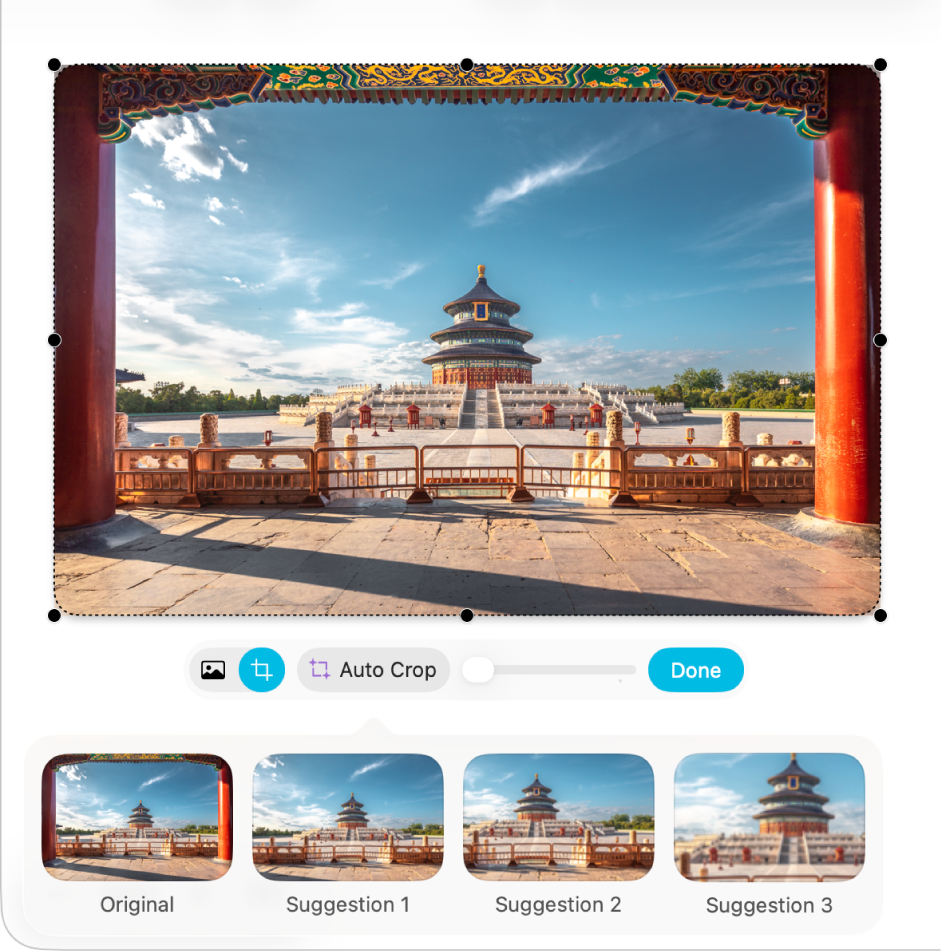
Beskær et foto automatisk
Hvis du abonnerer på Apple Creator Studio, kan du bruge Automatisk beskæring til at generere intelligente beskæringsforslag, der forbedrer billedets komposition.
Gå til appen Freeform
på din Mac.Åbn en tavle med et billede, dobbeltklik på billedet for at se maskeindstillingerne, og klik derefter på Automatisk beskæring for at få vist et eksempel på forslag til beskæring.
Klik på et forslag for at opdatere billedet, og klik på OK.
Øg opløsningen med Superopløsning
Hvis du abonnerer på Apple Creator Studio, kan du bruge Superopløsning til at øge opløsningen på fotos, så de bliver tydeligere.
Gå til appen Freeform
på din Mac.Åbn en tavle med et billede, klik på billedet, og klik derefter på
.Klik på Superopløsning.
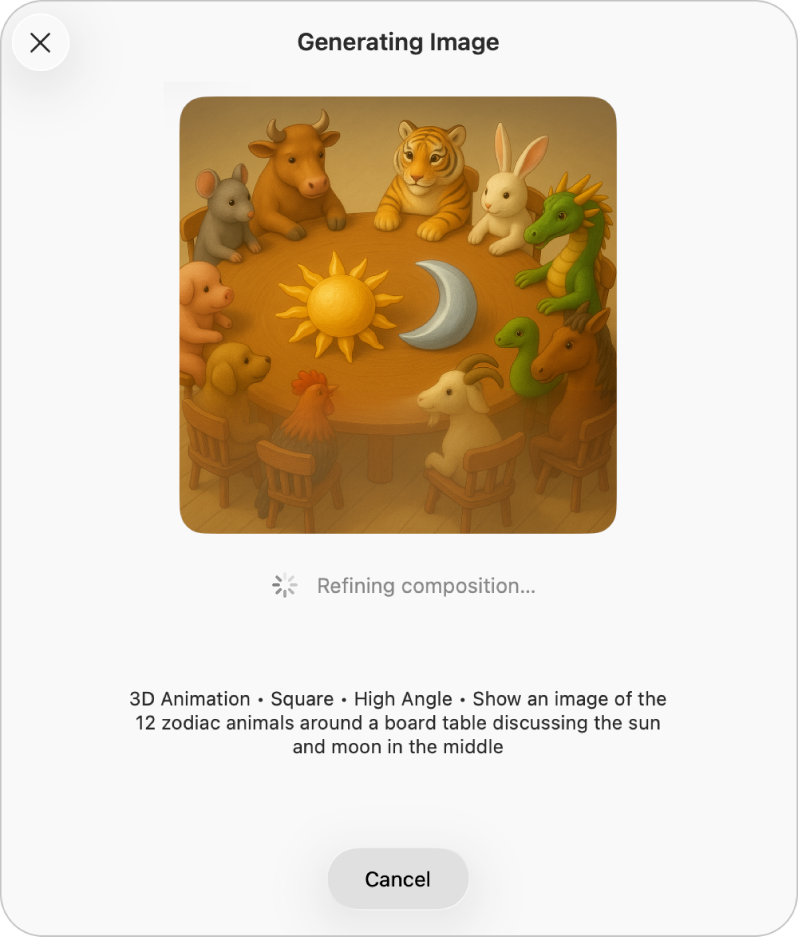
Opret nye billeder med Billedgenerering
Hvis du abonnerer på Apple Creator Studio, kan du bruge Billedgenerering til at generere billeder på intelligent vis.
Denne funktion er ikke tilgængelig i alle lande og områder. Der er flere oplysninger i Apple-supportartiklen Om Apple Creator Studio.
Gå til appen Freeform
på din Mac.Åbn en tavle, og klik på
på værktøjslinjen.Bemærk: Hvis det er første gang, du bruger Billedgenerering i Freeform, skal du følge instruktionerne på skærmen for at dele din aldersgruppe med appen. Billedgenerering er ikke tilgængelig for alle aldersgrupper, så en forælder eller værge skal slå denne funktion til for børn og teenagere i familiegruppen. Du kan læse mere i Apple-supportartiklen Sådan indstiller du Familiedeling på din iPhone, iPad eller Mac.
Klik på Generer billede, og følg vejledningen på skærmen.
Hvis du bliver bedt om at sende et billede, skal du vælge Tillad en gang eller Tillad altid. Vælg Freeform > Intelligente funktioner > Nulstil tilladelser for at nulstille funktionen.
Gør et af følgende:
Gem billedet: Klik på
 , og vælg, hvor du vil gemme billedet.
Føj billedet til tavlen: Klik på knappen Indsæt.
Vigtigt: Billedgenerering er underlagt begrænsninger for brug. Vælg Freeform > Intelligente funktioner > Vis status for brug for at kontrollere din status for brug.
Vis billeder som et lysbilledshow
Gå til appen Freeform
på din Mac.Åbn en tavle, der indeholder et foto eller en video.
Hvis du vil åbne vinduet Vis med flere billeder, skal du vælge dem og derefter trykke på mellemrumstasten.
Du kan rulle gennem emnerne ved at klikke på pilene øverst til venstre i vinduet eller trykke på tasterne venstrepil og højrepil.
Ved at klikke på
 og derefter klikke på
  får du vist emnerne som et lysbilledshow. Tryk på esc-tasten for at afslutte lysbilledshowet.
Fortsæt med at opbygge din tavle ved at tilføje tekst, huskesedler, figurer, streger, diagrammer, tabeller, links og andre arkiver.