
Føj en tabel til en Freeform-tavle på Mac
Du kan føje tabeller til en Freeform-tavle for at organisere indhold, arrangere sektioner på tavlen m.m. Når du har tilføjet en tabel, kan du tilpasse den, som du vil.
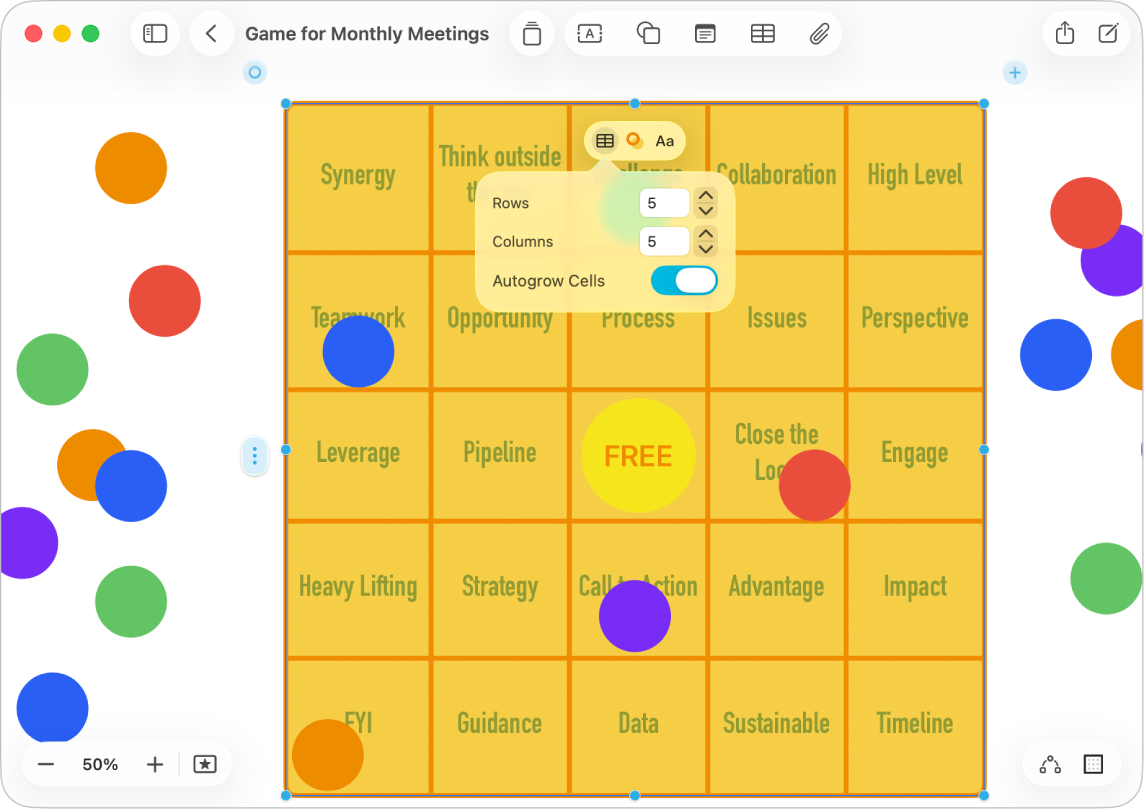
Opret en tabel
Gå til appen Freeform
på din Mac.Åbn en tavle, eller opret en ny.
Gør et af følgende:
Vælg Indsæt > Tabel.
Klik på
 .
.
Gør et af følgende, når du har valgt tabellen:
Skift tabelformat: Klik på
 i formateringsværktøjerne, og brug derefter betjeningselementerne til at foretage ændringer.
Tilføj en sidste kolonne eller række: Klik på
 i øverste højre eller nederste venstre hjørne af tabellen.
Indsæt eller slet en kolonne eller række i tabellen: Ctrl-klik på en celle, og vælg en mulighed, f.eks. Tilføj kolonne efter. Du kan også vælge en celle, kolonne eller række, vælge Format > Tabel og derefter vælge en mulighed.
Angiv et antal rækker og kolonner: Klik på
i formateringsværktøjerne, og juster tallene.Skift størrelse på hele tabellen: Træk en blå prik. Punkter i hjørnerne ændrer størrelsen på både rækker og kolonner proportionalt.
Tip: Hvis du altid vil bevare de samme proportioner for en tabel, når størrelsen ændres, skal du vælge Arranger > Fast format.
Gør rækker eller kolonner lige store: Vælg Format > Tabel > Fordel rækker ensartet eller Fordel kolonner ensartet.
Skift størrelse på en række eller kolonne: Træk en celleramme.
Flyt tabellen: Træk
 i øverste venstre hjørne af tabellen.
Vælg en celle, kolonne, række eller tabel
Gå til appen Freeform
på din Mac.Klik på en tavle med en tabel for at vælge den, og gør et af følgende:
Vælg en celle: Klik en gang på cellen.
Vælg en kolonne: Klik for at vælge en celle, og klik derefter på
 øverst i tabellen.
Vælg en række: Klik for at vælge en celle, og klik derefter på
 i venstre side af tabellen.
Når en række, kolonne eller celle er valgt, skal du trykke på i det øverste venstre hjørne af tabellen for at vælge hele tabellen.
Tilføj og formater tabeltekst
Gå til appen Freeform
på din Mac.Dobbeltklik på en celle på en tavle med en tabel, og indtast derefter tekst.
Klik på
 i formateringsværktøjerne for at ændre skrift, format, størrelse, farve og justering.
Tip: Hvis du vil formatere tekst i en eller flere celler, skal du vælge en celle, kolonne, række eller tabel og derefter klikke på
. Du kan også kopiere og indsætte et format i en anden celle.
Fastgør et emne til en celle
Du kan fastgøre emner, f.eks. fotos, videoer, scannede arkiver eller links, til dine tabelceller. Når du flytter tabellen, flyttes fastgjorte emner med den.
Gå til appen Freeform
på din Mac.Åbn et tavle med en tabel og andre emner.
Gør et af følgende:
Træk et emne fra din tavle til en celle, indtil en markering vises.
Kopier og indsæt et emne i en celle. Emnet centreres i cellen.
Hvis celler automatisk skal udvides, så de passer til fastgjorte objekter, skal du klikke på for at vælge tabellen, klikke på i formateringsværktøjerne og slå Forøg celler automatisk til.
Fortsæt med at opbygge din tavle ved at tilføje tekst, huskesedler, figurer, streger, fotos, videoer, diagrammer, links og andre arkiver.