Hvis du ikke kan opdatere eller gendanne din iPhone eller iPod touch
Du kan sætte din iOS-enhed i gendannelsesfunktion og derefter gendanne iOS-enheden via din computer.
Du skal muligvis bruge gendannelsesfunktionen for at gendanne enheden i følgende situationer:
Skærmen viser Apple-logoet i flere minutter uden nogen statuslinje.
Din computer genkender ikke enheden, eller der vises en notifikation om, at den er i gendannelsesfunktion.
Skærmen “Opret forbindelse til computer” vises.
Din enhed starter gentagne gange op til Gendannelsesassistent, men uden at gendanne din enhed.
Hvis statuslinjen vises på skærmen i flere minutter, kan du få mere at vide om, hvad du skal gøre.
Sæt din enhed i gendannelsesfunktion
Hvis du har forsøgt at opdatere din enhed ved hjælp af en computer, og den stadig ikke vil starte:
Sørg for, at din Mac er opdateret. På pc skal du hente den nyeste version af Apple Devices.
Slut enheden til din computer via et USB-kabel.
Åbn Finder på din Mac, eller åbn appen Apple-enheder på din pc.
Hold din enhed tilsluttet, og vent, indtil skærmen “Opret forbindelse til computer” vises.
Vælg din enhedstype:
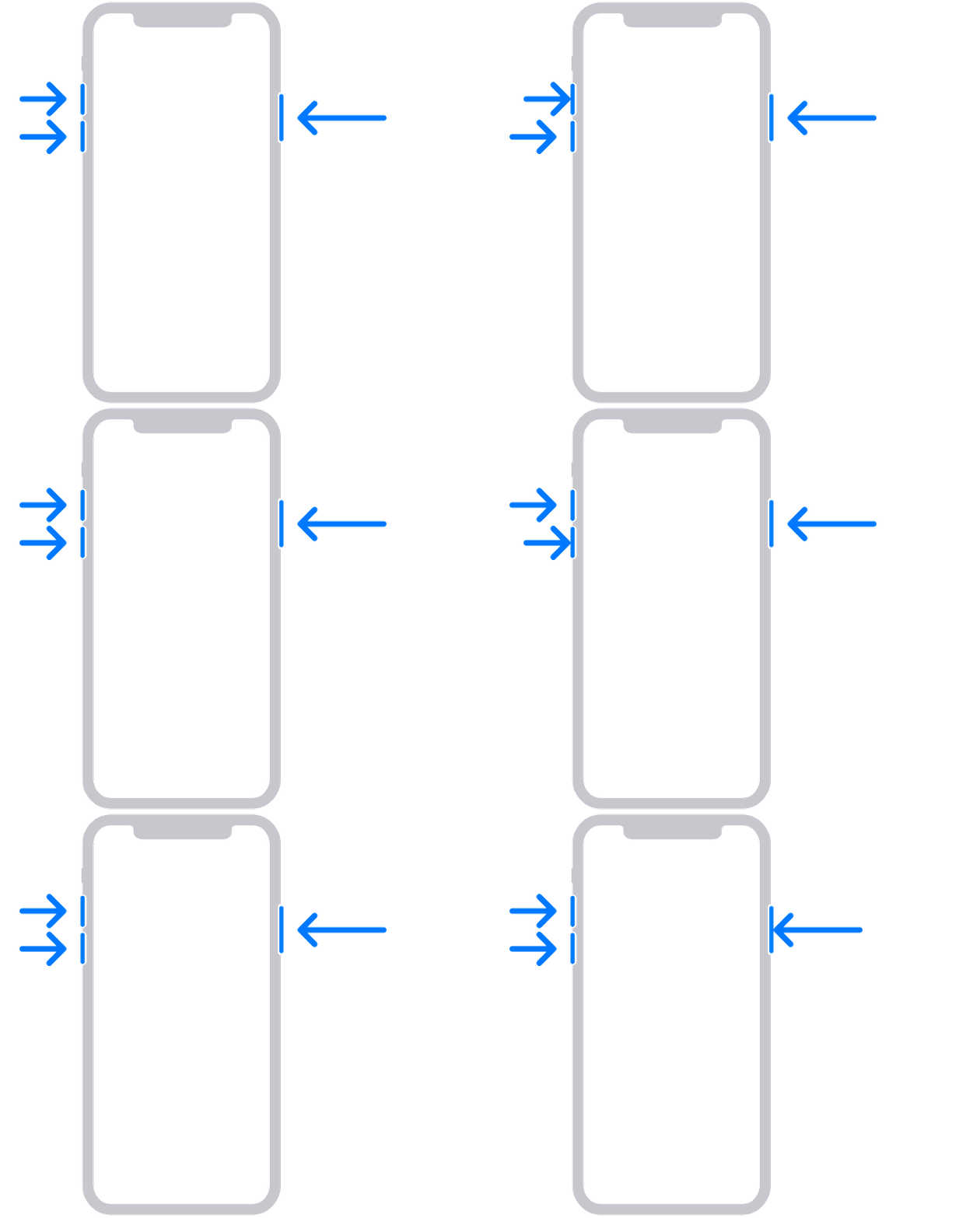
iPhone 8 eller nyere, herunder iPhone SE (2. generation og nyere):
Tryk på knappen Lydstyrke op, og slip den hurtigt igen.
Tryk på knappen Lydstyrke ned, og slip den hurtigt igen.
Tryk på sideknappen, og hold den nede, indtil skærmen “Opret forbindelse til computer” vises.
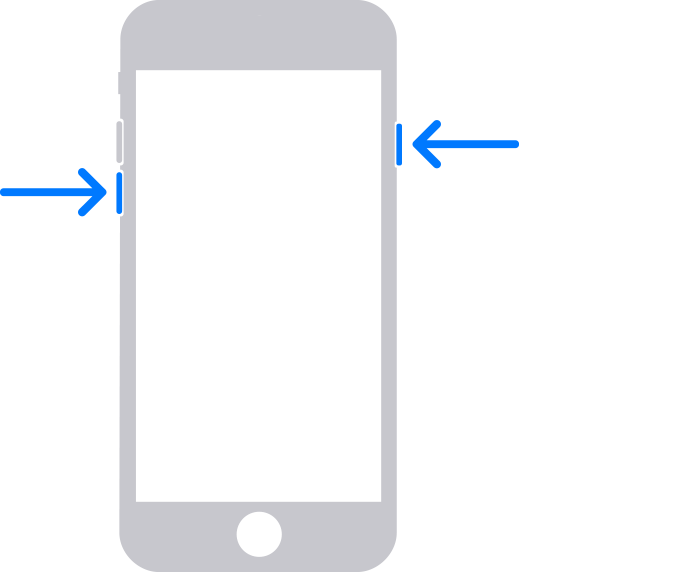
iPhone 7, iPhone 7 Plus og iPod touch (7. generation):
Tryk samtidig på den øverste knap (eller sideknappen) og knappen Lydstyrke ned, og hold dem nede.
Hold knapperne nede, indtil skærmen “Opret forbindelse til computer” vises.
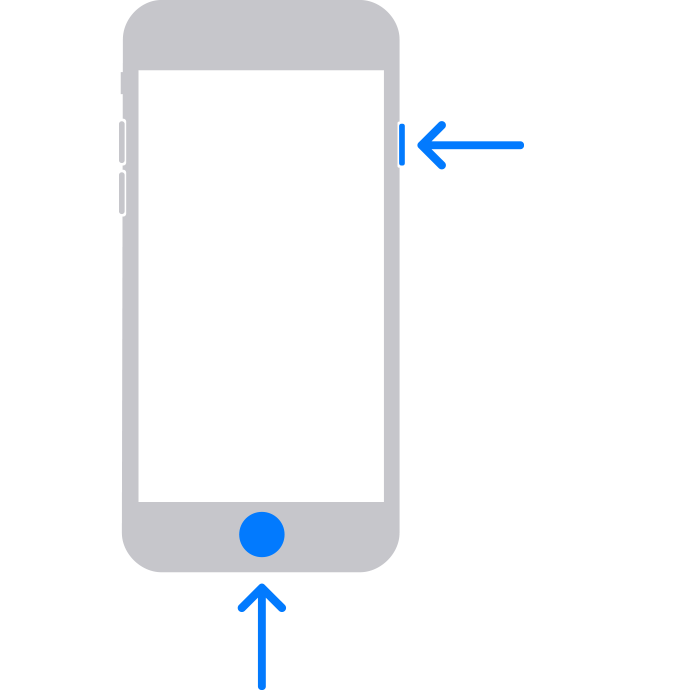
iPhone 6s eller tidligere, herunder iPhone SE (1. generation) og iPod touch (6. generation) eller tidligere:
Tryk samtidig på knappen Hjem og den øverste knap (eller sideknappen), og hold dem nede.
Hold knapperne nede, indtil skærmen “Opret forbindelse til computer” vises.
Gendan enheden
Vælg Gendan, når indstillingen Opdater eller Gendan vises. Gendan geninstallerer iOS og sletter alle dine data. Hvis du endnu ikke har prøvet at opdatere, skal du prøve at opdatere først.
Vent, mens computeren downloader softwaren til enheden. Hvis overførslen tager mere end 15 minutter, kan enheden muligvis forlade skærmen “Opret forbindelse til computer”. Vent, til overførslen er færdig, og gentag derefter trin 3 og 4.
Når gendannelsen er fuldført, skal du indstille din enhed. Fik du en fejlkode eller advarsel, da du prøvede dette trin?
Få hjælp
Du har muligvis brug for service, hvis:
Du ikke kan opdatere eller gendanne din enhed med gendannelsesfunktion.
Du ikke kan bruge gendannelsesfunktion, fordi en knap ikke virker eller sidder fast.