Jste novým uživatelem Macu?
Pokud je tento počítač váš první Mac, přečtěte si několik užitečných informací, které vám pomůžou rychle se zorientovat v systému macOS a začít ho používat.
V horní části obrazovky Macu se nachází řádek nabídek obsahující nabídky, stavové ikony a ovládací prvky, které vám umožňují rychle provádět různé úkony. Dock, umístěný ve spodní části obrazovky, obsahuje aplikace, které používáte nejčastěji. Plocha je oblast mezi řádkem nabídek a Dockem, ve které budete pracovat nejčastěji. Obrázek na pozadí plochy se nazývá tapeta.
Používání Docku a řádku nabídek
Pomocí nabídek a ikon v řádku nabídek můžete otvírat nabídku Apple nebo Ovládací centrum, vyhledávat pomocí Spotlightu, aktivovat Siri, sledovat stav kamery a mikrofonu a provádět další akce. Aplikace můžete otvírat kliknutím přímo z Docku.

 Otevření nabídky Apple Kliknutím na nabídku Apple |  Rychlý přístup k položkám nastavení v Ovládacím centru Kliknutím na |
 Hledání ve Spotlightu Spotlight nabízí jednoduchý způsob, jak na Macu najít libovolné položky, například aplikace, soubory, akce a dokonce i data ve schránce. Klikněte na |  Požadavky na Siri Siri je inteligentní asistenční služba, kterou jsme do Macu integrovali, aby vám pomáhala při práci. Klikněte na |
 Zobrazení stavu kamery a mikrofonu Pokud se v řádku nabídek vedle Ovládacího centra zobrazí zelená nebo oranžová kontrolka, znamená to, že některá aplikace používá kameru |  Otvírání aplikací z Docku Aplikaci otevřete kliknutím na její ikonu v Docku nebo kliknutím na |


 (nebo
(nebo 


 v Docku a potom na požadovanou položku v seznamu aplikací, který se zobrazí. Otevřené aplikace jsou v Docku označené černou tečkou pod ikonou.
Zobrazení a správa oken
Můžete mít otevřeno více oken aplikace najednou. Pomocí tlačítek v levém horním rohu okna můžete změnit velikost oken a také okna zavřít.
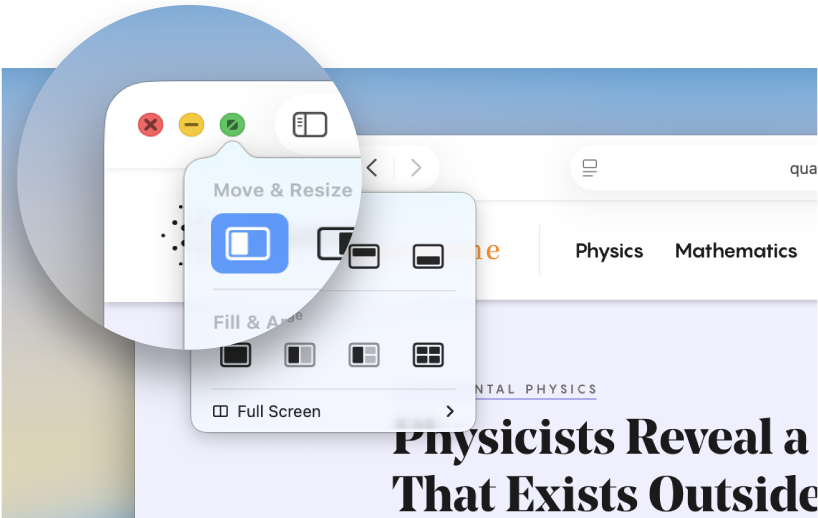
 Zavření okna Chcete‑li okno zavřít, klikněte na |  Minimalizace okna Kliknutím na |
 Změna velikosti okna Kliknutím na |  Uspořádání oken Přesuňte ukazatel na |
 Zobrazení všech otevřených oken Stisknutím |  Ukončení aplikace Když zavřete okno aplikace, samotná aplikace zůstane spuštěná na pozadí. Chcete‑li zavřít všechna okna aplikace a ukončit její běh na pozadí, klikněte se stisknutou klávesou Control na ikonu aplikace v Docku a vyberte volbu Ukončit. |


Vyhledávání a uspořádání souborů
Ve Finderu můžete na Macu vyhledat a uspořádat v podstatě cokoli, mimo jiné dokumenty, obrázky, filmy a další soubory.
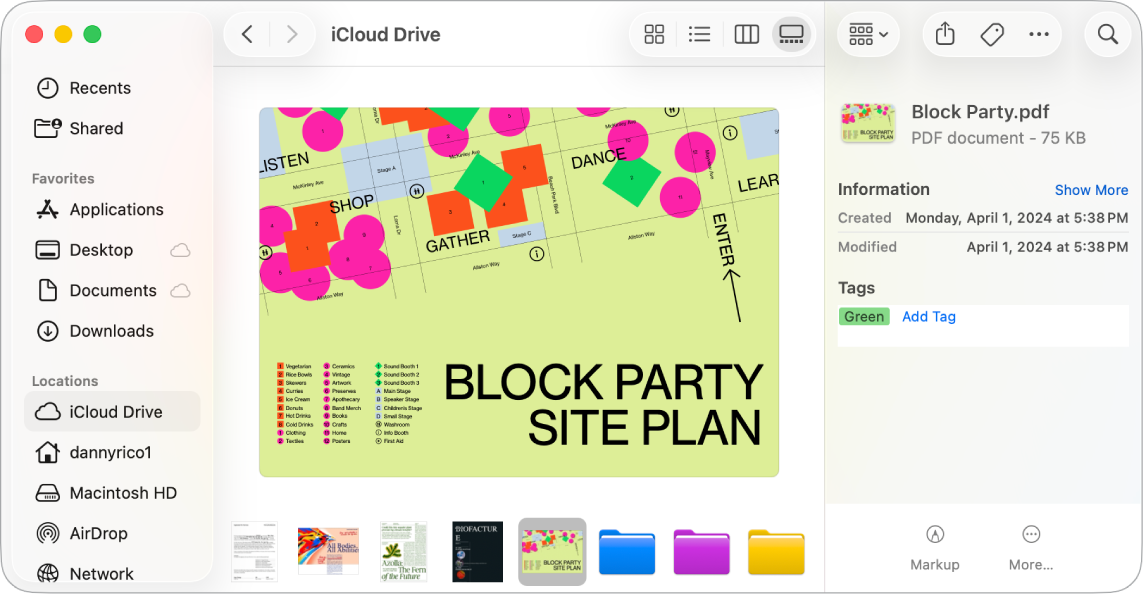
 Otevření Finderu Kliknutím na |  Změna způsobu zobrazení položek Kliknutím na jedno z tlačítek zobrazení u horního okraje okna Finderu zobrazíte položky jako ikony |
 Zobrazení položky v rychlém náhledu Chcete‑li zobrazit obsah souboru, aniž byste ho otevřeli, vyberte ho ve Finderu a stiskněte mezerník. |  Rychlé otáčení, anotování a ořezávání souborů V zobrazení Sloupce |


 vpravo zobrazte rychlé akce, jako je například otočení, anotace nebo vytvoření PDF, podle toho, jaký typ dlaždice jste vybrali.
Chcete se dozvědět víc?
Další informace o klávesnici a trackpadu, mimo jiné o klávesách Command a Fn, oblíbených klávesových zkratkách a často používaných gestech, najdete v tématech Klávesnice Magic Keyboard pro MacBook Pro a Trackpad na MacBooku Pro.
Další informace o přesouvání a uspořádání oken aplikací na ploše najdete v tématech Přesunutí a uspořádání oken aplikací na Macu, Použití aplikací ve Split View a Dlaždicové uspořádání oken.
S různými způsoby správy všech otevřených oken se seznámíte v tématech Zobrazení otevřených oken a ploch v Mission Control, Práce na více plochách a Uspořádání plochy Macu pomocí Stage Manageru.
Podrobnější popis Ovládacího centra a oznamovacího centra najdete v tématech Používání Ovládacího centra na Macu a Používání oznamovacího centra na Macu.
Pokud přecházíte z Windows, přečtěte si téma Vyměnili jste počítač s Windows za Mac?.
Pokud vlastníte iPhone, prostudujte si téma Kombinované použití více zařízení Apple pomocí funkce kontinuity, kde se dozvíte, jak iPhone používat s novým Macem.