Nabíjení baterie MacBooku Neo
Baterie se nabíjí vždy, když je MacBook Neo připojený k napájení.
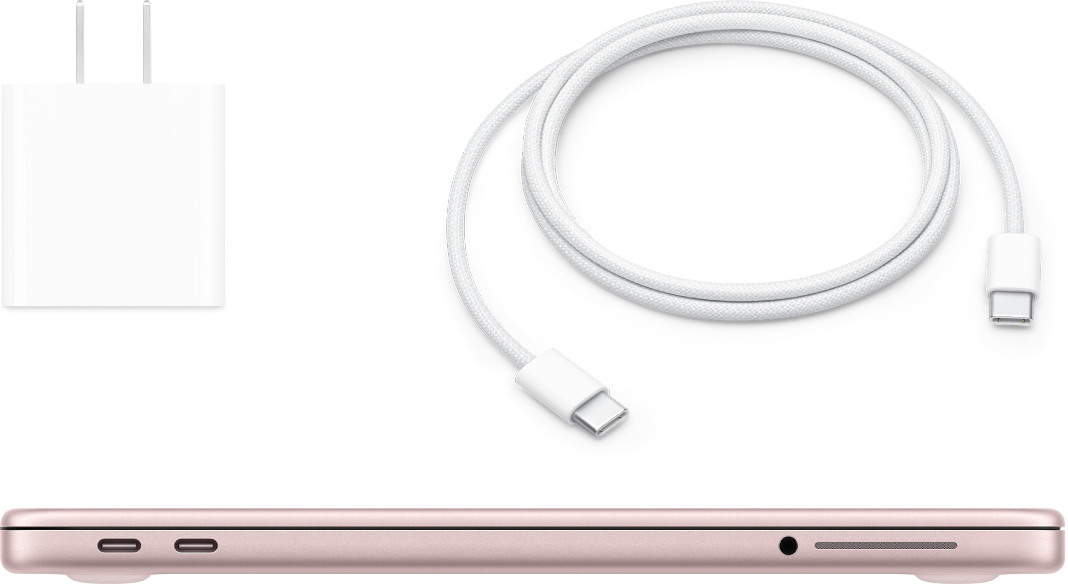
Připojení napájecího adaptéru a kabelu
Když potřebujete nabít baterii v MacBooku Neo, připojte dodaný nabíjecí USB‑C kabel k libovolnému USB‑C portu. Připojte kabel k 20W napájecímu adaptéru nebo jinému kompatibilnímu napájecímu adaptéru a potom napájecí adaptér zapojte do elektrické zásuvky.
Další informace najdete v tématu Napájecí adaptér a kabel pro MacBook Neo.
Sledování stavu baterie a zobrazení údajů o spotřebě
 Přidání ikony baterie do řádku nabídek Informace o baterii, například jestli se právě nabíjí nebo na kolik procent je nabitá, můžete mít pořád na očích. Přejděte do Nastavení systému, klikněte na položku Řádek nabídek na bočním panelu (možná budete muset seznam položek posunout dolů) a vyberte volbu Baterie. |  Zobrazení využití baterie Chcete‑li zobrazit historii využití baterie za posledních 24 hodin nebo 10 dní, přejděte na panel nastavení Baterie. Otevřete ho z Nastavení systému kliknutím na položku Baterie na bočním panelu (možná budete muset seznam položek posunout dolů). |
Optimalizace nabíjení, snížení spotřeby energie a její šetření
Pokud zapnete optimalizované nabíjení baterie, MacBook Neo se postupně naučí předvídat, kdy ho během dne obvykle nabíjíte, což snižuje opotřebení baterie a prodlužuje její životnost. Energii v baterii můžete šetřit i jinými způsoby, například zapnutím režimu nízké spotřeby nebo snížením jasu displeje.
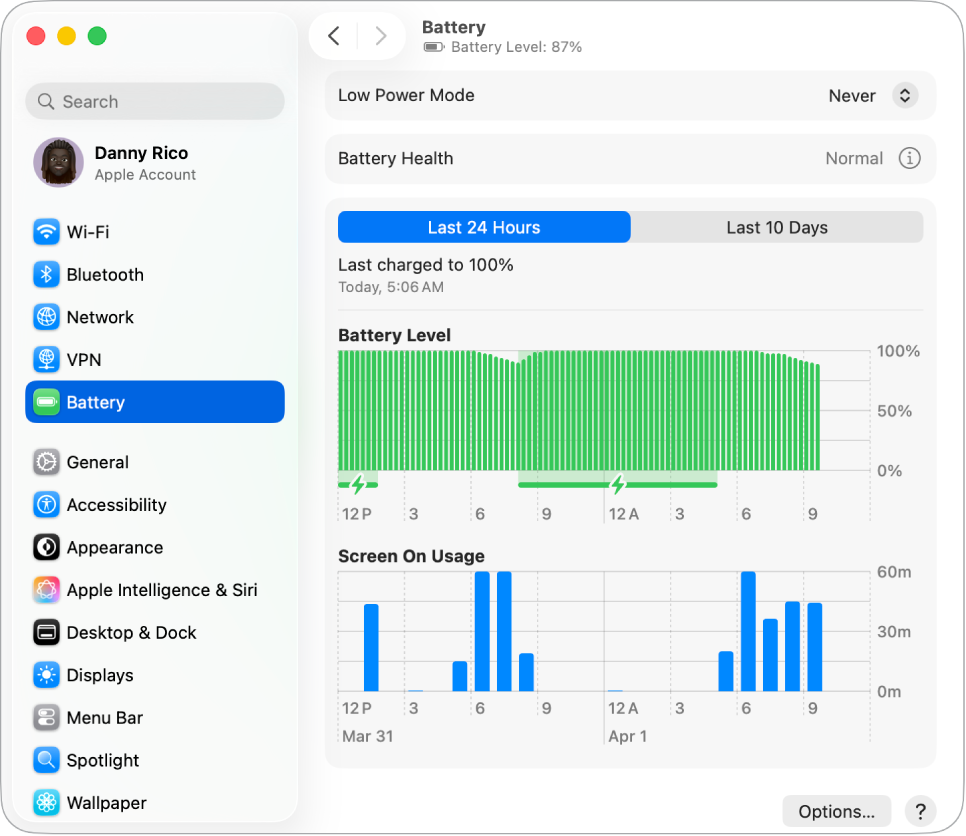
 Optimalizace nabíjení baterie Pokud lze předpokládat, že baterie bude připojená k napájení delší dobu, tato funkce zastaví nabíjení na 80 % a zbytek se dobije až těsně před předpokládaným časem odpojení. Na panelu nastavení Baterie klikněte na |  Používání režimu nízké spotřeby Tato funkce se vám může hodit na cestách nebo tehdy, když delší dobu nemáte přístup ke zdroji energie. V nastavení Baterie vyberte některou z voleb v místní nabídce Režim nízké spotřeby. |
 Přizpůsobení pokročilého nastavení V Nastavení můžete aktivovat tlumení jasu displeje, když se MacBook Neo napájí z baterie, vypnout automatické uspávání a určit, kdy se má počítač probouzet kvůli přístupu k síti. Na panelu nastavení Baterie klikněte na tlačítko Volby a vyberte volby, které chcete zapnout. |  Další způsoby, jak snížit spotřebu energie Energii v baterii můžete šetřit jednoduchými úkony, například snížením jasu displeje, zavíráním aplikací nebo odpojováním periferních zařízení, která nepoužíváte. |

Napájecí adaptér a kabel pro MacBook Neo
K nabíjení MacBooku Neo potřebujete dvě součásti příslušenství: kabel a napájecí adaptér.
Příslušenství | Popis | ||||||||||
|---|---|---|---|---|---|---|---|---|---|---|---|
 | 20W napájecí USB‑C adaptér | ||||||||||
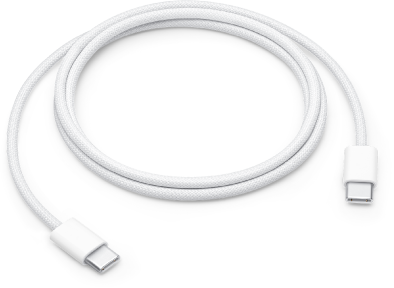 | Nabíjecí kabel USB‑C Jeden konec nabíjecího USB‑C kabelu připojte k některému z USB‑C portů na MacBooku Neo a druhý k napájecímu adaptéru. | ||||||||||
Chcete se dozvědět víc?
Informace o tom, jak sledovat stav baterie v Macu nebo zkontrolovat její kondici, najdete v tématech Sledování stavu baterie laptopu Mac a Kontrola stavu baterie laptopu Mac.
Pokud se v poli Kondice baterie zobrazuje text Doporučujeme servis, postupujte podle pokynů v článku podpory Apple Co když se vám na Macu zobrazuje výzva Doporučujeme servis.
Informace o řešení potíží s nabíjením pomocí napájecího adaptéru najdete v článcích podpory Apple Když USB‑C napájecí adaptér nenabíjí notebook Mac a v tématu Pokud je stav baterie Macu Nenabíjí se.
Další informace o interní dobíjecí baterii MacBooku Neo a o možnostech úspory energie a zvýšení výkonu najdete na webové stránce Lithium‑iontové baterie Apple.