Zdroje informací, servis a podpora pro Mac
Pokud se svým MacBookem Neo potřebujete pomoct, máte k dispozici řadu zdrojů, například aplikaci Tipy na Macu, diagnostické nástroje a hlášení nebo podporu společnosti Apple.
Časté otázky k MacBooku Neo
Kde najdu sériové číslo? Vyberte nabídku Apple 
Kde najdu technickou specifikaci ke svému Macu? Vyberte nabídku Apple
Kde najdu informace o bezpečném používání MacBooku Neo? Viz Důležité informace o bezpečném používání Macu.
Další zdroje informací o postupech
O používání MacBooku Neo se můžete dozvědět spoustu dalších informací. Chcete‑li se o svém Macu nebo o aplikacích Apple na Macu dozvědět víc, projděte si uživatelskou příručku v aplikaci Tipy nebo se zeptejte Siri.
 Aplikace Tipy Otevřete na Macu aplikaci Tipy |  Siri Když je zapnutá Apple Intelligence* a Siri, můžete se Siri ptát na svůj Mac i na jiné produkty Apple. V řádku nabídek klikněte na |
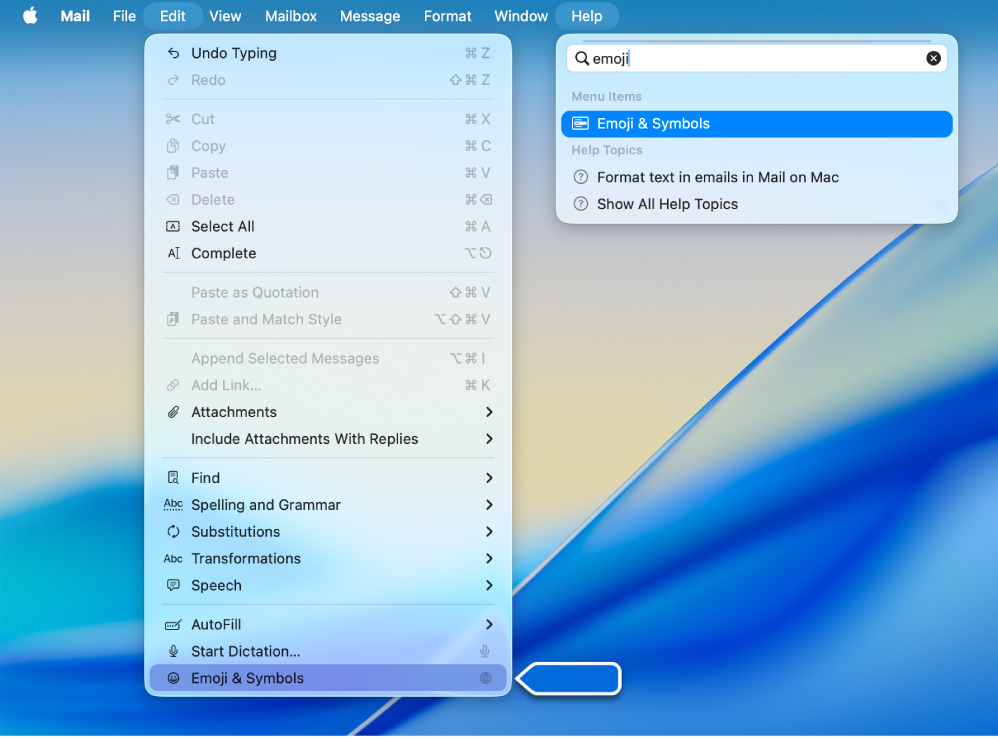
 Uživatelská příručka Macu V Uživatelské příručce pro Mac najdete mnoho dalších informací o používání MacBooku Neo. Můžete si ji přečíst na webu nebo v aplikaci Tipy. |  Nabídka Nápověda Chcete‑li během práce v aplikaci zobrazit nápovědu, klikněte na nabídku Nápověda v řádku nabídek a vyberte volbu Nápověda pro [název aplikace], čímž otevřete její uživatelskou příručku. Můžete také zadat text do pole hledání a vybrat návrh. |
 ,
,  a zeptejte se například:
 Tip: Pokud si nemůžete vzpomenout, kde v aplikaci najdete určitou položku nabídky, klikněte na nabídku Nápověda a položku vyhledejte. Když pak přesunete ukazatel na výsledek, objeví se šipka ukazující na příslušnou položku v nabídce.
Řešení problémů pomocí nástrojů Systémový profil a Diagnostika Apple
Chcete‑li o svém MacBooku Neo zjistit víc, můžete vygenerovat systémový profil a spustit diagnostiku Apple.
 Systémový profil V systémovém profilu se zobrazují informace o hardwaru, paměti, úložišti, síti, softwaru a dalších součástech Macu. Vyberte nabídku Apple |  Diagnostika Apple Diagnostika Apple pomáhá rozpoznat potenciální zdroje hardwarových problémů a nabízí první kroky k jejich vyřešení. Pomůže vám také spojit se s podporou AppleCare v případě, že budete potřebovat další pomoc. Viz článek podpory Apple Použití Apple diagnostiky k otestování Macu. |
Další webová, telefonická a osobní podpora od společnosti Apple
Pokud potřebujete s Macem další pomoc, můžete využít informační zdroje podpory Apple na webu i v aplikaci Podpora Apple. Chcete‑li mluvit se zástupcem společnosti Apple, můžete se telefonicky obrátit na pracovníky AppleCare nebo si rezervovat schůzku v Genius Baru v místním Apple Storu.
 Podpora Apple online K dispozici jsou odpovědi na časté otázky, například jak resetovat heslo k účtu Apple. Také můžete zobrazit zdroje informací online, spojit se s jinými uživateli produktů Apple a získat profesionální servis a podporu od společnosti Apple. Viz Podpora pro notebooky Mac. |  Aplikace Podpora Apple Pokud vlastníte iPhone, můžete si stáhnout aplikaci Podpora Apple a získat tak na míru přizpůsobený přístup k řešením pro všechny produkty a služby Apple, které používáte. Aplikaci Podpora Apple si můžete stáhnout nebo ji vyhledat v App Storu na iPhonu. |
 Kontaktování AppleCare Pokud potřebujete další pomoc, můžete se obrátit na telefonickou podporu společnosti Apple. Než zavoláte, připravte si informace o datu zakoupení a sériové číslo vašeho MacBooku Neo. Viz článek podpory Apple Kontaktujte podporu Apple se seznamem telefonních čísel podpory. Poznámka: Telefonní čísla se mohou změnit a hovory mohou být zpoplatněny místními i celostátními telefonními sazbami. Od data nákupu máte k dispozici 90denní období bezplatné telefonické podpory. |  Genius Bar Pokud potřebujete osobní konzultaci, opravu s použitím originálních dílů Apple nebo jiný druh pomoci, můžete si v nejbližším Apple Storu rezervovat schůzku v Genius Baru. Před schůzkou si připravte přihlašovací údaje k účtu Apple, vezměte s sebou napájecí kabel a veškeré další relevantní příslušenství, zazálohujte data a nainstalujte do MacBooku Neo nejnovější verzi macOS. Další informace najdete na webových stránkách Genius Baru. |