Přenos dat do nového MacBooku Neo
Svá data můžete přenést při nastavování nového MacBooku Neo nebo později pomocí Průvodce přenosem dat.
Přenos dat během postupu v Průvodci nastavením
Při prvním nastavování Macu se vás Průvodce nastavením zeptá, zda chcete přenést svá data na nový MacBook Neo.
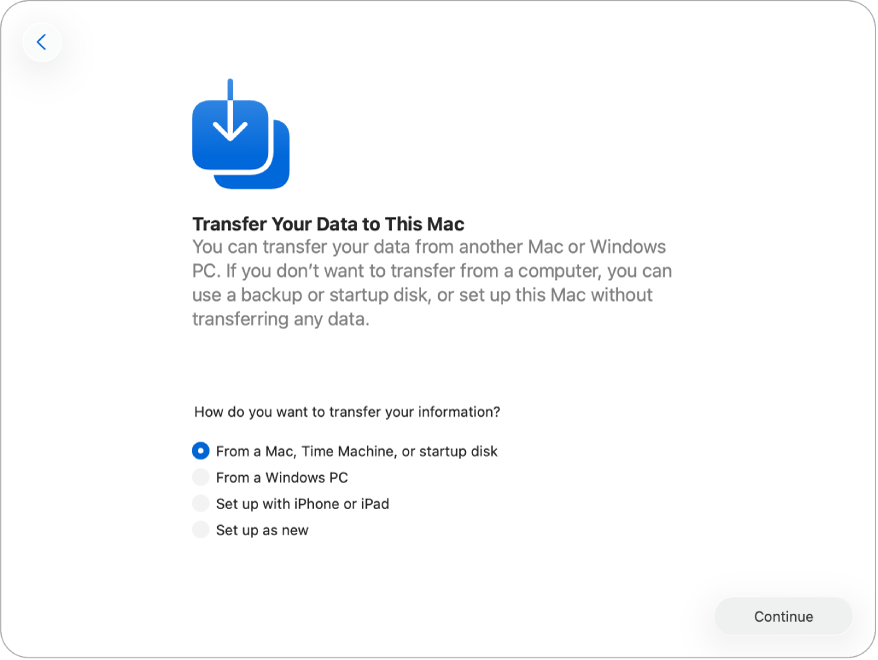
Data můžete přenést jedním z následujících způsobů:
Přenos dat z jiného Macu, Time Machine nebo startovacího disku. Vyberte zálohu z Macu, Time Machine nebo startovacího disku a potom postupujte podle pokynů na obrazovce.
Přenos z počítače s Windows. Vyberte volbu Z PC se systémem Windows a postupujte podle pokynů na obrazovce.
Nastavení pomocí iPhonu nebo iPadu. Vyberte volbu „Nastavit pomocí iPhonu nebo iPadu“ a postupujte podle pokynů na obrazovce. Další informace včetně minimálních softwarových požadavků najdete v článku podpory Apple Nastavení Macu pomocí iPhonu nebo iPadu.
Přenos dat po počátečním nastavení pomocí Průvodce přenosem dat
Pokud při počátečním nastavení zvolíte nastavení Macu jako nového počítače, z jiných zařízení se automaticky nepřenesou žádná data. Přenést je můžete později pomocí Průvodce přenosem dat.
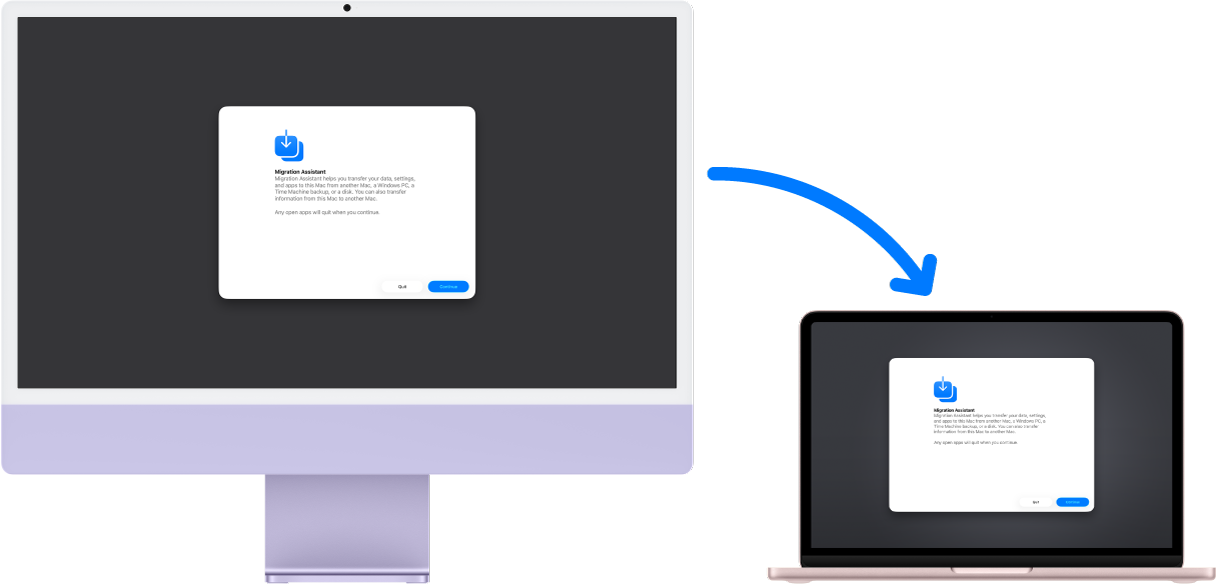
Než začnete. Než začnete přenášet data pomocí Průvodce přenosem dat, ujistěte se, že jsou splněné následující podmínky:
Na původním i novém počítači musí být nainstalovaná nejnovější verze operačního systému. Další informace o tom, jak aktualizovat Mac v závislosti na aktuálním operačním systému najdete v tématu Udržování Macu v aktuálním stavu. Nezapomeňte v nabídce u horního kraje obrazovky vybrat aktuální operační systém a získat co nejpřesnější instrukce.
Pokud chcete přenášet data bezdrátově, musí být oba počítače připojené k téže síti.
Na obou počítačích musí být otevřený Průvodce přenosem dat. Chcete‑li ho otevřít, stiskněte Command‑mezerník, zadejte text „Průvodce přenosem dat“ a stiskněte klávesu Return.
V Průvodci přenosem dat můžete data přenášet některým z následujících postupů:
Přenos z jiného Macu. V Průvodci přenosem dat na novém Macu vyberte volbu přenosu z Macu, Time Machine nebo startovacího disku. Na obrazovce nastavení klikněte na Mac, ze kterého chcete data přenést, a pak postupujte podle pokynů na obrazovce. Další informace najdete v článku podpory Apple Přenos dat do nového Macu pomocí Průvodce přenosem dat.
Tip: Ačkoli můžete data přenášet bezdrátově přes Wi‑Fi, k níž jsou oba počítače připojené, často je přenos rychlejší, když MacBook Neo s předchozím Macem propojíte kabelem. Při přenosu dat kabelem ho připojte k USB 3 portu (levému portu) na MacBooku Neo.
Přenos z počítače s Windows. Pro přenos dat přes kabelovou nebo bezdrátovou síť můžete použít Průvodce přenosem dat z Windows. V Průvodci přenosem dat na novém Macu vyberte volbu Z PC se systémem Windows a postupujte podle pokynů na obrazovce. Další informace včetně správné verze Průvodce přenosem dat pro vaše PC s Windows najdete v článku podpory Apple Přenos z PC do Macu pomocí Průvodce přenosem dat.
Přenos ze zálohy Time Machine, startovacího disku nebo jiného úložného zařízení. Data můžete přenést ze zálohy Time Machine, startovacího disku nebo z jiného úložného zařízení. Pokud jste předchozí počítač zálohovali, můžete soubory obnovit i v případě poškození pevného disku.
V Průvodci přenosem dat na novém Macu vyberte volbu Z Macu, Time Machine nebo startovacího disku a postupujte podle pokynů na obrazovce. Další informace najdete v tématu Přenos dat do Macu z jiného počítače nebo zařízení nebo v článku podpory Apple Obnovení Macu ze zálohy.