
Afegir o eliminar una taula al Numbers del Mac
Quan afegeixes una taula, pots escollir entre diversos estils predissenyats que combinen amb la teva plantilla. Després d’afegir una taula, la pots personalitzar com vulguis. Pots afegir tantes taules com vulguis a un full de treball.
Afegir una taula nova
Ves a l’app Numbers
del Mac.Obre un full de càlcul, fes clic a
 a la barra d’eines i, després, fes clic en una taula o arrossega’n una al full.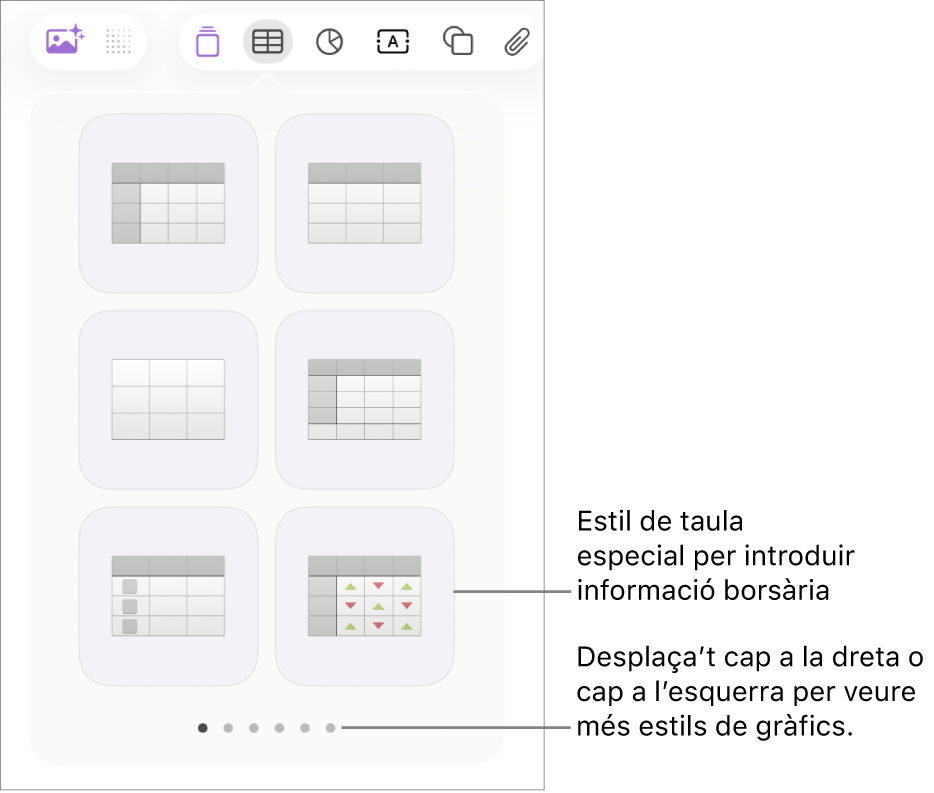
Fes una de les accions següents:
Escriure en una cel·la: fes clic a la cel·la i comença a escriure.
Moure la taula: Fes clic a la taula i, després, arrossega
 a l’angle superior esquerre de la taula.
Afegir o eliminar files: fes clic a la taula i, llavors, arrossega cap amunt o cap avall
 a l’angle inferior esquerre de la taula.
Redimensionar la taula: fes clic a la taula, després fes clic a
a l’angle superior esquerre de la taula i, tot seguit, prem la tecla de majúscules i arrossega el quadrat blanc de l’angle inferior dret per canviar la mida de la taula proporcionalment.Canviar la configuració del color de fila alterna: fes clic a la taula; a la barra lateral Format
 , fes clic a la pestanya Taula; posteriorment, selecciona o anul·la la selecció de “Color de fila alterna”. (Per triar un color diferent, fes clic a la paleta de colors).
Canviar l’aspecte d’una taula: fes clic a la taula i utilitza els controls de la pestanya Taula de la barra lateral per fer-hi canvis, com ara afegir un contorn a la taula o canviar la mida de lletra de la taula.

Crear una taula a partir de cel·les existents
Quan crees una taula nova a partir de cel·les d’una taula existent, les dades de les cel·les originals es traslladen, no es copien. Les cel·les de la taula original queden buides i pots eliminar-les.
Ves a l’app Numbers
del Mac.Obre un full de càlcul i selecciona les cel·les o seleccionar files o columnes senceres que contenen les dades que vols utilitzar per crear la taula.
Fes clic de manera sostinguda a la selecció fins que sembli que s’aixeca i, després, arrossega‑la a un altre lloc del full de càlcul.
Per eliminar les cel·les buides de la taula original, selecciona-les, fes-hi clic amb la tecla Control premuda i, després, selecciona “Elimina les files” o “Elimina les columnes”.
Eliminar una taula
Ves a l’app Numbers
del Mac.Obre un full de càlcul i, tot seguit, fes clic a la taula.
Fes clic a
a l’angle superior esquerre i, després, prem “Elimina” al teclat.
Nota: Si una taula està enllaçada a un formulari afegit al Numbers de l’iPhone o l’iPad, en eliminar la taula, també s’esborrarà el formulari.