
Configurar l’iCloud Drive a tots els teus dispositius
Pots utilitzar l’iCloud Drive al teu iPhone, iPad, Mac o dispositiu amb Windows, i a iCloud.com. Per veure una descripció general de què pots fer amb l’iCloud Drive, consulta l’article Mantenir els arxius actualitzats i compartir-los amb l’iCloud Drive.
Nota: Comprova que hagis iniciat la sessió al mateix compte d’Apple a tots els dispositius. Si no l’has iniciat en un dispositiu, o si el dispositiu no té l’iCloud Drive activat, no podràs accedir als teus arxius en aquest dispositiu.
Configurar l’iCloud Drive a l’iPhone o iPad
A l’iPhone o l’iPad, ves a Configuració > [el teu nom] > iCloud.
Toca Drive (o iCloud Drive) i després activa “Sincronitzar l’[dispositiu]”).
A sota d’iCloud Drive es mostrarà una llista d’apps. Si n’actives una, podrà emmagatzemar dades a l’iCloud.
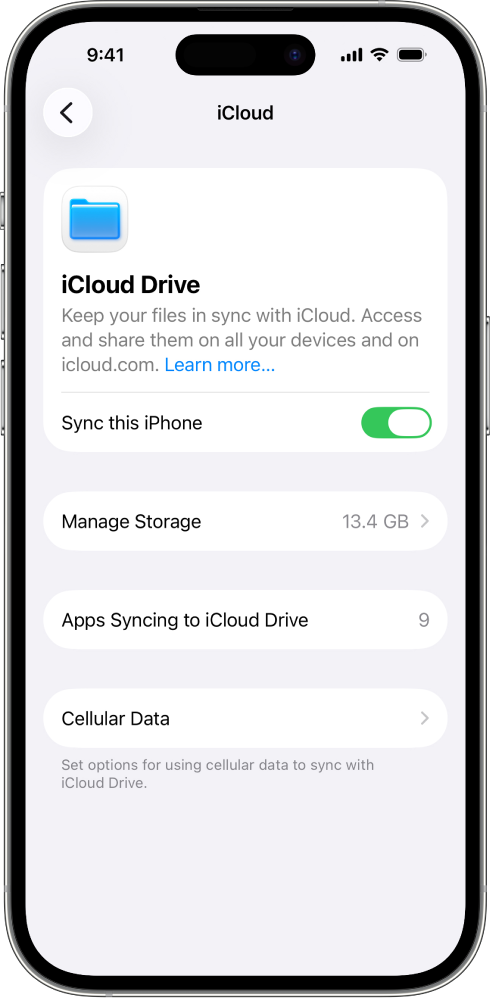
Per veure els arxius i les carpetes de l’iCloud Drive, obre l’app Arxius i ves a la secció iCloud Drive.
Per obtenir més informació sobre com utilitzar l’iCloud Drive des de l’iPhone o l’iPad consulta qualsevol dels articles següents:
Manual d’ús de l’iPhone: Compartir arxius i carpetes a l’iCloud Drive de l’iPhone
Manual d’ús de l’iPad: Compartir arxius i carpetes a l’iCloud Drive de l’iPad
Configurar l’iCloud Drive al Mac
Al Mac, selecciona el menú Apple
 > Configuració del Sistema i, tot seguit, fes clic al teu nom a la part superior de la barra lateral.
Si no veus el teu nom, fes clic a “Inicia sessió”, escriu l’adreça de electrònica o número de telèfon del teu compte d’Apple i, a continuació, escriu la contrasenya.
Fes clic a iCloud, després a Drive (o iCloud Drive) i, a continuació, fes una de les següents accions:
macOS 13.3 o versions posteriors: activa “Sincronitza el Mac”.
macOS 13 a 13.2: fes clic a Activar i després fes clic a Opcions.
Selecciona o activa qualsevol de les opcions següents:
Carpetes Documents i Escriptori: si selecciones o actives aquesta opció, podràs accedir als arxius de l’escriptori i de la carpeta Documents amb qualsevol dispositiu en què hagis activat l’iCloud Drive. Consulta l’article del Suport tècnic d’Apple sobre afegir arxius de les carpetes Escriptori i Documents a l’iCloud Drive.
Una app: si selecciones o actives una app, podrà emmagatzemar dades a l’iCloud (si no es mostren les apps, fes clic a “Apps que se sincronitzen amb l’iCloud Drive”).
Per veure els arxius i les carpetes de l’iCloud Drive, obre el Finder i fes clic a iCloud Drive a la barra lateral.
Nota: Si la teva carpeta d’inici no es troba al disc intern, o està en un volum que no sigui APFS, has de moure-la a un disc intern abans de poder configurar l’iCloud Drive.
Per obtenir més informació sobre com utilitzar l’iCloud Drive al Mac i com reparar els permisos dels arxius que no se sincronitzen, consulta Treballar amb carpetes i arxius a l’iCloud Drive i Canviar els permisos dels arxius, les carpetes o els discos del Mac al manual d’ús del Mac.
Configurar l’iCloud Drive a l’Apple Vision Pro
A l’Apple Vision Pro, ves a Configuració > [el teu nom] > iCloud.
Toca “iCloud Drive” i activa “Sincronitza l’Apple Vision Pro”.
A sota d’iCloud Drive es mostrarà una llista d’apps. Si n’actives una, podrà emmagatzemar dades a l’iCloud.
Per veure els arxius i les carpetes de l’iCloud Drive, obre l’app Arxius i toca “iCloud Drive” a la barra lateral.
Per obtenir més informació sobre com utilitzar l’iCloud Drive a l’Apple Vision Pro, consulta Veure, modificar i organitzar arxius i carpetes a l’app Arxius al manual d’ús de l’Apple Vision Pro.
Configurar l’iCloud Drive en un dispositiu amb Windows
Si encara no el tens, obtén l’iCloud per al Windows. Consulta l’article del suport tècnic d’Apple sobre com descarregar l’iCloud per al Windows.
Al dispositiu amb Windows, obre l’iCloud per a Windows.
A la dreta de l’iCloud Drive, fes clic al
 i, a continuació, activa l’iCloud Drive.
Fes clic a Fet.
Per veure els arxius i les carpetes de l’iCloud Drive, obre l’explorador de fitxers i, tot seguit, fes clic a iCloud Drive a la subfinestra de navegació.
Per obtenir més informació sobre com utilitzar l’iCloud Drive al dispositiu amb Windows, consulta com veure, afegir o eliminar arxius de l’iCloud Drive a l’iCloud per a Windows i com compartir arxius i carpetes de l’iCloud Drive a l’iCloud per a Windows al manual d’ús de l’iCloud per a Windows.
Utilitzar l’iCloud Drive a iCloud.com
Pots accedir als teus arxius de l’iCloud Drive des del navegador web d’un telèfon, d’una tauleta o d’un ordinador.
Ves a icloud.com/iclouddrive i inicia la sessió al teu compte d’Apple.
Per obtenir més informació sobre com utilitzar l’iCloud Drive a iCloud.com consulta l’article Utilitzar l’iCloud Drive a iCloud.com.
També pots configurar i utilitzar les apps Pages, Numbers i Keynote amb l’iCloud.