
Używanie wygaszacza ekranu na Macu
Wygaszacz ekranu na Macu pozwala na ukrywanie Biurka, gdy odchodzisz od Maca lub potrzebujesz dodatkowej prywatności.
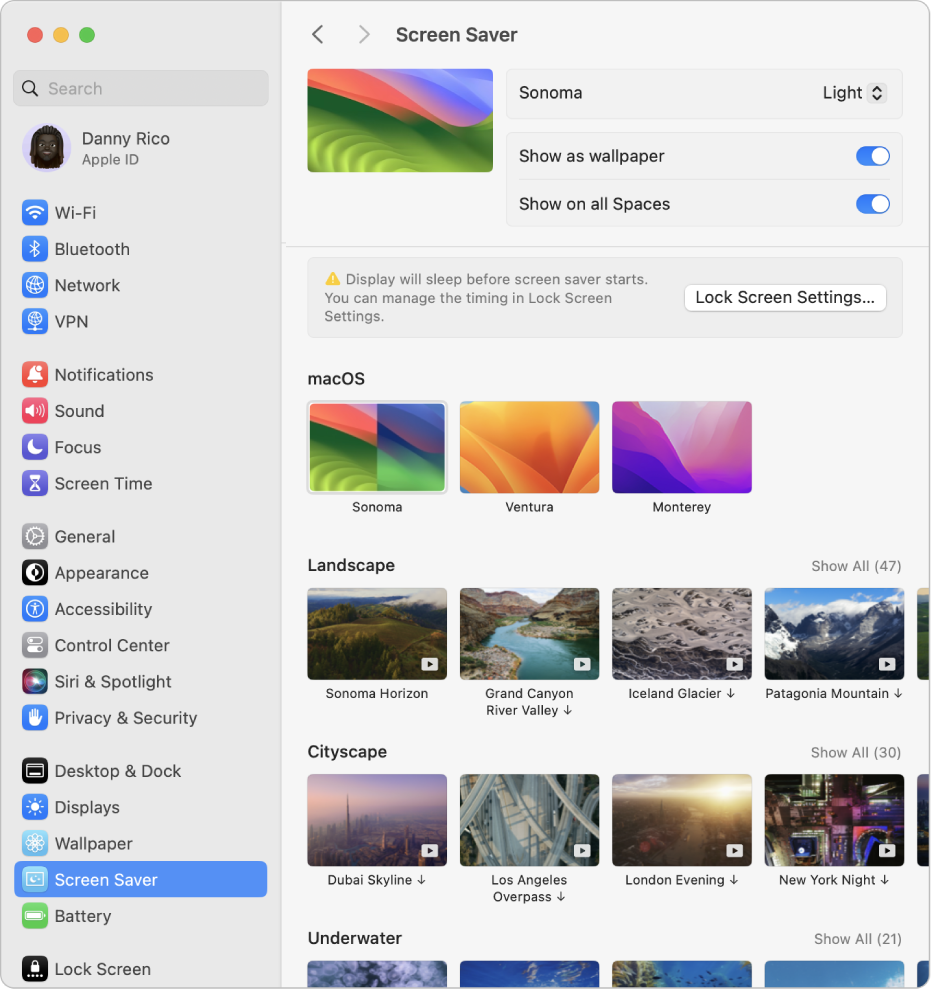
Dostosowywanie wygaszacza ekranu na Macu
Wybierz na Macu polecenie menu Apple
 na pasku bocznym. Konieczne może okazać się przewinięcie w dół.
Wybierz wygaszacz ekranu w jednej z następujących kategorii:
macOS: Wideo w zwolnionym tempie.
Krajobraz, Krajobraz miejski, Pod wodą oraz Ziemia: Te wideo w zwolnionym tempie przedstawiają spektakularne widoki.
Pomieszaj „Z lotu ptaka”: Te wideo w zwolnionym tempie zmieniają się zgodnie z ustawioną częstotliwością.
Inne: Twoje zdjęcia oraz charakterystyczne wygaszacze ekranu, które umożliwiają między innymi wyświetlanie napisu lub „słowa dnia”.
Ustaw opcje dotyczące wygaszacza ekranu.
Dostępne opcje zależą od wybranego wygaszacza. Oto przykładowe możliwości:
Włączenie obrazka z lotu ptaka jako tapety oraz używanie wideo z lotu ptaka w zwolnionym tempie jako wygaszacza ekranu.
Wybieranie częstotliwości przełączania materiałów z lotu ptaka.
Wybieranie stylu przełączania obrazków.

Uruchamianie lub zatrzymywanie wygaszacza ekranu na Macu
Wygaszacz ekranu jest uruchamiany automatycznie, gdy Mac pozostaje bezczynny przez wybrany czas. Aby zmienić czas braku aktywności Maca przed włączeniem wygaszacza ekranu, wybierz polecenie menu Apple
 na pasku bocznym. Konieczne może okazać się przewinięcie w dół. Zobacz: Zmienianie ustawień ekranu blokady.
Jeśli skonfigurujesz aktywny narożnik do wyświetlania wygaszacza ekranu, przesuń wskaźnik do tego narożnika, aby od razu uruchomić wygaszacz. Zobacz: Używanie aktywnych narożników.
Innym sposobem uruchomienia wygaszacza ekranu jest wybranie polecenia menu Apple
Aby zatrzymać wygaszacz ekranu i wyświetlić biurko, naciśnij dowolny klawisz, porusz myszą lub dotknij gładzika.
Jeśli chcesz zwiększyć bezpieczeństwo przy zatrzymywaniu wygaszacza ekranu, zobacz: Wymaganie hasła po obudzeniu Maca.