iPhone 使用手册
- 欢迎使用
-
- 支持的机型
- iPhone 13 mini
- iPhone 13
- iPhone 13 Pro
- iPhone 13 Pro Max
- iPhone 12 mini
- iPhone 12
- iPhone 12 Pro
- iPhone 12 Pro Max
- iPhone 11
- iPhone 11 Pro
- iPhone 11 Pro Max
- iPhone XR
- iPhone XS
- iPhone XS Max
- iPhone X
- iPhone SE(第 3 代)
- iPhone SE(第 2 代)
- iPhone SE(第 1 代)
- iPhone 8
- iPhone 8 Plus
- iPhone 7
- iPhone 7 Plus
- iPhone 6s
- iPhone 6s Plus
- iOS 15 的新功能
- 版权
在 iPhone 上的 Safari 浏览器中给网页添加书签
在 Safari 浏览器 App  中,您可以给网站添加书签,将网站添加到“个人收藏”,或者将网站图标添加到主屏幕以便稍后轻松重新访问。
给当前页面添加书签
轻点  ,然后轻点“添加书签”。
查看和整理书签
轻点
 。
。轻点“编辑”,然后执行以下任一项操作:
创建新文件夹
删除书签
重新命名书签
重新排序书签
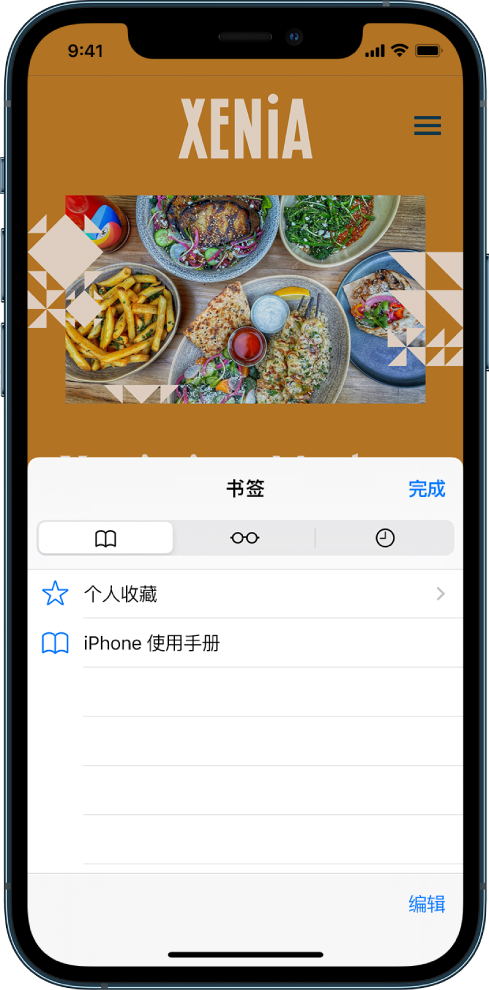
在 iPhone 上查看 Mac 书签
前往“设置” > [您的姓名] > iCloud,然后打开“Safari 浏览器”。
【注】您还必须在 Mac 上的 iCloud 偏好设置中选中“Safari 浏览器”,并使用同一个 Apple ID 登录。请参阅《iCloud 使用手册》中的在所有设备上为“Safari 浏览器” App 设置 iCloud。
将网页添加到个人收藏
打开页面,轻点 ,然后轻点“添加到个人收藏”。
编辑个人收藏
轻点
,然后轻点“个人收藏”。轻点“编辑”以删除、重新命名或重新排列个人收藏。
将网站图标添加到主屏幕
您可以将网站图标添加到 iPhone 主屏幕上,便于快速访问该站点。
从网站中轻点 ,然后轻点“添加到主屏幕”。
图标只出现在添加它的设备上。
感谢您的反馈。