在 Apple TV 4K 上控制影片播放
在 Apple TV App 中開始觀看後,你可以使用遙控器來控制播放、取得更多資訊、開啟字幕和執行更多操作。
播放、暫停、倒轉或快轉
使用遙控器執行下列任一項操作:
播放或暫停:按下
 ,或按一下觸控板或觸控表面的中央。
倒轉或快轉 10 秒:按下觸控板環或觸控表面上的左或右。再次按下來再次略過 10 秒。
【提示】當你倒轉 10 秒時,字幕會自動開啟,讓你可以使用字幕重新觀看該部分。
持續倒轉或快轉:按住觸控板環或觸控表面上的左或右。重複按下來循環倒轉或快轉速度選項(2 倍、3 倍、4 倍)。
若要繼續播放,請按下
。
暫停播放時,播放控制項目會出現,顯示經過和剩餘的時間以及其他播放選項。
顯示螢幕上的播放控制項目
播放電影或電視節目時,你可以顯示螢幕上會出現經過、剩餘時間和其他選項的控制項目。
使用遙控器執行下列任一項操作:
顯示播放控制項目:將手指放在觸控板或觸控表面上,或按下觸控板環的上(僅限銀色遙控器)。
隱藏播放控制項目:按下
 或
或  。
。

如需播放選項的更多資訊,請參閱:開啟字幕和隱藏式字幕、播放時更改音訊選項和開啟子母畫面檢視。
在時間列上往前或往後快速瀏覽影片
你可以在播放時間列上往前或往後快速瀏覽影片縮覽圖來尋找場景。
播放期間,在遙控器上按下
來暫停。在觸控板或觸控表面上左右滑動來向前或向後移動。
預覽縮覽圖繪出現在時間列上方來顯示進度。
【提示】如需更精準控制,請圍繞觸控板環以手指畫圈(僅限銀色遙控器)。
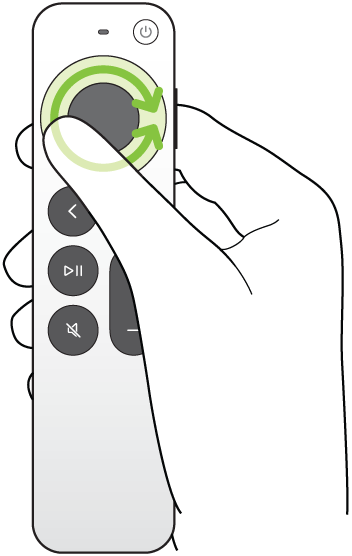
執行下列任一項操作:
在新位置開始播放:按下
。取消並返回原始位置:按下
或 。

取得節目、角色、演員和音樂的資訊
在播放期間,「資訊」和「幕前焦點」按鈕會顯示。「資訊」可提供你正在觀看的電影或電視節目的相關資訊。
「幕前焦點」可在你觀看 Apple TV 電影或電視節目(需要訂閱 Apple TV)時,即時提供目前螢幕上演員、角色和音樂的資訊。你可以選取演員來檢視其背景和歷年作品頁面,或快速檢視背景播放中的歌曲並加入 Apple Music 播放列表(需要訂閱 Apple Music)。
在遙控器上,執行下列任一項操作:
顯示播放控制項目,然後在觸控板中央或觸控表面上向下滑動。
按下觸控板環的下來直接前往「幕前焦點」標籤頁(僅限銀色遙控器)。
選取下列任一選項:
資訊:查看觀看中內容的更多資訊、從頭開始觀看或取得更多詳細資訊。
幕前焦點:選取演員或角色來查看更多資訊。如果有顯示音樂資訊,選取歌曲來加入 Apple Music 中的播放列表。
【提示】當你使用在 iPhone 或 iPad 來控制 Apple TV 4K 時,「幕前焦點」資訊也會顯示在 iPhone 或 iPad 上。請參閱:將 iPhone、iPad 或 Apple Watch 當成 Apple TV 4K 的遙控器使用。
章節(部分電影可用):瀏覽章節,然後選取要跳過的章節。
繼續觀看:從「繼續觀看」列中選取其他項目來改為開始觀看。
開啟字幕和隱藏式字幕
你可以啟用字幕或隱藏式字幕(若有提供)、自訂外觀,或在你錯過對話內容時暫時關閉。
在 Apple TV App 播放期間,請執行下列任一項操作:
更改字幕或隱藏式字幕樣式:顯示播放控制項目,在觸控板或觸控表面向上滑動,選取
 ,選取「樣式」,然後選擇你偏好的樣式,或選擇「管理樣式」來自訂字幕與隱藏式字幕。
開啟前 10–30 秒的字幕:按下遙控器觸控板環或觸控表面上的左,每次 10 秒,最多可按三次來達到 30 秒。
音訊靜音時開啟字幕:按下
 (僅限銀色遙控器)。
播放時更改音訊選項
從彈出式選單中選擇音訊選項:
突顯對白:選擇「加強突顯」來讓對白更加突出(這可能會改變原始音訊混音),「突顯」可在原始音訊混音受到最小影響的情況下讓對白更明顯,或選擇「關閉」。
【提示】為獲得最大的清晰度,你可以在「輔助使用設定」中開啟「隔離」,將其作為選單選項。請參閱:在 Apple TV 4K 上加入「語音隔離」作為「突顯對白」的選項。
降低高音量:透過縮小動態範圍來降低整體音量,這樣高音量音樂和音效就不會像其他聲音那麼大聲。
音軌:開啟口述影像(AD)或選擇要切換的語言。
【注意】可用選項取決於播放中的內容、你使用的揚聲器或耳機,以及你的 Apple TV 機型。
若要關閉彈出式選單,在遙控器上按下
或 。
 。
。開啟子母畫面檢視
你可以在 Apple TV App 的小型檢視器中播放電影或電視節目,檢視器會在你瀏覽 Apple TV 4K 上的其他內容時於前景播放。
在播放期間,顯示播放控制項目。
在觸控板或觸控表面上向上滑動,然後選取
 。
。你正在觀看的影片會立刻縮小,並移到螢幕的右下角。
在螢幕的主要區域中,瀏覽內容、打開其他 App 或選取另一個項目來同時播放。
新影片會以全螢幕播放,在較小的畫面後面。
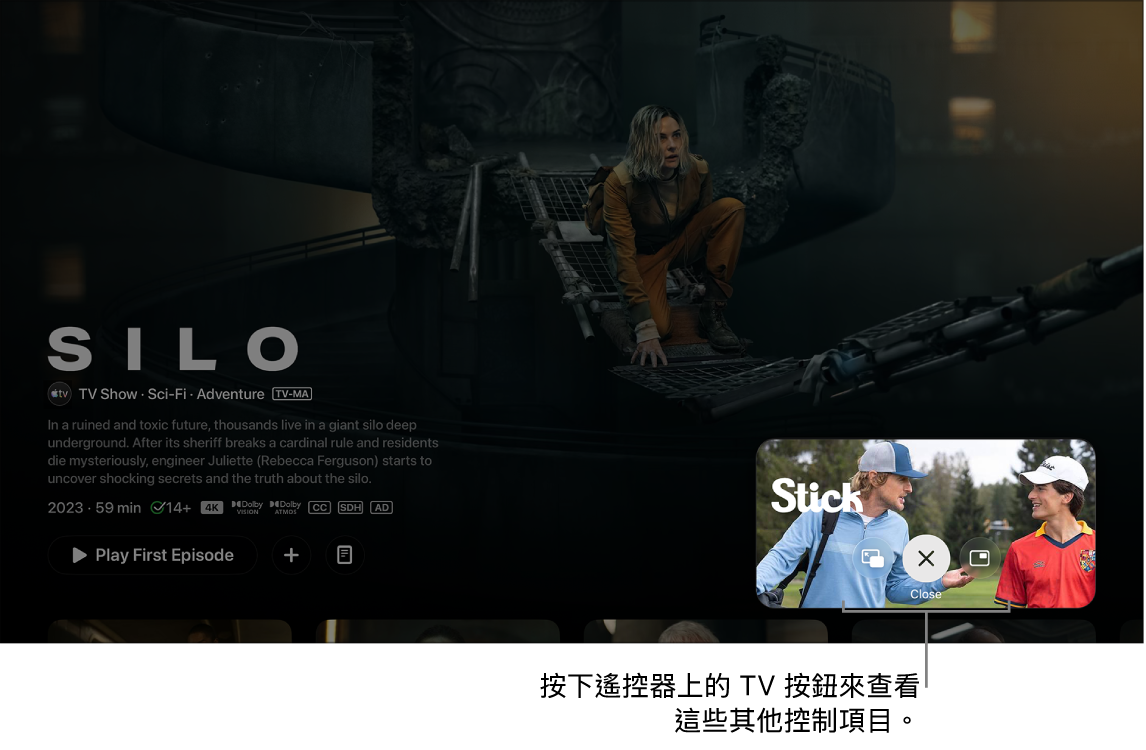
在 Apple TV App 中訂閱來連續播送《高桿拍檔》和《劫機七小時》 執行下列任一項操作從較小的畫面中控制「子母畫面」:
將較大畫面的音訊切換為較小畫面:在遙控器上按下
 。若要將音訊切回較大的畫面,按下 或 。
 將檢視器移至螢幕角落:在遙控器上按下
,然後選取螢幕上的  來將檢視器移至新的角落。再選取一次來將它移至下一個角落,依此類推。在遙控器上按下 或 來確認放置,並返回「子母畫面」檢視。
將較小的畫面回復為全螢幕:在遙控器上按下
,然後選取螢幕上的  。
。停止播放並關閉較小的畫面:在遙控器上按下
,然後選取螢幕上的  。
。
若要從較大畫面控制「子母畫面」,顯示播放控制項目,然後選取
並執行下列任一項操作:將較大的畫面切換為較小的畫面:從彈出式選單中選取「切換」
 。
。將較小的畫面至螢幕角落:從彈出式選單中選取「搬移」
來將較小的畫面移至新的角落。再選取一次來將它移至下一個角落,依此類推。在遙控器上按下 或 來確認放置,並返回「子母畫面」檢視。關閉較小的畫面:從彈出式選單中選取「關閉」
 。
。

【注意】部分 App 可能不適用「子母畫面」檢視。
使用「多重畫面」同時觀看多個即時運動賽事串流
使用「多重畫面」,你可以同時播放最多四場即時賽事串流。
多重畫面僅適用於包含在你的 Apple TV 訂閱中的運動賽事,包括職業足球大聯盟(MLS)、美國地區的一級方程式賽車,以及美國職棒大聯盟(MLB)賽季期間的「週五棒球夜」雙重賽。
在一級方程式賽車(F1)中,你可以在直播期間選擇預設的車隊「多重畫面」,或從多個 F1 轉播來源中自行建立「多重畫面」,包括車手視角鏡頭、賽道地圖等。
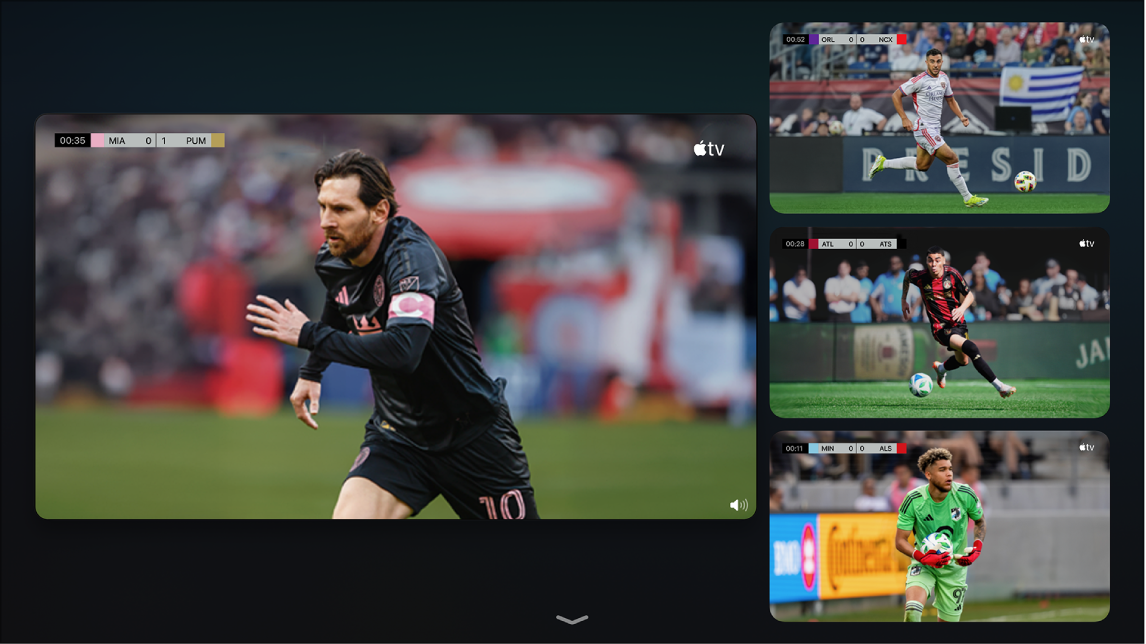
當你正在觀看包含於 Apple TV 訂閱中的運動賽事(MLS 比賽、一級方程式賽事,或「週五棒球夜」)時,顯示播放控制項目,然後執行下列任一項操作:
選取
 。
。在觀看 MLS 或「週五棒球夜」時,選取畫面左下角的「即時賽事」,然後選擇「以多重畫面觀看」。
在觀看一級方程式賽車時,選取螢幕左下角的「多重畫面」,然後選取預設的「多重畫面」選項。
一級方程式賽車的「多重畫面」包含可依你的偏好更改的預設串流。對於其他內容,目前的串流會以格狀顯示方式呈現在要加入的串流的空白內凹視窗旁邊。
目前的串流會以格狀顯示方式呈現在要加入的串流的空白內凹視窗旁邊。
若要加入另一個串流,請導覽至畫面底部的項目,然後選取項目。
你可以從畫面底部選取最多四個串流。
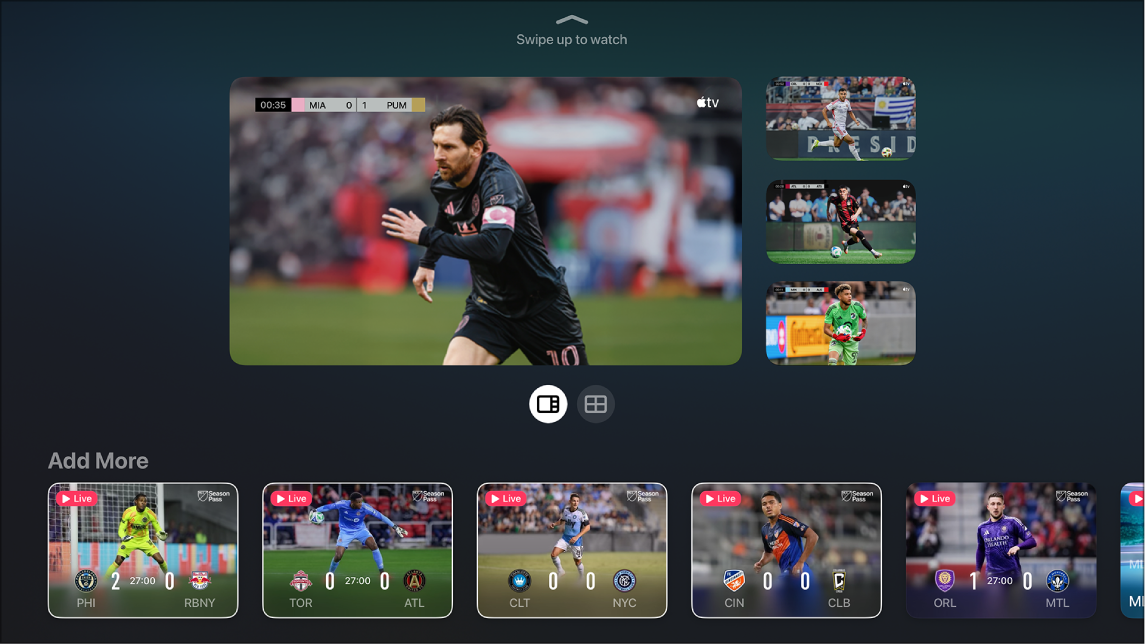
若要更改格狀中的串流佈局,請執行下列任一操作:
選取兩個串流時:選取
 來以 70/30 的比例檢視串流。選取
  來以相同大小檢視串流。
選取四個串流時:選取
 來以 70/30 的比例(以 70% 檢視一個串流,30% 檢視三個串流)檢視串流。選取 來以相同大小檢視所有串流。
【注意】依照預設,三個串流會以 70/30 的比例呈現,不會有以相同大小檢視所有串流的選項。
完成加入串流和觀看選項時,請向上滑動來觀看。
依照預設,音訊串流會符合目前反白選取的串流。
觀看時請執行下列任一項操作:
將音訊改成其他串流:導覽至格狀中的其他串流。
移動串流:導覽至一個串流,在遙控器上按下
,然後選取螢幕上的  來將串流移到新的位置。完成時,在遙控器上按下 或 來返回觀看。
移除串流:導覽至一個串流,在遙控器上按下
,然後選取螢幕上的 。
若要退出「多重畫面」,在遙控器上按下
或 。
【注意】使用多重畫面功能需要 Apple TV 4K(安裝 tvOS 16.5 或以上版本)以及 Apple TV 訂閱。觀看多場比賽的選項取決於排程時間。