在 Apple Vision Pro 上製作和管理「無邊記」白板
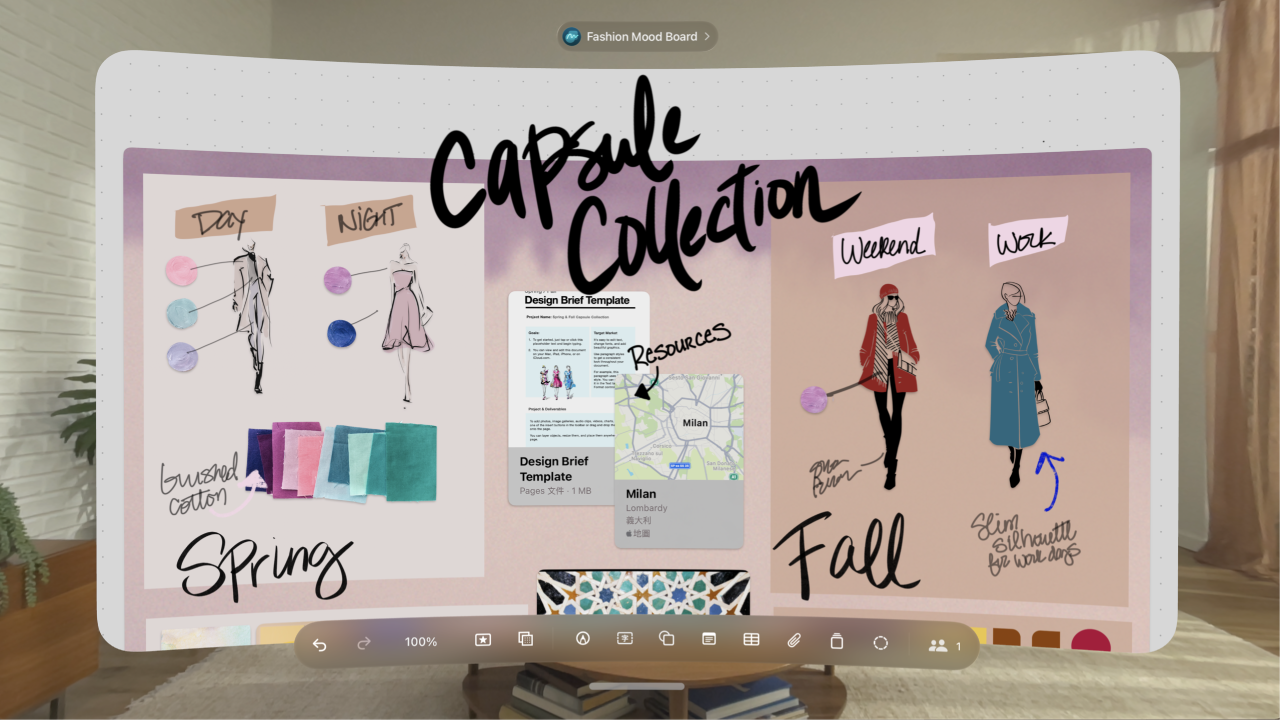
使用「無邊記」App 來製作白板以進行腦力激盪和合作。
你可以在已登入你「Apple 帳號」的所有裝置上打開你的「無邊記」白板。只要前往「設定」App  ,點一下你的名稱,點一下 iCloud,然後開啟「無邊記」。
【注意】你可以使用空間配件來在 Apple Vision Pro 上導覽「無邊記」白板。前往「設定」App ,點一下 App,點一下「無邊記」,然後在「空間配件」下開啟「選取和捲動」。
製作新白板
在 Apple Vision Pro 上前往「無邊記」App
 。
。點一下
 。
。若你正在處理白板,請點一下白板的名稱,然後點一下「打開」。
點一下視窗底部的選項來開始建立白板。
若要將白板四處移動,請捏合並按住白板的空白區域,然後拖移。若要縮放,請用雙手捏合並按住,然後將手拉開或拉近。
【提示】若要選擇特定縮放比例,請點一下視窗底部的百分比。
若要命名白板,請點一下最上方的名稱暫存區,然後點一下「重新命名」。
打開現有白板
在 Apple Vision Pro 上前往「無邊記」App
。在側邊欄中點一下類別(例如「最近項目」或「已共享」),然後點一下你要打開的白板。
若你正在處理白板,請點一下最上方的白板名稱,然後點一下「打開」。
尋找和排序白板
你最近曾處理過的白板會位於最上方。若要方便找到白板,你可以更改白板的排序方式,或將白板加入喜好項目。
在 Apple Vision Pro 上前往「無邊記」App
。執行下列任一項操作:
更改白板的排序方式:點一下

將白板設定為喜好項目:捏合並按住白板,然後點一下「加入喜好項目」(在瀏覽「所有白板」時),或者點一下視窗最上方的白板名稱,然後點一下「加入喜好項目」(在你使用白板時)。
你的喜好項目會在瀏覽時於側邊欄中顯示。

將白板整理成檔案夾
你可以建立檔案夾,將相關的白板整理在一起,也可以在其他檔案夾中整理檔案夾。
在 Apple Vision Pro 上前往「無邊記」App
。在瀏覽「所有白板」時,請執行下列任一項操作:
製作檔案夾:點一下

移動、複製或重新命名檔案夾:捏合並按住檔案夾,然後選擇選項。
將白板加入檔案夾:捏合並按住白板,點一下「移動」,然後點一下檔案夾。

【注意】如果你刪除檔案夾,其中的白板會與檔案夾一同移至「最近刪除」。你可以在 30 天內復原這些項目。
複製白板
在 Apple Vision Pro 上前往「無邊記」App
。執行下列其中一項操作:
在瀏覽「所有白板」時:點一下視窗右上角的「選取」。點一下你要拷貝的白板(在你選取每個白板時會顯示勾選符號),然後點一下「複製」。
或者捏合並按住白板的縮覽圖或名稱,然後點一下「複製」

若你正在使用白板:點一下你的白板名稱,然後點一下「複製」。

【注意】若你複製共享的白板,其副本不會共享。
刪除白板
在 Apple Vision Pro 上前往「無邊記」App
。在瀏覽「所有白板」時,點一下右上角的「選取」,點一下你要刪除的白板(在你選取每個白板時會顯示勾選符號),然後點一下「刪除」。
若要快速刪除單一白板,你也可以捏合並按住白板,然後點一下「刪除」。
你可以在 30 天內復原最近刪除的白板。在側邊欄中點一下「最近刪除」。