
管理「定位服務」設定
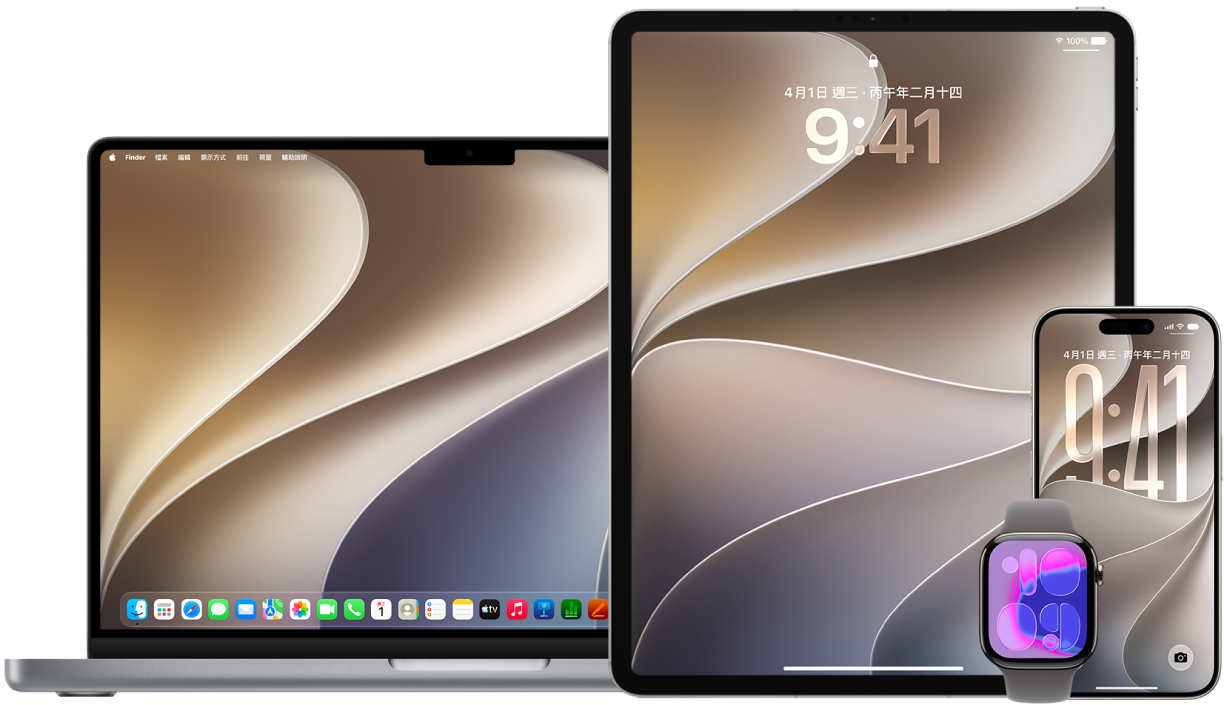
「定位服務」可讓你選擇要分享位置的 App(例如「地圖」、「相機」、「天氣」等)和網站。 開啟此設定時,「定位服務」會使用來自各種網絡的資料來判斷你的大約或準確位置。 你可以在 iPhone、iPad、Mac 和 Apple Watch 上找到「定位服務」。
當 App 使用「定位服務」時,「定位服務」圖像  會顯示在 iPhone 和 iPad(螢幕最上方的狀態列)及 Mac(選單列)上。
即使你停用「定位服務」,第三方 App 和網站仍可以使用其他方式判定你的位置。 為了安全考量,無論你是否開啟「定位服務」,你的裝置位置資料都可能會用於緊急通話以協助回應。
了解如何: 如要檢視以下的操作,請選擇其標題旁的加號按鈕  。
。
開啟或關閉「定位服務」
當你設定裝置時,系統會詢問你是否要開啟「定位服務」。 在你完成設定後,你可以隨時開啟或關閉「定位服務」。
在 iPhone 或 iPad 上: 前往「設定」
 >「私隱與保安」>「定位服務」,然後開啟或關閉定位服務。
在安裝 macOS 13 或較新版本的 Mac 上: 選擇「蘋果」選單
 >「系統設定」,在側邊欄中按一下「私隱與保安」
 ,然後按一下「定位服務」。 開啟或關閉「定位服務」,在系統要求時輸入密碼,然後按一下「解鎖」。
在安裝 macOS 12 或較早版本的 Mac 上: 選擇「蘋果」選單
>「系統偏好設定」,在側邊欄中按一下「保安與私隱」 ,按一下「私隱」,然後按一下「定位服務」。 如果左下方的鎖頭圖像仍為鎖住的狀態
  ,請按一下它來解鎖偏好設定面板。 開啟或關閉「定位服務」。
在 Apple Watch 上: 前往「設定」
>「私隱與保安」>「定位服務」。
在 iPhone 或 iPad 上指定哪些 App 可以使用「定位服務」
除非你開啟「定位服務」,否則有部份 App 可能無法運作。 App 首次需要取用你的「定位服務」資料時,你會收到要求權限的通知。 選擇其中一個選項:
允許一次
使用 App 時允許
不允許
你也可以針對個別 App 檢視或更改取用你位置的權限和其可以使用你位置的頻率。 請依照 iPhone 或 iPad 的指示操作。
前往「設定」
>「私隱與保安」>「定位服務」,然後檢閲或更改 App 的取用設定。如要查看要求使用「定位服務」的原因説明,請點一下該 App。
決定要讓 App 知道多準確的位置。
如要允許 App 使用你的特定位置,請開啟「精確位置」。
如要只分享大約位置(這對不需要你準確位置的 App 可能已經足夠),你可以關閉「精確位置」。
附註:如你將 App 的取用權限設定為「下次詢問」,在下次 App 嘗試使用時,系統會再次要求你開啟「定位服務」。
在 Mac 上指定哪些 App 可以使用「定位服務」
請執行以下其中一項操作:
在安裝 macOS 13 或較新版本的 Mac 上: 選擇「蘋果」選單
>「系統設定」,在側邊欄中按一下「私隱與保安」,然後按一下「定位服務」。在安裝 macOS 12 或較早版本的 Mac 上: 選擇「蘋果」選單
>「系統偏好設定」,在側邊欄中按一下「保安與私隱」,按一下「定位服務」,然後取消選取「啟用定位服務」。 你可能需要先解鎖「系統偏好設定」以進行更改。 如要執行此操作,請按一下左下角的 ,然後輸入你的密碼。
為列表中每個 App 開啟或關閉「定位服務」。
如你關閉 App 的取用權限,該 App 下次嘗試使用你的資料時會再次要求你將其開啟。
捲動至 App 列表底部來顯示「系統服務」,然後按一下「詳細資料」按鈕來查看使用你位置的特定系統服務。
如要允許「Siri 建議」和「Safari 建議」使用 Mac的位置,請選取「基於位置的建議」。
如要允許 Mac 識別對你重要的地點,以及在「地圖」、「日曆」、「提醒事項」等提供實用的相關資料,請選取「重要位置」。 加密重要位置,讓 Apple 無法讀取此資料。 按一下「詳細資料」來檢視已識別的位置列表。 你可以從列表選取和移除位置,或者按一下
 > 按一下「清除記錄」來移除所有位置。
在 iPhone 「定位服務」提示中隱藏地圖
當你允許 App 在背景隨時取用你的位置時,你可能會收到有關 App 使用該資料的提示。 (收到提示時,你可以更改權限。) 在提示中,地圖會顯示 App 最近取用的位置。
如要隱藏地圖,請前往「設定」App >「私隱與保安」>「定位服務」>「位置提示」,然後關閉「位置提示」中的「顯示地圖」。
關閉此設定後,你會繼續收到位置提示,但不會顯示地圖。
關閉「重要位置與路線」
已登入你 Apple 帳户的裝置可以記住對你重要的位置和路線,以便在「地圖」、「日曆」、「相片」等其他 App 中提供相關資料。 你可以在「系統設定」中關閉重要位置與路線。
在 iPhone 或 iPad 上: 請前往「設定」
> 「私隱與保安」>「定位服務」>「系統服務」> 然後點一下關閉「重要位置與路線」。在 Mac 上: 選擇「蘋果」選單
>「系統設定」,在側邊欄中按一下「私隱與保安」(你可能需要向下捲動),然後按一下「定位服務」。 按一下「系統服務」旁邊的「詳細資料」,然後關閉「重要位置與路線」。