修改此控制項目會使頁面自動更新
在 Compressor「指令編輯器」中檢視鍵盤快捷鍵
Compressor 提供各種選單指令和鍵盤快捷鍵,讓你可以控制轉碼工作流程的幾乎每個面向。你可以使用「指令編輯器」來修改現有的快速鍵、製作新的快速鍵,以及儲存多組鍵盤快速鍵,這些快速鍵可以輸出給其他人使用。你也可以輸入其他人所製作的快速鍵組合。
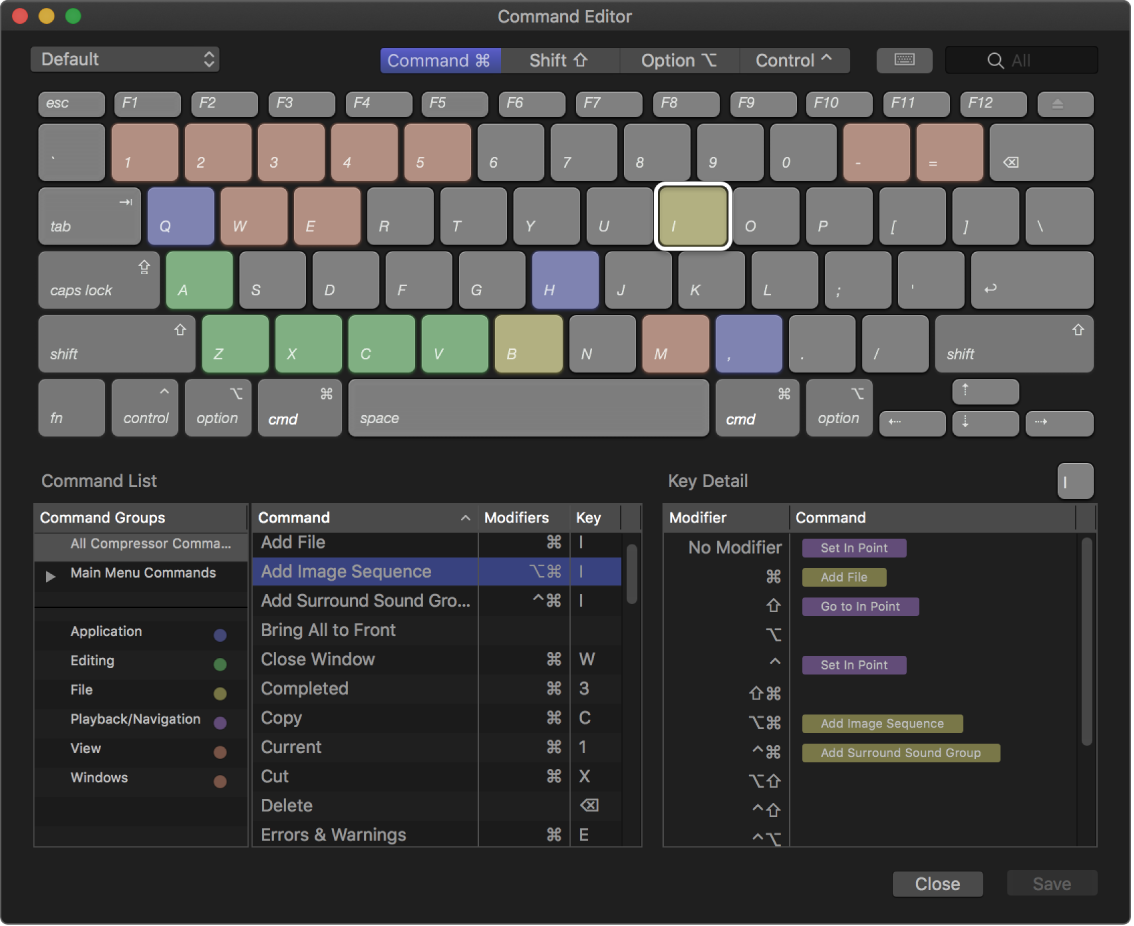
「指令編輯器」提供 Compressor 的英文、日文、法文和德文鍵盤快捷鍵。顯示的語言會由電腦的作業系統決定。若要瞭解如何更改 Compressor 使用的語言,請參閱「Mac 使用手冊」中的更改 Mac 使用的語言。
檢視鍵盤快捷鍵
選擇 Compressor >「指令集」>「自訂」。
「指令編輯器」會顯示。
執行下列任一操作:
按指令群組檢視鍵盤快捷鍵:在「指令編輯器」左下角選取其中一個指令群組。
所取群組中的指令(及其鍵盤快捷鍵)會顯示在中央列表中。在中央列表中選取指令時,「指令編輯器」右下角的「指令詳細資料」列表中會顯示說明。
檢視與特定按鍵相關的指令:按一下虛擬鍵盤上的按鍵。
該按鍵所對應的指令會出現在「指令編輯器」右下角「按鍵詳細資料」列表中(以及若有必要的變更鍵,如 Control、Option、Shift 和 Command)。
按住鍵盤上的任意變更鍵時,「指令編輯器」中的按鍵顏色會更新。按鍵顏色會對應指令分類;例如,播放指令(如「播放/暫停」(空白鍵)為紫色。「指令列表」左側的「指令群組」視窗會包含一個參考用的可點按顏色鍵。
搜尋鍵盤快捷鍵:在「指令編輯器」右上角的搜尋欄位中輸入指令名稱、按鍵名稱或描述性關鍵字。
當你輸入時,「指令編輯器」底部的「指令列表」中會顯示與搜尋詞彙相符的指令。
【提示】若要顯示對應「指令列表」中項目的按鍵,請按一下搜尋欄位左側的「鍵盤標示」按鈕。
感謝您提供意見。