有时候照片会因拍摄条件而产生不想要的色偏。使用“颜色调整”面板中的“白平衡”控制自动或手动移除色偏。你还可以使用这类控制通过调整色温或者绿色和洋红色色调,在图像中营造特定氛围。
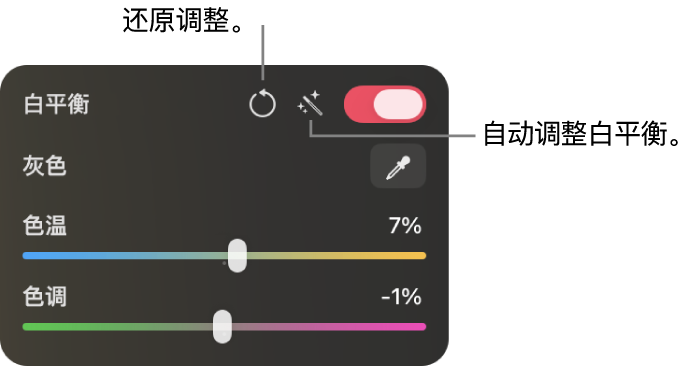
自动白平衡功能会智能分析图像,检测其中的人物、风景和天空,然后自动修复色偏。
在 Mac 版 Pixelmator Pro 中,选择“图层”边栏中的图层。
选择“工具”边栏中的 ,然后在“颜色调整”面板中打开“白平衡”。
点按“白平衡”旁边的 。
若要还原白平衡调整,请点按“颜色调整”选项中“白平衡”旁边的 。
在“白平衡”部分中,执行以下任一项操作:
向左拖移“色温”滑块使图像偏冷,向右拖移使图像偏暖。
向左拖移“色调”滑块增加绿色(或移除洋红色),或者向右拖移增加洋红色(或移除绿色)。
【提示】 按住 Option 键拖移“色温”或“色调”滑块可将白平衡范围扩展至超过 100%。
基于中性灰色设定白平衡:点按,然后点按图像中的中性灰色区域。Pixelmator Pro 会根据你的选择调整色温。
若要还原白平衡调整,请点按“颜色调整”面板中“白平衡”旁边的 。
 ,然后在“颜色调整”面板中打开“白平衡”。
 。
。 。
。