
在 iPhone 或 Mac 上管理 iPhone 镜像
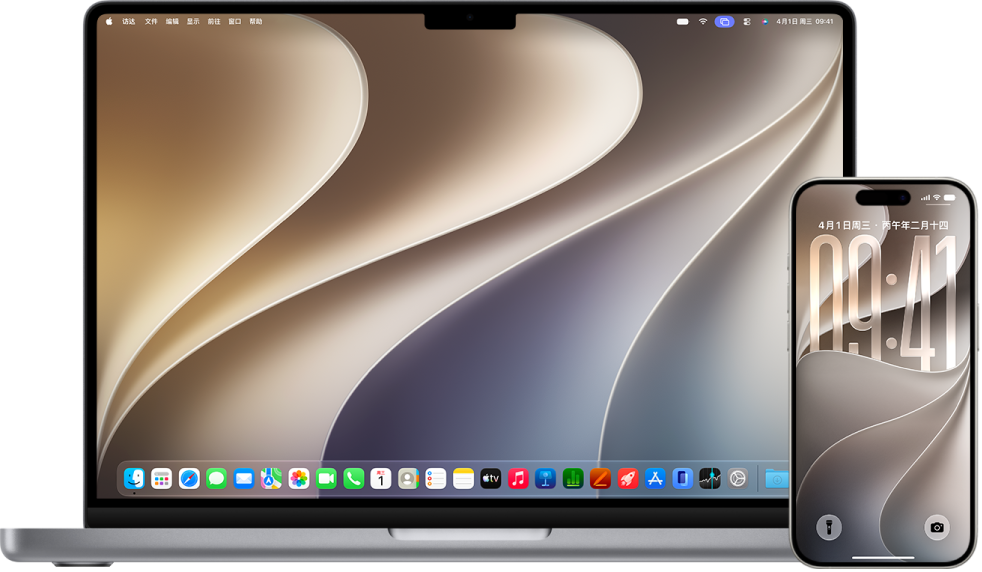
iPhone 镜像可让你直接从 Mac 访问和控制 iPhone,还会将 iPhone 通知直接发送到 Mac。
iPhone 镜像仅在 iPhone 和 Mac 登录相同 Apple 账户、iPhone 在附近且已锁定的情况下可用。开始直接使用 iPhone 时,iPhone 镜像会自动停止。
你可以从任一台设备撤销访问 iPhone 镜像,包括在收到 iPhone 镜像活跃中的通知时。撤销访问许可会还原 iPhone 镜像,因此你需要重新完成设置过程才能使用。
 【重要事项】
连接后,只要 iPhone 已开机,Mac 就会自动接收 iPhone 通知和实时活动,即使未在使用 iPhone 镜像也不影响。Mac 上的 iPhone 通知不需要 iPhone 位于 Mac 附近。
了解如何:若要查看以下任务,请选择其标题旁边的加号按钮  。
。
收到通知时查看和撤销访问 iPhone 镜像
如果 iPhone 镜像活跃中,或最近曾活跃,你会在 iPhone 上收到通知。你可以轻点该通知检查会话历史记录,以及撤销特定 Mac 的访问许可。
在 iPhone 上轻点该通知。
已设为使用 iPhone 镜像的 Mac 电脑列表会出现。有关最近会话的信息(包括会话开始时间和持续时长)也同时显示。
轻点右上方的“编辑”,然后选择要移除的 Mac。
在 iPhone 上查看和撤销访问 iPhone 镜像
【提示】你还可以使用“安全检查”查看信息和移除 Mac 电脑。请参阅运行 iOS 16 或更高版本的 iPhone 上的安全检查。
在 iPhone 上,前往“设置”
 >“通用”。
轻点“隔空播放与连续互通”,然后轻点“iPhone 镜像”。
已设为使用 iPhone 镜像的 Mac 电脑列表会出现。有关最近会话的信息(包括会话开始时间和持续时长)也同时显示。
轻点右上方的“编辑”,然后选择要移除的 Mac。
在 Mac 上撤销访问 iPhone 镜像
在 Mac 上前往 iPhone 镜像 App。
从屏幕顶部的菜单栏选取“iPhone 镜像”>“设置”。
选取“撤销访问‘[iPhone 名称]’”。
为 iPhone 镜像要求使用触控 ID 或密码
iPhone 镜像的某些设置可让设备自动连接。你可以选择改为需要认证,如触控 ID 或设备密码。
在 Mac 上前往 iPhone 镜像 App。
从屏幕顶部的菜单栏选取“iPhone 镜像”>“设置”。
选取“每次均询问”。
让 App 停止发送通知
通过 iPhone 镜像,iPhone 通知会直接发送到 Mac。你可以针对特定 App 关闭此选项。
在 iPhone 上,前往“设置”
>“通知”。选取任意 App,然后关闭“在 Mac 上显示”。