Mac 使用手册

浏览 MacBook Neo
欢迎使用全新 MacBook Neo。
点按下方的蓝色文本进一步了解功能。
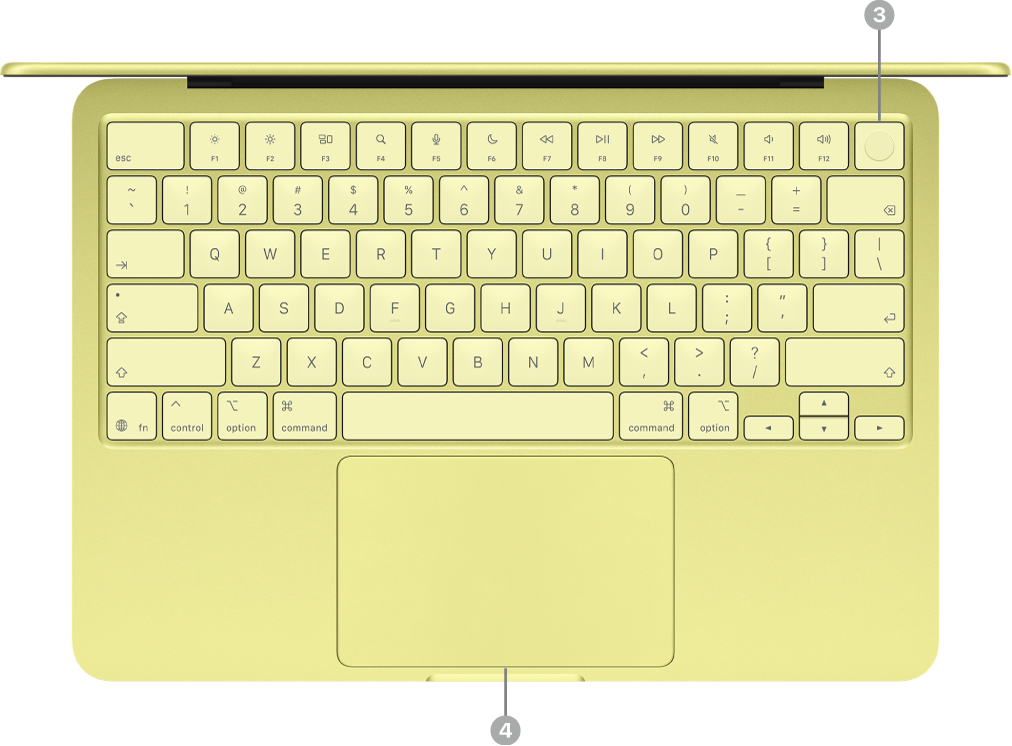
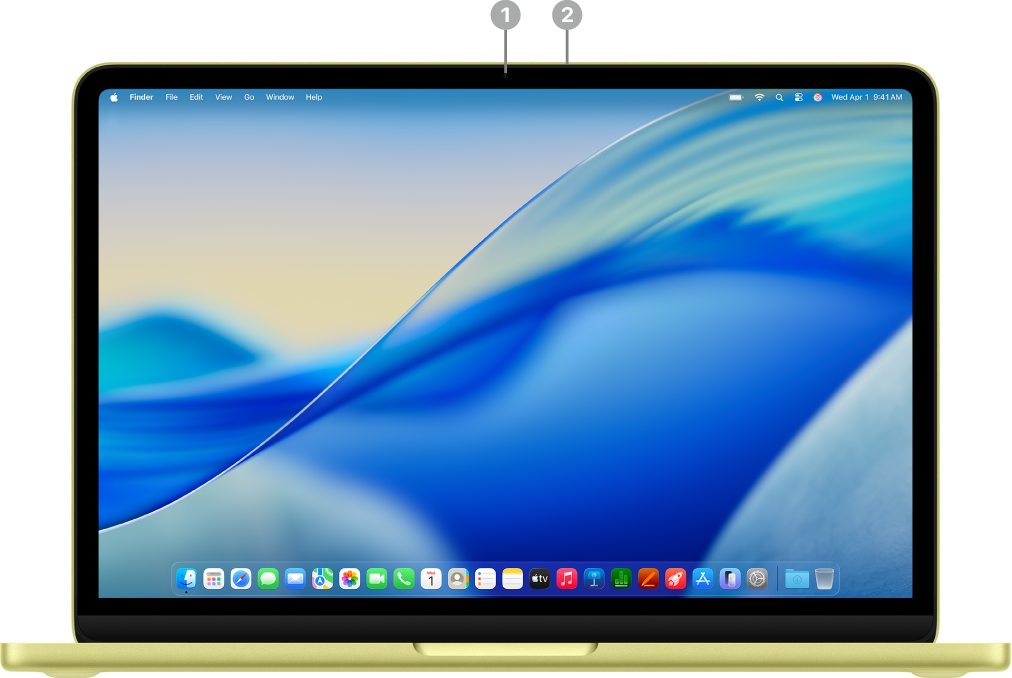 | 点按功能进一步了解。 | ||||||||||
 | |||||||||||
 | |||||||||||


了解 USB-C 端口
MacBook Neo 配备两个 USB-C 端口。

USB 3 和 USB 2 端口。MacBook Neo 配备两个 USB-C 端口。左侧端口可支持一台外接显示器,并以 USB 3 速度(最高可达 10 GB/s)传输数据。右侧端口以 USB 2 速度(最高可达 480 MB/s)传输数据。你可以使用任一端口给 MacBook Neo 充电以及连接配件。
给 MacBook Neo 充电。你可以使用两个端口通过 USB-C 充电线和兼容的电源适配器给电脑充电。请参阅给 MacBook Neo 电池充电。
将配件连接到 MacBook Neo。你可以使用两个端口来连接配件和给 iPhone 等设备充电。使用左侧接口 (USB 3) 以更高速度传输数据。请参阅将配件连接到 MacBook Neo。
将外接显示器连接到 MacBook Neo。你可以将外接显示器以及投影仪或 HDTV 连接到左侧端口 (USB 3)。请参阅将外接显示器连接到 MacBook Neo。
【提示】最佳做法是使用右侧端口 (USB 2) 给 MacBook Neo 充电,这样左侧端口 (USB 3) 便可用于显示器或连接可利用更高速度的配件。
如需转换器连接设备。如果设备的接口不匹配 MacBook Neo 的端口,你可以使用转换器。请参阅 Apple 支持文章:适用于 Mac 上雷雳或 USB-C 端口的转换器。
【注】仅使用雷雳的设备不兼容 MacBook Neo。若雷雳设备也使用其他标准(如 USB 2 或 USB 3),则该设备兼容 MacBook Neo。如果连接仅使用雷雳的设备,则会出现通知。
下一步
现在你已大致了解新 MacBook Neo,请参阅设置 Mac 通过“设置助理”设置并运行。
如果你已拥有一台 Mac,请参阅设置账户或个性化 Mac 的外观。
如果你是前 Windows PC 用户,请前往从 Windows 转而使用 Mac?了解 Windows 与 macOS 之间的关键区别和类似 App。 接着请浏览 Mac 新手?了解 macOS 的重要功能。